
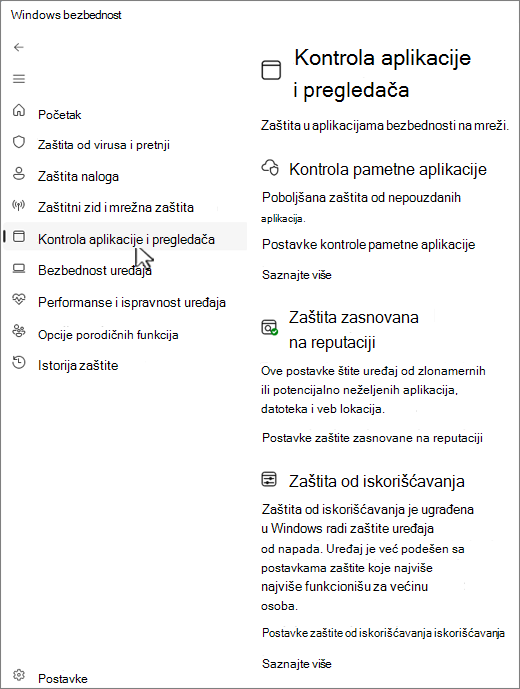
Stranica "Kontrola aplikacije & pregledača" u aplikaciji Windows bezbednost pruža osnovne bezbednosne postavke koje štite Windows uređaj od nebezbednih aplikacija, datoteka, veb lokacija i preuzimanja. Kombinovanjem zaštite zasnovane na reputaciji sa ublažavanjem zloupotreba pomaže u sprečavanju malvera, pokušaja phishinga i drugih bezbednosnih pretnji da ugroze sistem.
Stranica je podeljena na sledeće odeljke:
Pametna kontrola aplikacija: Koristite ovaj odeljak da biste konfigurisali Pametnu kontrolu aplikacija, koja predstavlja bezbednosnu funkciju dizajniranu da blokira aplikacije koje su potencijalno štetne, kao što su one koje mogu usporiti računar, prikazati neočekivane reklame ili ponuditi neželjeni softver. Pametna kontrola aplikacija koristi veštačku inteligenciju i inteligenciju zasnovanu na oblaku za predviđanje bezbednosti aplikacije, omogućavajući samo onima koji se smatraju bezbednim da rade.
Napomena
Kontrola pametne aplikacije nije dostupna u operativnom sistemu Windows 10.
Zaštita zasnovana na reputaciji: Ovaj odeljak vam omogućava da konfigurišete SmartScreen filter Microsoft Defender, koji predstavlja bezbednosnu funkciju koja štiti od phishing napada, malvera i potencijalno neželjenih aplikacija. Pruža zaštitu zasnovanu na reputaciji tako što procenjuje veb lokacije i preuzimanja u odnosu na listu poznatih zlonamernih lokacija i datoteka.
Zaštita od zloupotreba: U ovom odeljku možete da konfigurišete nekoliko ublažavanja pretnji koje se mogu primeniti na operativni sistem ili pojedinačne aplikacije. Ova rešenja su dizajnirana da smanje površinu napada i otežaju napadačima da iskorišćavaju ranjivosti.
U aplikaciji  Windows bezbednost na računaru, izaberite Kontrola aplikacije & pregledača ili koristite sledeću prečicu:
Kontrola pametne aplikacije
Pametna kontrola aplikacija dodaje značajnu zaštitu od novih i budućih pretnji tako što blokira zlonamerne ili nepouzdane aplikacije. Pametna kontrola aplikacija takođe pomaže da se blokiraju potencijalno neželjene aplikacije, aplikacije koje mogu da izazovu sporo funkcionisanje uređaja, prikazivanje neočekivanih reklama, koje nude dodatni softver koji niste zahtevali ili rade druge stvari koje ne očekujete.
Pametna kontrola aplikacija radi dodatne zaštite zajedno sa drugim bezbednosnim softverom, kao što su Microsoft Defender ili antivirusne alatke koje ne pripadaju korporaciji Microsoft.
Važno
- Kontrola pametne aplikacije može da se koristi samo u novim instalacijama operativnog sistema Windows 11. Ako ste ga dobili u sklopu ispravke za Windows na uređaju koji već radi, nećete moći da ga uključite osim ako ne resetujete računar ili ponovo ne instalirate Windows.
- Za najbolji utisak pri radu sa Pametnom kontrolom aplikacija, uverite se da imate najnovije ispravke za Windows i Defender instalirane na uređaju.
U aplikaciji Windows bezbednost na računaru, izaberite Kontrola >aplikacija & pregledačaPostavke Pametne kontrole aplikacija ili koristite sledeću prečicu:
Postavke vam omogućavaju da omogućite ili onemogućite Pametnu kontrolu aplikacija, koja može da radi u tri režima:
- Režim procene: Ovo je period tokom kojeg Windows pokušava da utvrdi da li ste dobar kandidat za Pametnu kontrolu aplikacija. Ako ste dobar kandidat, automatski će se uključiti. Ako nije, isključiće se. Pametna kontrola aplikacija neće blokirati ništa dok je u režimu procene. Kada se procena završi ili ako ručno uključite ili isključite Kontrolu pametne aplikacije, nećete moći da se vratite u režim procene osim ako ponovo ne instalirate ili uspostavite početne vrednosti operativnog sistema Windows.
- Uključeno: Pametna kontrola aplikacija će vas obavestiti kada su aplikacije nepouzdane. Pokrenuće se aplikacije kojima model predviđanja veruje i/ili koje imaju važeće potpise.
- Isključeno: Pametna kontrola aplikacija neće vas obaveštavati o nepouzdanim aplikacijama. To se može desiti ako je ručno isključen ili ako ste tokom režima procene utvrdili da niste dobar kandidat.
Imate li pitanja o Pametnoj kontroli aplikacija? Pregled najčešćih pitanja o Pametnoj kontroli aplikacija
Zaštita zasnovana na reputaciji
Zaštita zasnovana na reputaciji koristi ono što Microsoft zna o raznim lokacijama, uslugama i izdavačima, kao i pretnje koje smo videli na delu da bi vas zaštitili od zlonamernih ili potencijalno neželjenih aplikacija, datoteka ili veb lokacija.
U aplikaciji Windows bezbednost na računaru izaberite Kontrola >aplikacija & pregledačaZaštita zasnovana na reputaciji ili koristite sledeću prečicu:
Postoji nekoliko vrsta zaštite zasnovane na reputaciji. Razvijte svaki odeljak da biste saznali više:
Provera aplikacija i datoteka
Ovaj preklopnik uključuje SmartScreen filter Microsoft Defender radi procene reputacije aplikacija i datoteka koje možete da preuzmete sa veba.
SmartScreen za Microsoft Edge
Kada koristite novi Microsoft Edge kao pregledač, SmartScreen filter Microsoft Defender može da vam pomogne da procenite veb lokacije ili preuzimanja kako biste utvrdili da li su poznate kao zlonamerne, kao što su phishing sajtovi ili prevare vezane za tehničku podršku.
Ako pokušate da odete na lokaciju za koju je poznato da je opasna, SmartScreen prikazuje ekran sa upozorenjem koji jasno identifikuje pretnju i pruža vam priliku da zatvorite karticu pregledača pre nego što se dogodi bilo šta loše.
Kada pokušate da preuzmete datoteku koju SmartScreen smatra sumnjivom, Edge vas upozorava da datoteka možda nije pouzdana i pruža vam mogućnost da otkažete preuzimanje pre nego što se ono izvrši.
Zaštita od phishing napada
Napomena
Ova funkcija nije dostupna u operativnom sistemu Windows 10.
Zaštita od phishing napada pomaže u zaštiti lozinke od krađe ili lažne prevare na zlonamernim lokacijama i u aplikacijama koje se pretvaraju da su bezbedne.
Ako se prijavite na Windows 11 pomoću lozinke, zaštita od phishinga vas upozorava ako otkucate tu lozinku na zlonamernom veb sajtu ili u aplikaciji koja se povezuje sa poznatim zlonamernim sajtom. Zaštita od phishing napada pomaže u zaštiti lozinke na četiri načina:
Ako otkucate lozinku svog Microsoft naloga na lokaciji koju SmartScreen smatra zlonamernom, zaštita od phishing će vas obavestiti. Takođe će se tražiti da promenite lozinku kako napadači ne bi mogli da zadobiju pristup vašem nalogu.
Ponovno korišćenje iste lozinke olakšava napadačima koji ugroze vašu lozinku da dobiju pristup drugim nalozima. Zaštita od phishinga može da vas upozori ako ponovo upotrebite lozinku Microsoft naloga na drugim lokacijama ili u drugim aplikacijama i da zatraži da promenite lozinku.
Savet
Zanimljivu kratku priču o opasnostima ponovnog korišćenja lozinki potražite u članku Kameron uči o ponovnom korišćenju lozinki.
Pošto skladištenje lozinke u uređivačima teksta nije bezbedno, zaštita od phishinga može da vas upozori ako otkucate lozinku u program "Beležnica" ili Microsoft 365 Office aplikaciji kao što je Word ili OneNote.
Ako otkucate lozinku Microsoft naloga na veb lokaciju ili aplikaciju koju SmartScreen smatra sumnjivom, zaštita od phishinga može automatski da prikuplja informacije – kao što su prikazani sadržaj, zvukovi koji se reprodukuju i memorija aplikacije – sa te veb lokacije ili iz te aplikacije kako bi pomogla u identifikaciji bezbednosnih pretnji.
U okviru "Zaštita od phishinga" izaberite željene postavke. Podrazumevano ste zaštićeni samo od unošenja lozinke u zlonamerni sadržaj.
Važno
Trenutno se može zaštititi samo otkucana lozinka koja se koristi za prijavljivanje u Windows 11.
Blokiranje potencijalno neželjenih aplikacija
Potencijalno neželjene aplikacije (PNA) nisu malver, ali mogu prikazivati oglase, koristiti računar za kripto rudarenje ili raditi druge stvari koje ne želite. Microsoft Defender pokušava da identifikuje te aplikacije i blokira ih pre nego što mogu da se instaliraju ili preuzmu i da dovede do problema sa sistemom.
Više informacija potražite u članku "Zaštita računara od potencijalno neželjenih aplikacija".
SmartScreen za aplikacije iz prodavnice Microsoft Store
Iako SmartScreen filter Microsoft Defender može da vas zaštiti od zlonamernih datoteka ili aplikacija na koje možete da naiđete u pregledaču Microsoft Edge, SmartScreen za Microsoft Store pruža još jednu proveru sadržaja koji koriste aplikacije iz prodavnice Microsoft Store. Ovo je samo još jedan sloj bezbednosti koji vas štiti.
Zaštita od zloupotreba
Zaštita od zloupotreba je već pokrenuta i štiti uređaj, a uređaj je podešen sa postavkama zaštite koje većini ljudi najviše odgovaraju. Međutim, uvek možete da prilagodite postavke za uređaj i programe koje pokrećete. Ako upravljate uređajima i programima u organizaciji, možete da koristite funkciju izvoza da biste delili prilagođene postavke zaštite od zloupotreba na svim uređajima u organizaciji.
U aplikaciji Windows bezbednost na računaru izaberite stavku Kontrola >aplikacija & pregledačaZaštita od zloupotreba ili koristite sledeću prečicu:
Da biste saznali više, pogledajte članak "Prilagođavanje zaštite od zloupotreba".