
Stranica "Performanse & ispravnost uređaja" u aplikaciji Windows bezbednost vam pruža jasan i sveobuhvatan prikaz opšteg stanja uređaja. Pomaže vam da proaktivno nadgledate performanse, bezbednost i pouzdanost identifikovanjem uobičajenih problema – kao što su problemi sa skladištem, baterijom ili sistemom – i pružanjem operativnih preporuka kako bi vaš Windows uređaj radio nesmetano i bezbedno.
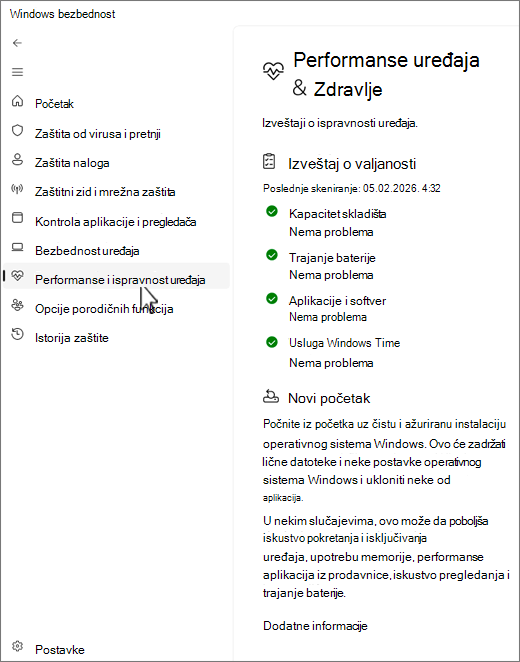
Prikažite izveštaj o ispravnosti za svoj uređaj u Windows bezbednost
U aplikaciji  Windows bezbednost na računaru izaberite performanse uređaja & ispravnost ili koristite sledeću prečicu:
Napomena
Ako vašim uređajem upravlja organizacija, postavke smernica mogu da spreče pristup performansama & ispravnosti uređaja.
Izveštaj o valjanosti počinje tako što vam prikazuje vreme poslednjeg pokretanja skeniranja ispravnosti. Prikazano vreme bi trebalo da bude trenutno vreme jer Windows bezbednost pokreće skeniranje kada otvorite stranicu "Performanse & ispravnost uređaja".
Zdravstveni izveštaj pokriva sledeće oblasti:
- Kapacitet skladišta: Proverava da li vam sistemu ponestaje prostora na disku i daje preporuke za oslobađanje prostora ako je potrebno
- Trajanje baterije: Za uređaje sa baterijama, proverava da li nešto dodatno opterećuje bateriju i nudi predloge za poboljšanje trajanja baterije
- Aplikacije i softver: Nadgleda vaš softver za sve kvarove ili ažuriranja potrebna da bi se osiguralo da sve radi glatko
- Usluga Windows vreme: Obezbeđuje da vaš sistemski sat bude pravilno sinhronizovan, što je važno za mnoge sistemske procese. Ako je usluga isključena ili ne radi, ona pruža korake da biste je popravili
Ako se otkriju problemi, izveštaj će obezbediti određene preporuke za njihovo rešavanje, što će vam pomoći da održite uređaj u optimalnom stanju
Šta ako izveštaj o ispravnosti otkrije probleme?
Zelena oznaka potvrde znači da je sve u redu, ali ako vidite žutu oznaku, to znači da nešto zahteva pažnju. Izaberite stavku da biste pregledali preporuke.
- Pomoć za rešavanje problema sa performansama na Windows računaru potražite u članku "Saveti za poboljšanje performansi računara" u operativnom sistemu Windows
- Pomoć za oslobađanje prostora na uređaju potražite u članku Oslobađanje prostora na disk jedinici u operativnom sistemu Windows
- Uverite se da imate instalirane najnovije ispravke tako što ćete proveriti Windows Update. Pogledajte Windows Update: najčešća pitanja
Ako ništa od ovoga ne uspe, možda bi bilo korisno da uspostavite početne vrednosti računara (Novi početak). Više informacija potražite u članku "Opcije oporavka u operativnom sistemu Windows".