Savet: Video zapis nije na vašem jeziku? Pokušajte da izaberete "Skriveni titlovi" ".
".
Napomena
Za moderne komentare ćete možda morati da kliknete na dugme " Još radnji niti " (...) na komentaru, a zatim odaberete stavku "Izbriši komentar".
Čak i ako je funkcija „Prati promene“ trenutno isključena, postoji mogućnost da dokument sadrži podvlačenja i precrtavanja u boji koja ukazuju na umetanja i brisanja izvršena u vidu predloga dok je praćenje promena bilo uključeno.
Oznake može da vidi svako ko izabere opciju "Jednostavna naznaka" ili "Sve naznake " u odeljku " Naznake " kartice " Redigovanje ".

Uklonite oznake tako što ćete prihvatiti ili odbaciti promene. Koristite dugmad u odeljku " Praćenje " na kartici " Redigovanje ".
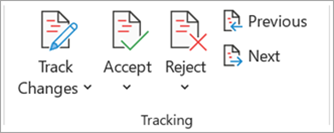
- Stavke Prethodna i Sledeća vode vas od promene do promene.
- Stavkom Prihvati vršite trajnu promenu.
- Stavka Odbaci odbacuje promenu.
Savet
Vežbajte sa praćenjem promena i drugim funkcijama za saradnju u programu Word tako što ćete preuzeti ovaj vodič za učenje Saradnja u programu Word.
Savet
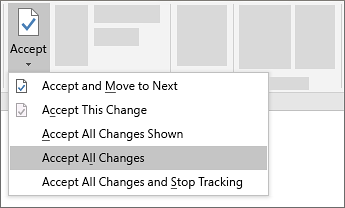
Da biste prihvatili ili odbacili sve promene odjednom, kliknite na strelicu na dugmetu " Prihvati ili Odbaci ", a zatim odaberite stavku " Prihvati sve promene " ili "Odbaci sve promene".