Uradite nešto od sledećeg:
- Izaberite stavku "Umetanje>slika">na ovom uređaju za sliku na računaru.
- Izaberite opciju "Insert>Slike>" "Generiši sliku " da biste otvorili Copilot okno za ćaskanje i opišite sliku koju želite da kreirate.
- Izaberite stavku "Umetni>stok>slike " za slike visokog kvaliteta ili pozadine.
- Izaberite stavku "Umetni>slike> namreži" za sliku na vebu.
Izaberite željenu sliku i izaberite stavku Umetni.
Promena veličine ili premeštanje slika
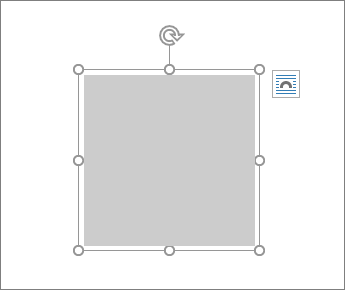
Da biste promenili veličinu slike, izaberite sliku i prevucite ugaoni regulator.
Da biste prelomili tekst oko slike, izaberite sliku, a zatim izaberite opciju za prelamanje.
Savet
Izaberite nešto drugačije od stavke Poravnato sa tekstom i možete da pomerate sliku oko stranice: izaberite sliku i prevucite je.
Šta je sa EPS-om?
EPS datoteke više nije moguće umetati u Office dokumente. Detalje potražite u članku Podrška za EPS slike je isključena u sistemu Microsoft 365.
Važno
- Postepeno smo ukinuli funkciju "Umetni fotografiju sa mobilnog uređaja" u Microsoft Office aplikacijama za Windows i veb. Funkcija je obustavljena zbog stalnih bezbednosnih ranjivosti i niskog stepena upotrebe.
-
Funkcija je onemogućena u svim Office aplikacijama od 22. avgusta 2025.
Umetanje slike u programu Word, PowerPoint ili Excel
Kliknite na lokaciju u dokumentu gde želite da umetnete sliku.
Na kartici "Umetanje " kliknite na dugme "Slike".
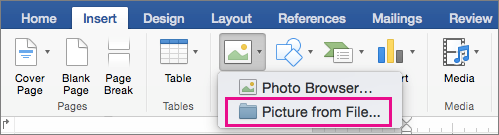
Izaberite opciju koju želite da koristite za umetanje slika.
Opcija "Pregledač fotografija " vam pomaže da pregledate postojeće skupove fotografija na računaru, kao što su fotografije u uslugama iPhoto ili Photo Booth.
Opcija "Slike iz datoteke " vam omogućava da pregledate strukturu datoteka računara kako biste potražili fotografije.
Kada pronađete sliku koju želite, prevucite je iz pregledača fotografija u dokument ili kliknite na dugme "Umetni " u pregledaču datoteka.
Savet
Slika je ugrađena u dokument. Ako je datoteka slike velika, pa je dokument preveliki, možete da smanjite veličinu dokumenta tako što ćete uneti vezu do slike umesto da je ugradite. U dijalogu "Izbor slike " izaberite polje " Veza ka datoteci ".
Umetanje slike u programu Outlook
Umesto da priložite datoteku, u telo e-poruke možete da umetnete sliku ili fotografiju. Umetanje slike zahteva da poruka koristi HTML oblikovanje. U zastareloj verziji programa Outlook izaberite stavku "Opcije " i odaberite HTML u okviru "Oblikovanje teksta".
- U telu poruke kliknite na mesto na kojem želite da dodate sliku.
- Na traci sa alatkama iznad poruke ili na kartici "Oblikovanje " na traci sa menijima u vrhu izaberite stavku "Umetni sliku".
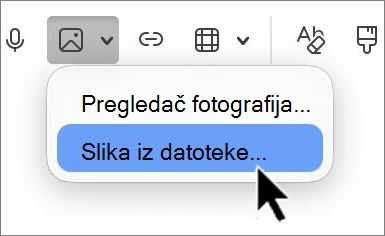
- Izaberite opciju koju želite da koristite za umetanje slika.
Opcija "Pregledač fotografija " vam pomaže da pregledate postojeće skupove fotografija na računaru, kao što su fotografije u uslugama iPhoto ili Photo Booth.
Opcija "Slike iz datoteke " vam omogućava da pregledate strukturu datoteka računara kako biste potražili fotografije.
- Kada pronađete sliku koju želite, prevucite je iz pregledača fotografija u dokument ili kliknite na dugme "Otvori " u pregledaču datoteka.
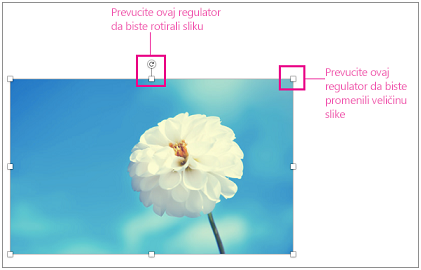
Promenite veličinu slike, ako je potrebno, tako što ćete kliknuti na jedan od regulatora koji okružuju sliku i prevući je. Kliknite na regulator na vrhu slike da biste je rotirali.
Zamena slike u programima Word, PowerPoint ili Excel
- Držite pritisnut taster Control i izaberite sliku, a zatim odaberite stavku "Promeni sliku".
- Pronađite novu sliku na računaru, a zatim kliknite na dugme "Umetni".
Takođe pogledajte
Izrezivanje slike
Premeštanje, rotiranje ili grupisanje slika, okvira za tekst ili drugog objekta u sistemu Office za Mac
Važno
- Postepeno smo ukinuli funkciju "Umetni fotografiju sa mobilnog uređaja" u Microsoft Office aplikacijama za Windows i veb. Funkcija je obustavljena zbog stalnih bezbednosnih ranjivosti i niskog stepena upotrebe.
-
Funkcija je onemogućena u svim Office aplikacijama od 22. avgusta 2025.
Slike čine dokumente zanimljivijim i razumljivijim. Postoje različiti načini na koje možete da umetnete sliku u Word za veb. Evo detaljnog opisa svakog od njih.
Umetanje slike sa računara
- Postavite kursor na mesto na koje želite da umetnete sliku.
- Na kartici "Umetanje " izaberite stavku "Slika>ovog uređaja".
- Idite na željenu lokaciju na računaru > , izaberite sliku> , kliknite na dugme Otvori.
Umetanje slike iz usluge OneDrive
- Postavite kursor na mesto na koje želite da umetnete sliku.
- Na kartici "Umetanje" izaberite stavku "OneDrive sa slikom>".
- Idite na željenu lokaciju u usluzi OneDrive > , izaberite sliku> , kliknite na dugme "Umetni".
Umetanje iz stok slika
Postavite kursor na mesto na koje želite da umetnete sliku.
In the Insert tab, select Picture>Stock Images.
Izaberite sliku iz kolekcije slika prikazanih u dijalogu. Takođe možete da otkucate šta tražite u polju za pretragu da biste pronašli željenu sliku.
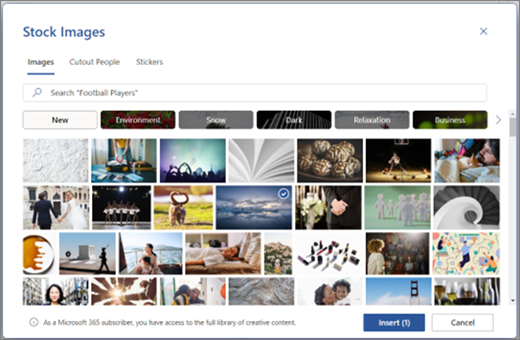
Kada izaberete željenu sliku kliknite na dugme "Umetni". Umetanje slike sa veba
Postavite kursor na mesto na koje želite da umetnete sliku.
In the Insert tab, selectPicture Search on web>.
Izaberite kategoriju ili potražite sliku tako što ćete kucati u polju za pretragu .
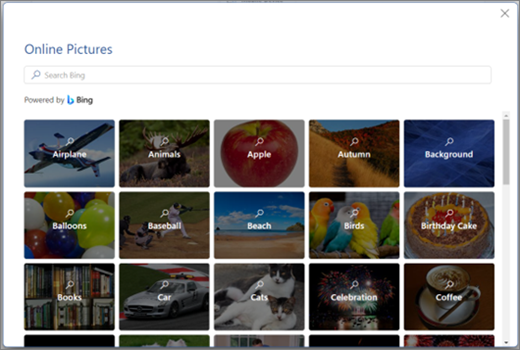
Pošto se prikažu rezultati pretrage, opcionalno možete da kliknete na dugme " Filter " da biste suzili rezultate pretrage pomoću filtera za veličinu, tip, boju, raspored i licenciranje .
Kada izaberete željenu sliku kliknite na dugme "Umetni".
Pored toga, sliku možete da nalepite tako što ćete je kopirati iz izvora ili je možete prevući i otpustiti u programu Word za veb.
