Kada imate podešen spisak adresa u Excel unakrsnoj tabeli, možete da koristite objedinjavanje pošte u programu Word da biste napravili nalepnice sa adresom. Uverite se da vaši podaci ne sadrže greške i da su u ravnomernom formatu.
Koristićemo meni čarobnjaka da bismo odštampali nalepnice. Idite u stavku "Pošiljke",>počnite da objedinjavate> poštu –postupni čarobnjak za objedinjavanje pošte.
In the Mail Merge menu, select Labels.
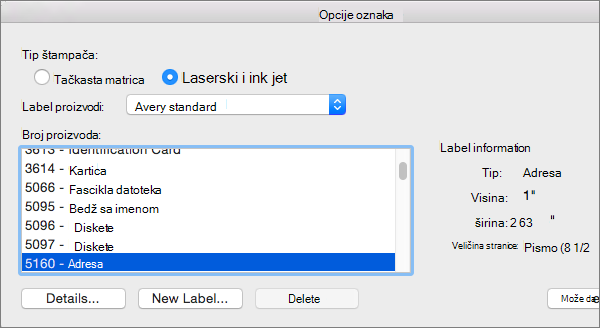
Izaberite stavku "Dalje": Pokretanje dijaloga ">Opcije nalepnice " da biste odabrali veličinu nalepnice. Odaberite dobavljače nalepnica i broj proizvoda. Broj proizvoda naći ćete na paketu sa nalepnicama. Izaberite dugme U redu.
Savet
Ako se nijedna od opcija ne podudara sa nalepnicama, odaberite stavku "Nova nalepnica", unesite informacije o nalepnici i dajte joj ime. Kliknite na dugme "U redu " da biste dodali novu nalepnicu na listu brojeva proizvoda .
Odaberi stavku "Dalje": Izbor primalaca>Pretražite da biste otpremili listu slanja. Izaberite tabelu liste slanja, a zatim otvorite ">U redu".
Izaberite stavku Dalje: Raspoređivanje nalepnica>Adresni blok za dodavanje informacija o primaocu. Izaberite dugme U redu. Da biste ponovili prvu nalepnicu, izaberite stavku "Ažuriraj sve nalepnice".
Izaberite stavku "Pregledajte nalepnice " da biste uredili detalje kao što je prored između pasusa.
Izaberite stavku "Dovrši tok". Odaberite stavke "Odštampaj>","U redu>", da biste odštampali nalepnice.
Idite na "Čuvanje datoteke>" ako želite da sačuvate dokument.
Potrebno vam je još?
Izvori podataka koje možete da koristite za objedinjavanje pošte
Da biste kreirali stranicu sa nalepnicama sa grafikama, pogledajte članak "Dodavanje grafike na nalepnice"
Da biste dodali bar kodove na nalepnice sa liste slanja, pogledajte članak "Dodavanje bar kodova na nalepnice