Sadržaj u programu Word zasnovan je na naslovima u dokumentu.
Kreiranje sadržaja
- Postavite kursor na mesto na koje želite da dodate sadržaj.
- Idi na sadržaj "Reference>". i odaberite automatski stil.
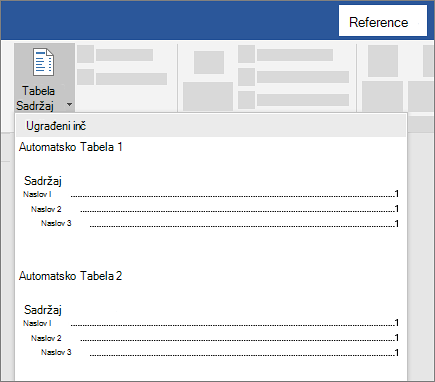
- Ako u dokumentu unesete promene koje utiču na sadržaj, ažurirajte sadržaj tako što ćete kliknuti desnim tasterom miša na sadržaj i odabrati stavku "Ažuriraj polje".
Da biste ručno ažurirali sadržaj, pogledajte članak "Ažuriranje sadržaja".
Ako imate unose koji nedostaju
Do unosa koji nedostaju često dolazi zato što naslovi nisu oblikovani kao naslovi.
Izaberite tekst naslova za svaki naslov koji želite u sadržaju.
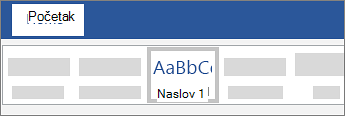
Idite na "Stilovi" početka>, a zatim odaberite stavku "Naslov 1".
Ažurirajte sadržaj.
Da biste ručno ažurirali sadržaj, pogledajte članak "Ažuriranje sadržaja".
Kreiranje sadržaja
Word koristi naslove u dokumentu da bi napravio automatski sadržaj koji se može ažurirati kada promenite tekst naslova, redosled ili nivo.
Kliknite na mesto na koje želite da umetnete sadržaj – najčešće blizu početka dokumenta
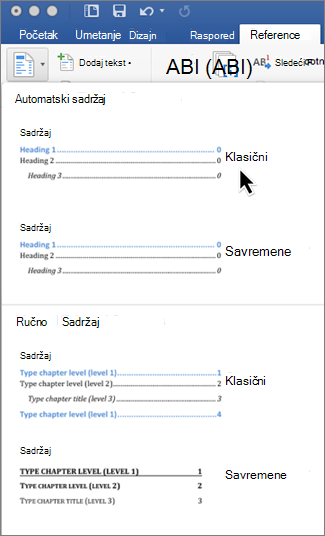
Izaberite Reference>,Sadržaj, a zatim odaberite automatski stil sadržaja sa liste.
Napomena
Ako koristite stil Ručni sadržaj, Word neće koristiti naslove za kreiranje sadržaja i neće moći automatski da ga ažurira. Umesto toga, Word će koristiti tekst čuvara mesta da bi kreirao izgled sadržaja tako da možete ručno da otkucate svaku stavku u sadržaju. Da biste ažurirali ručni sadržaj, pogledajte članak " Ažuriranje sadržaja".
Ako želite da oblikujete ili prilagodite sadržaj, možete to da uradite. Na primer, možete da promenite font, broj nivoa naslova i da li se tačkaste linije prikazuju između stavki i brojeva stranica.
Ako imate unose koji nedostaju
Do unosa koji nedostaju često dolazi zato što naslovi nisu oblikovani kao naslovi.
Izaberite tekst naslova za svaki naslov koji želite u sadržaju.
Idite na Matični>stilovi , a zatim odaberite stavku "Naslov 1".
Ažurirajte sadržaj.
Da biste ručno ažurirali sadržaj, pogledajte članak "Ažuriranje sadržaja".
Word koristi naslove u dokumentu da bi napravio automatski sadržaj koji se može ažurirati kada promenite tekst naslova, redosled ili nivo.
- Kliknite na mesto na koje želite da umetnete sadržaj – najčešće blizu početka dokumenta.
- On the toolbar ribbon, select References.
-
Izaberite stavku "Umetni sadržaj". Umeće se sadržaj koji prikazuje naslove i numerisanje stranica u dokumentu.
Ako u dokumentu unesete promene koje utiču na sadržaj, možete da ga ažurirate tako što ćete kliknuti desnim tasterom miša na tabelu i izabrati stavku Ažuriraj sadržaj.
Pokušajte da umetnete sadržaj u dokumente u programu Word za veb.
Idi na tutorial
U programu Word za računare idite na stavku"Novadatoteka>" i potražite sadržaj.
Takođe pogledajte
Ažuriranje sadržaja
