Dodavanje aplikacije "Tokovi posla"
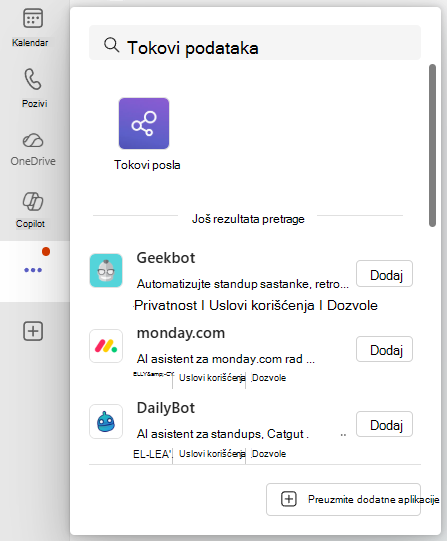
Postoji nekoliko načina za dodavanje aplikacije u Microsoft Teams. Najjednostavniji način je da izaberete stavku "Prikaži još aplikacija", potražite "Tokovi posla" na traci za pretragu, a zatim izaberete stavku "Dodaj".
Savet
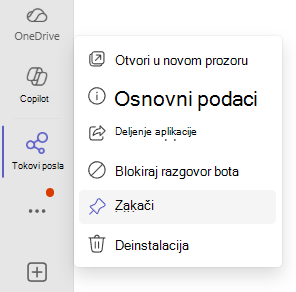
Da biste zakačili aplikaciju radi lakšeg pristupa, kliknite desnim tasterom miša na stavku "Tokovi posla" nakon dodavanja aplikacije i izaberite stavku "Prikači". Da biste otvorili aplikaciju "Tok posla" u zasebnom prozoru, izaberite stavku "Otvori u novom prozoru".
Napomena
Ako ne vidite aplikaciju "Tok posla", vaša organizacija je možda nije uključila. Obratite se administratoru da biste saznali više.
Pristupite aplikaciji "Tokovi posla" putem ćaskanja ili kanala
Otvorite aplikaciju Microsoft Teams .
Idite na bilo koje ćaskanje ili kanal za koji želite da podesite tok posla.
Upozorenje
Privatni kanali trenutno nisu podržani. Aktivno radimo na što skorijem podršci ovog tipa kanala.
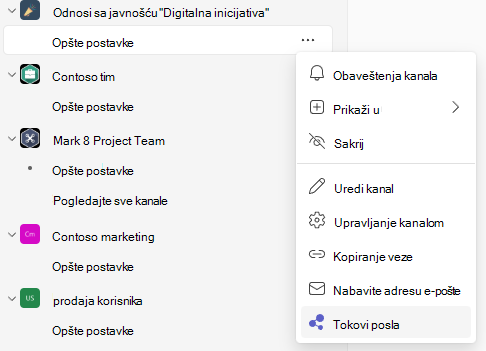
Pored imena ćaskanja ili kanala za koji želite da kreirate tok posla izaberite stavku "Još opcija" (...)
Izaberite tokove posla.
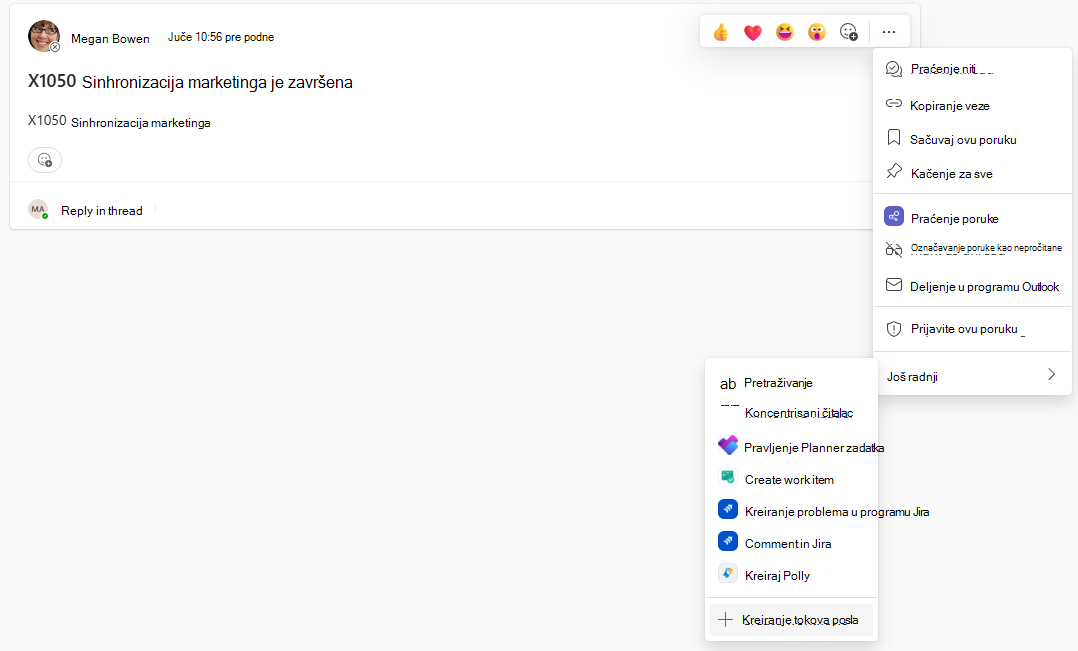
Pristup aplikaciji tokova posla putem poruke
- Pređite na bilo koju poruku za koju želite da podesite tok posla.
- Izaberite stavku "Još opcija" (...) ili kliknite desnim tasterom miša na poruku.
- Select More actions
- Izaberite stavku "Kreiraj tokove posla"
Pristupite aplikaciji "Tokovi posla" putem okvira za sastavljanje poruke
Idite na ćaskanje ili kanal.
Upozorenje
Privatni kanali trenutno nisu podržani. Aktivno radimo na što skorijem podršci ovog tipa kanala.
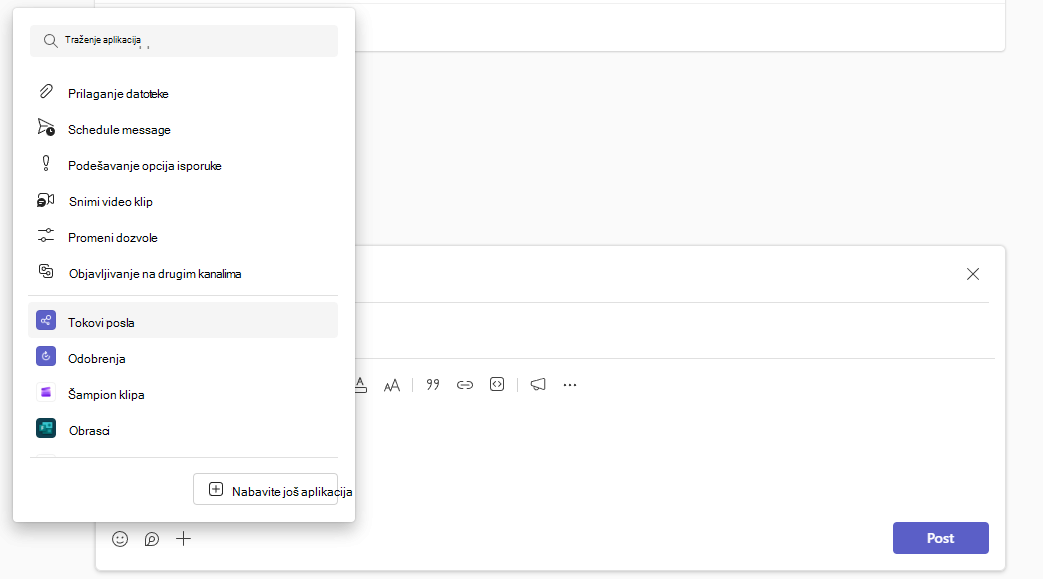
Izaberite "Radnje i aplikacije" (+) na desnoj strani polja za pisanje u kom kucate poruku.
Izaberite aplikaciju "Tokovi posla ".