

Želite da prijavite greške ili da pratite zadatke bez prekidanja toka posla? Pomoću ovog predloška toka posla možete da koristite reakcije emodžija u usluzi Microsoft Teams da biste automatski kreirali nove radne stavke u usluzi Azure DevOps. Samo reagujte na poruku sa određenim emotikonom – kao za 🐞 greške ili ✅ zadatke – i sistem će odmah evidentirati novu stavku sa svim relevantnim detaljima. To je brz i intuitivan način da razgovore pretvorite u radnju, koja pomaže vama i vašim timovima da ostanete fokusirani, smanjite ručne korake i unapredite projekte bez prebacivanja između aplikacija ili popunjavanja obrazaca.
Isprobajte! Započinjanje sa predloškom
Možete da podesite ovaj tok posla u samo nekoliko klikova – bez potrebe za kodiranjem.
Otvorite tokove posla sa bilo koje ulazne tačke.
Otvorite stranicu sa predlošcima.
Izaberite predložak Kreirajte Azure DevOps grešku kada kanal dobije emodži reakciju.
Savet
Ako želite da koristite ovo u Teams ćaskanju umesto kanala, izaberite predložak koji se zove Kreiranje Azure DevOps greške kada ćaskanje dobije emodži reakciju.
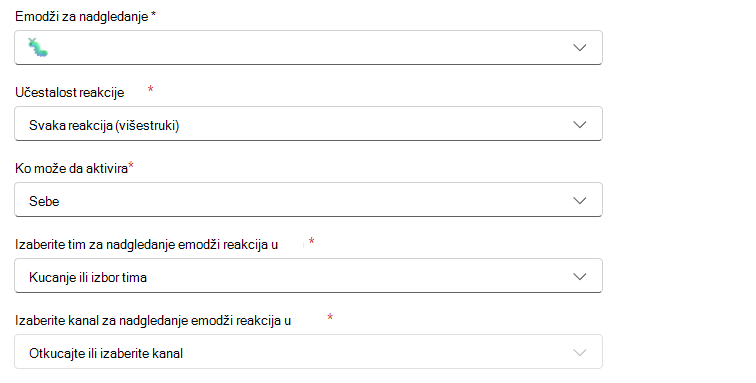
1. korak: Podesite koji emodži da nadgledate i gde da ga nadgledajete.
Izaberite emoji koji želite da koristite. Primer: 🐛 Kreiranje greške u usluzi Azure DevOps.
Podesite koliko često se aktivira:
- Svaki put kada se emodži koristi (podrazumevano)
- Samo prvi put kada se koristi u poruci
Odlučite ko može da ga pokrene:
- Ja (podrazumevano)
- Svi
Izaberite određeni tim i kanal ili ćaskanje da biste pratili reakcije emodžija.
2. korak: podešavanje radne stavke koja će se kreirati
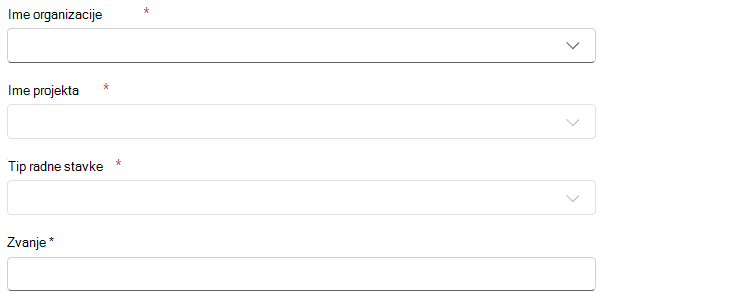
Odaberite ime organizacije
Odaberite ime " Projekt ".
Izaberite tip radne stavke (npr. greška, zadatak).
Dodajte naslov i opis.
Popunite sva dodatna polja koja su neophodna za kreiranje radne stavke.
Savet
Ova dinamička polja će se pojaviti u okviru polja za opis i zavise od radne stavke koju ste odabrali da napravite. Prvo kreirajte uzorak radne stavke u usluzi Azure DevOps da biste videli koja polja su potrebna za uspešno čuvanje radne stavke. To vam pomaže da ispravno podesite tok posla.
3. korak: Dovršite tok posla
Kada završite, izaberite stavku "Sačuvaj " da biste kreirali tok posla.
Savet
Kada se tok posla kreira, doći ćete na stranicu sa detaljima za tok posla. Ovde možete da promenite ime, dodate suvlasnike i još mnogo toga.