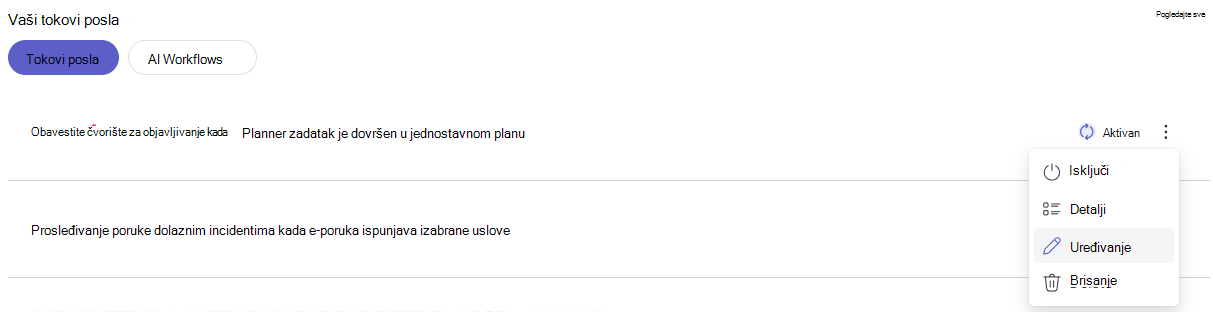
Uredite tok posla
- Otvorite aplikaciju "Tokovi posla".
- Pomerite se nadole na matičnoj stranici da biste pronašli odeljak "Vaši tokovi posla".
- Pored toka posla koji želite da ažurirate izaberite stavku "Još radnji" (...).
- U meniju izaberite stavku "Uredi".
- Na stranici uređivača po potrebi ažurirajte sva polja i korake koji odražavaju vaše promene.
- Kada završite, kliknite na dugme "Sačuvaj" da biste primenili ispravke.
Uključivanje/isključivanje toka posla
- Tok posla možete omogućiti ili onemogućiti u bilo kom trenutku iz aplikacije "Tokovi posla".
- Otvorite aplikaciju "Tokovi posla ".
- Pomerite se nadole na matičnoj stranici da biste pronašli odeljak "Vaši tokovi posla ".
- Pored toka posla koji želite da uključite ili isključite izaberite stavku "Još radnji" (...).
- U meniju izaberite stavku " Uključi" da biste omogućili tok posla ili "Isključi" da biste ga onemogućili.
Prikažite više detalja o toku posla
Možete brzo da pristupite dodatnim informacijama o bilo kom toku posla koji ste kreirali.
- Otvorite aplikaciju "Tokovi posla ".
- Pomerite se nadole na matičnoj stranici da biste pronašli odeljak "Vaši tokovi posla ".
- Pored toka posla o kojem želite da prikažete više detalja izaberite stavku "Još radnji" (...).
- Izaberite stavku Detalji iz menija da biste prikazali dodatne informacije.
Savet
Stranicu sa detaljima možete da otvorite i tako što ćete izabrati tok posla direktno sa liste.
Brisanje toka posla
Tok posla možete ukloniti sa liste u bilo kom trenutku.
- Otvorite aplikaciju "Tokovi posla ".
- Pomerite se nadole na matičnoj stranici da biste pronašli odeljak "Vaši tokovi posla ".
- Pored toka posla koji želite da izbrišete, izaberite stavku "Još radnji" (...).
- Izaberite stavku Izbriši iz menija.
- U prozoru za potvrdu ponovo izaberite stavku "Izbriši " da biste trajno uklonili tok posla.
Uredite tok posla
Možete da ažurirate postojeći tok posla u bilo kom trenutku iz aplikacije "Tokovi posla".
Otvorite aplikaciju "Tokovi posla ".
Pomerite se nadole na matičnoj stranici da biste pronašli odeljak "Vaši tokovi posla ".
Izaberite tok posla za koji želite da otvorite stranicu sa detaljima. To možete da uradite tako što ćete izabrati tok posla ili tako što ćete otići na "Još radnji" (...) pored toka posla.
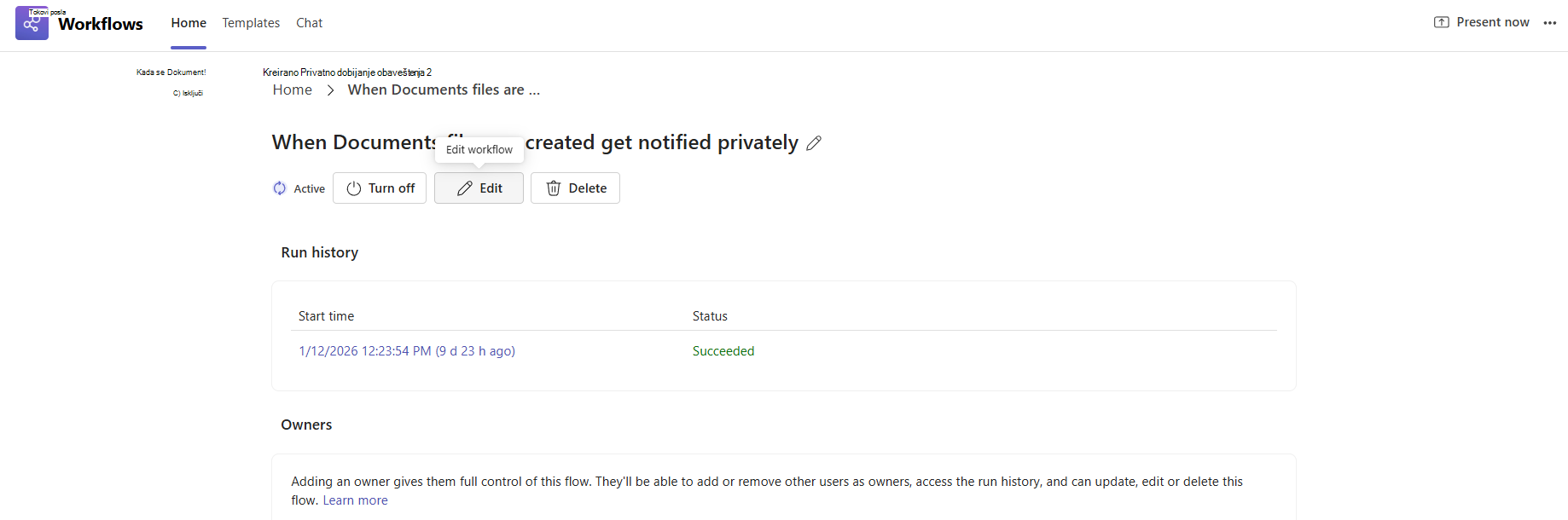
Na stranici izaberite stavku "Uredi".
Na stranici uređivača po potrebi ažurirajte sva polja i korake koji odražavaju vaše promene.
Napomena
Tokovi posla koji su kreirani u usluzi Power Automate ili koji koriste prethodne funkcije tokova posla otvoriće se u okviru Power Automates potpunog iskustva pri dizajniranju.
Kada završite, kliknite na dugme " Sačuvaj " da biste primenili ispravke.
Dodavanje suvlasnika u tok posla
Suvlasnika možete dodati u tok posla u bilo kom trenutku iz aplikacije Tokovi posla.
- Otvorite aplikaciju "Tokovi posla ".
- Pomerite se nadole na matičnoj stranici da biste pronašli odeljak "Vaši tokovi posla ".
- Izaberite tok posla za koji želite da otvorite stranicu sa detaljima. To možete da uradite tako što ćete izabrati tok posla ili tako što ćete otići na "Još radnji" (...) pored toka posla.
- Pomerajte se do dna stranice dok ne dođete do odeljka "Vlasnici ".
- Kliknite unutar polja za unos označenog za dodavanje vlasnika.
- Otkucajte ime osobe koju želite da dodate kao suvlasnika.
- Izaberite ime osobe sa liste koja se pojavljuje da biste potvrdili dodavanje.

Savet
Možete da uklonite suvlasnika tako što ćete kliknuti na dugme "Ukloni" pored imena osobe.
Uključivanje/isključivanje toka posla
Tok posla možete omogućiti ili onemogućiti u bilo kom trenutku iz aplikacije "Tokovi posla".
- Otvorite aplikaciju "Tokovi posla ".
- Pomerite se nadole na matičnoj stranici da biste pronašli odeljak "Vaši tokovi posla ".
- Izaberite tok posla za koji želite da otvorite stranicu sa detaljima. To možete da uradite tako što ćete izabrati tok posla ili tako što ćete otići na "Još radnji" (...) pored toka posla.
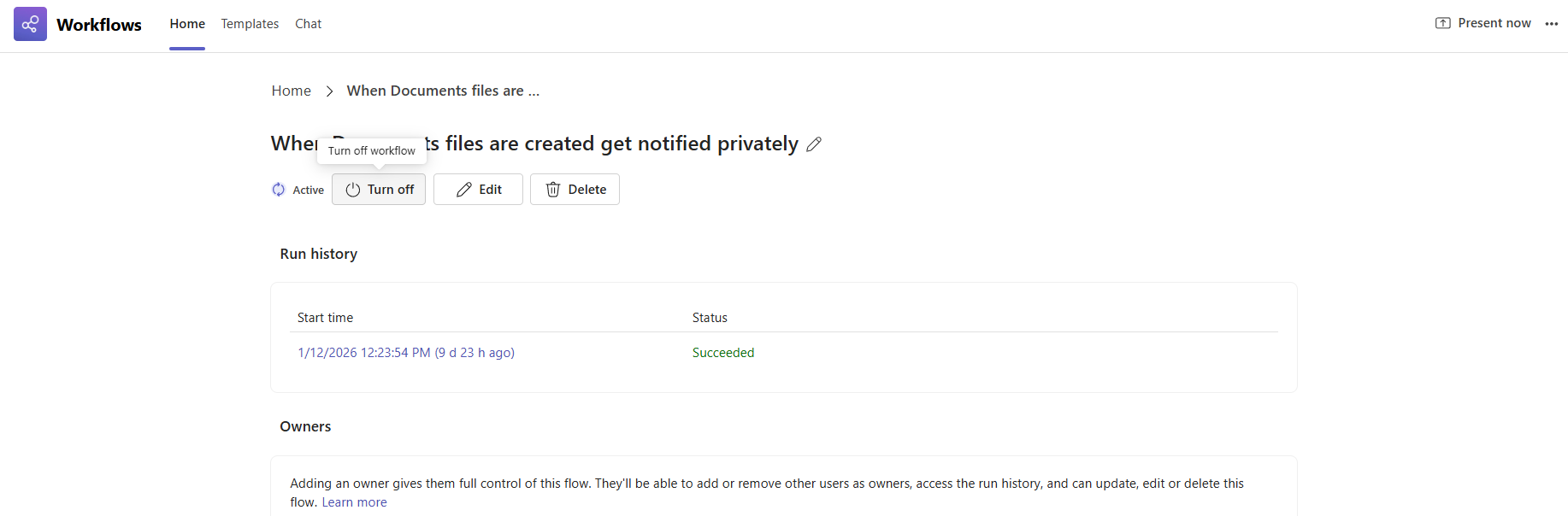
- Na stranici izaberite stavku "Uključi" da biste omogućili tok posla ili "Isključi" da biste ga onemogućili.
Brisanje toka posla
Tok posla možete ukloniti sa liste u bilo kom trenutku.
Otvorite aplikaciju "Tokovi posla ".
Pomerite se nadole na matičnoj stranici da biste pronašli odeljak "Vaši tokovi posla ".
Izaberite tok posla za koji želite da otvorite stranicu sa detaljima. To možete da uradite tako što ćete izabrati tok posla ili tako što ćete otići na "Još radnji" (...) pored toka posla.
Na stranici izaberite stavku "Izbriši".
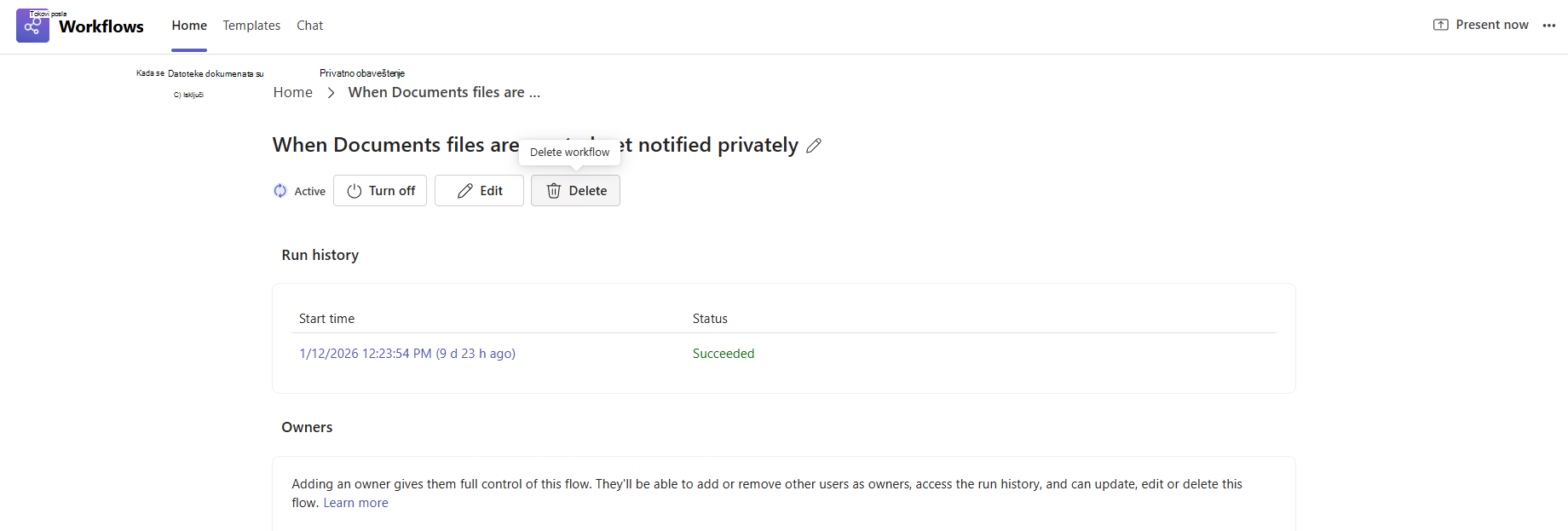
U prozoru za potvrdu ponovo izaberite stavku "Izbriši " da biste trajno uklonili tok posla.
