Outlook kan hjälpa dig att hålla reda på kommande födelsedagar och årsdagar. Födelsedagskalendrar är tillgängliga i nya outlook- och webbläsarversioner av Outlook, till exempel Outlook.com eller Outlook på webben. Om du aktiverar en födelsedagskalender i nya Outlook och sedan växlar tillbaka till klassisk visas kalendern under Mina kalendrar. I klassiska Outlook läggs påminnelser till som standard när du lägger till en födelsedag eller årsdag i din Outlook-kontakt.
Välj ett flikalternativ nedan för den version av Outlook du använder.
Vilken version av Outlook har jag?
Obs
Om stegen under den här fliken Ny Outlook inte fungerar kanske du inte använder nya Outlook för Windows ännu. Välj Klassisk Outlook och följ de stegen i stället.
I nya Outlook kan du välja att:
Lägga till en födelsedagskalender | Hantera födelsedagar för kontakter | Ta bort en födelsedagshändelse
Lägga till en födelsedagskalender i nya Outlook
I födelsedagskalendern används informationen i dina kontakter för att hålla reda på födelsedagar. Innan du kan visa födelsedagar måste du lägga till en födelsedagskalender. När du lägger till en födelsedagskalender skapas händelser för födelsedagar som redan finns i dina kontakter.
Obs
Det kan ta några timmar efter att du lagt till födelsedagskalendern för födelsedagar från dina kontakter som ska läggas till i kalendern.
- Välj ikonen Calendar
 i navigeringsfönstret.
- Välj Lägg till kalender.
- I fönstret Lägg till kalender väljer du Födelsedagar.
- Under Födelsedagar väljer eller bekräftar du det konto som du vill lägga till födelsedagskalendern i.
- Markera kryssrutan Aktivera födelsedagskalendern.
Visa födelsedagskalendern i nya Outlook
När du har lagt till födelsedagskalendern kan du lägga till den i dina aktiva kalendrar. Om du vill anpassa kalendern väljer du Fler alternativ .
.
- Välj ikonen Calendar i navigeringsfönstret för att öppna kalendervyn.
- Expandera Mina kalendrar och välj alternativet för Födelsedagar. När du väljer det här alternativet visas alla födelsedagar som du har sparat för en kontakt på dagen.
Dölja födelsedagskalendern i nya Outlook
Om du inte vill att födelsedagar ska visas kan du inaktivera vyn för födelsedagskalendern.
- Välj ikonen Calendar i navigeringsfönstret för att öppna kalendervyn.
- Expandera Mina kalendrar och avmarkera alternativet för Födelsedagar. Använd den här alternativknappen för att aktivera eller inaktivera födelsedagar.
Födelsedagskalendern är kopplad till dina kontakter i People.
- Om du lägger till en födelsedag för en befintlig kontakt läggs födelsedagen till i kalendern. Det kan ta en stund innan födelsedagen läggs till i kalendern.
- När du lägger till en födelsedag i Calendar lägger du till en ny kontakt.
- I navigeringsfönstret väljer du ikonen People
 .
.
- Leta reda på den kontakt som du vill lägga till en födelsedag för.
- Högerklicka på kontakten och välj Redigera.
- Välj Andra, ange födelsedagsinformationen och välj Spara.
Obs
Det kan ta en stund innan födelsedagen läggs till i födelsedagskalendern.
Lägga till en födelsedag i födelsedagskalendern i nya Outlook
När du lägger till en födelsedag direkt i födelsedagskalendern skapas också en ny kontakt.
- Välj ikonen Calendar i navigeringsfönstret för att öppna kalendervyn.
- Välj Födelsedagskalender>Ny födelsedag.
- Ett nytt kontaktformulär öppnas.
Ange personens namn och födelsedatum och välj Skapa.
Obs
Det kan dröja några minuter innan födelsedagen läggs till i födelsedagskalendern.
- Välj ikonen Calendar i navigeringsfönstret för att öppna kalendervyn.
- Leta reda på den födelsedag du vill redigera i födelsedagskalendern och välj sedan Redigera.
- Gör önskade ändringar och välj sedan Spara.
Ta bort en födelsedagshändelse i nya Outlook
Välj ikonen Calendar i navigeringsfönstret för att öppna kalendervyn.
Leta reda på den födelsedag du vill ta bort i födelsedagskalendern och välj sedan Ta bort.
Obs
När du tar bort födelsedagen tas händelsen bort från kalendern, men kontakten tas inte bort.
Födelsedagar och årsdagar kan spåras för varje Outlook-kontakt och sparas som återkommande heldagshändelser som visas i kalendern och To-Do Fältet.
Ange en födelsedag eller årsdag i People i klassiska Outlook
Om det är en befintlig kontakt väljer du en kontakt i fönstret Kontaktlista från  People. Högerklicka och välj Redigera kontakt. För en ny kontakt väljer du Ny kontakt i gruppen Nytt.
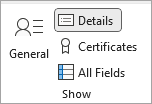
Välj Information i gruppen Visa på fliken Kontakt.
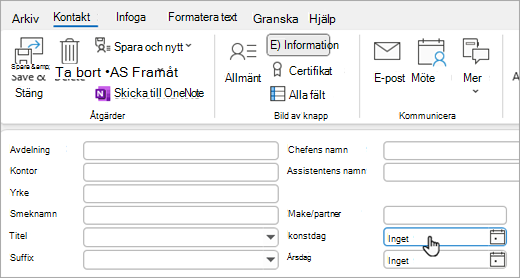
Ange datumet i rutan Födelsedag eller Årsdag .
Obs
Om du lägger till en födelsedag för en befintlig kontakt kan det ta några minuter innan den visas i födelsedagskalendern. Det är ovanligt, men om en födelsedag som läggs till i en befintlig kontakt inte visas i födelsedagskalendern kan du ta bort kontakten från People, lägga till kontakten igen så visas födelsedagen i födelsedagskalendern.
Dölja eller ta bort födelsedagskalendern
Du kan inaktivera kalendervyn Födelsedagar eller så kan du ta bort den helt och hållet. När du tar bort födelsedagskalendern tas inte kontakter eller sparade kontakt födelsedagar bort.
I klassiska Outlook går du till Calendar.
Dölj eller visa födelsedagskalendern genom att markera kryssrutan bredvid den.
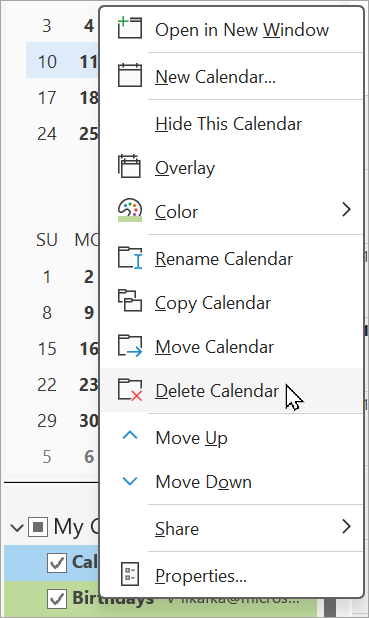
Ta bort födelsedagskalendern genom att högerklicka på namnet på födelsedagskalendern i navigeringsfönstret och välja Ta bort Calendar.
I Outlook på webben eller Outlook.com kan du välja att:
Lägga till en födelsedagskalender | Hantera födelsedagar för kontakter | Ta bort en födelsedagshändelse
Lägga till en födelsedagskalender i Outlook på webben eller Outlook.com
I födelsedagskalendern används informationen i dina kontakter för att hålla reda på födelsedagar. Innan du kan visa födelsedagar måste du lägga till en födelsedagskalender. När du lägger till en födelsedagskalender skapas händelser för födelsedagar som redan finns i dina kontakter.
Obs
Det kan ta några timmar efter att du lagt till födelsedagskalendern för födelsedagar från dina kontakter som ska läggas till i kalendern.
- Välj ikonen Calendar i navigeringsfönstret.
- Välj Lägg till kalender.
- I fönstret Lägg till kalender väljer du Födelsedagar.
- Under Födelsedagar väljer eller bekräftar du det konto som du vill lägga till födelsedagskalendern i.
- Markera kryssrutan Aktivera födelsedagskalendern.
Visa födelsedagskalendern i Outlook på webben eller Outlook.com
När du har lagt till födelsedagskalendern kan du lägga till den i dina aktiva kalendrar. Om du vill anpassa kalendern väljer du Fler alternativ .
- Välj ikonen Calendar i navigeringsfönstret för att öppna kalendervyn.
- Expandera Mina kalendrar och välj alternativet för Födelsedagar. När du väljer det här alternativet visas alla födelsedagar som du har sparat för en kontakt på dagen.
Dölja födelsedagskalendern i Outlook på webben eller Outlook.com
Om du inte vill att födelsedagar ska visas kan du inaktivera vyn för födelsedagskalendern.
- Välj ikonen Calendar i navigeringsfönstret för att öppna kalendervyn.
- Expandera Mina kalendrar och avmarkera alternativet för Födelsedagar. Använd den här alternativknappen för att aktivera eller inaktivera födelsedagar.
Födelsedagskalendern är kopplad till dina kontakter i People.
- Om du lägger till en födelsedag för en befintlig kontakt läggs födelsedagen till i kalendern. Det kan ta en stund innan födelsedagen läggs till i kalendern.
- När du lägger till en födelsedag i Calendar lägger du till en ny kontakt.
- I navigeringsfönstret väljer du ikonen People .
- Leta reda på den kontakt som du vill lägga till en födelsedag för.
- Högerklicka på kontakten och välj Redigera.
- Välj Andra, ange födelsedagsinformationen och välj Spara.
Obs
Det kan ta en stund innan födelsedagen läggs till i födelsedagskalendern.
Lägg till en födelsedag i födelsedagskalendern i Outlook på webben eller Outlook.com
När du lägger till en födelsedag direkt i födelsedagskalendern skapas också en ny kontakt.
- Välj ikonen Calendar i navigeringsfönstret för att öppna kalendervyn.
- Välj Födelsedagskalender>Ny födelsedag.
- Ett nytt kontaktformulär öppnas.
Ange personens namn och födelsedatum och välj Skapa.
Obs
Det kan dröja några minuter innan födelsedagen läggs till i födelsedagskalendern.
- Välj ikonen Calendar i navigeringsfönstret för att öppna kalendervyn.
- Leta reda på den födelsedag du vill redigera i födelsedagskalendern och välj sedan Redigera.
- Gör önskade ändringar och välj sedan Spara.
Ta bort en födelsedagshändelse i Outlook på webben eller Outlook.com
Välj ikonen Calendar i navigeringsfönstret för att öppna kalendervyn.
Leta reda på den födelsedag du vill ta bort i födelsedagskalendern och välj sedan Ta bort.
Obs
När du tar bort födelsedagen tas händelsen bort från kalendern, men kontakten tas inte bort.
Relaterade artiklar
Anpassningsbara födelsedagsmallar
Anpassningsbara jubileumsmallar
