Du har skickat en mötesförfrågan till en eller flera personer. Outlook reserverar tid i kalendern för mötet och håller reda på vem som accepterar inbjudan.
När du skapar en mötesförfrågan kan du lägga till bifogade filer, ange en plats, begära personlig närvaro, ange upprepning och använda schemaläggningsassistenten för att välja den bästa tiden för mötet.
Välj ett flikalternativ nedan för den version av Outlook du använder.
Vilken version av Outlook har jag?
Obs
Om stegen under fliken Ny Outlook inte stämmer överens med din skärm kanske du inte använder nya Outlook för Windows ännu. Välj Klassiska Outlook och följ anvisningarna i stället.
Schemalägga ett möte och lägga till deltagare i nya Outlook för Windows
Från  kalender, väljer du Ny händelse.
Lägg till en rubrik för mötet eller händelsen.
Välj  Bjud in deltagare och ange sedan namnen på de personer du vill bjuda in till mötet eller händelsen. Om du använder ett arbets- eller skolkonto i Outlook med Microsoft 365 eller Exchange kan du använda fliken Schemaläggningsassistenten för att visa deltagarscheman.
I Schemaläggningsassistenten väljer du Lägg till obligatorisk deltagare eller Lägg till valfri deltagare och börjar skriva en deltagares namn eller e-postadress. När du börjar skriva en deltagares namn får du förslag åt dig utifrån de personer som du har uppfyllt eller skickat e-post nyligen. Välj ett namn från listan som du vill lägga till som deltagare.
-
I Schemaläggningsassistenten visas lediga/upptagna tider för varje användare. Det vågräta fältet som anger den valda tiden blir blått och deltagarnas tillgänglighet visas under respektive deltagares namn för de tider du väljer. Detta kan vara särskilt användbart om deltagarna befinner sig i olika tidszoner.
- Du kan skicka händelsen från vyn Schemaläggningsassistenten eller gå tillbaka till händelsen för att redigera mer mötesinformation.
Välj ett föreslaget tidsspann, ange ett datum, start- och sluttid manuellt eller välj Hela dagen på fliken Händelse.
Ange en mötesplats och skjut Teams-mötet åt vänster eller höger efter behov.
Tips
Beroende på ditt konto kan du ha möjlighet att välja Lägg till ett rum eller Sök efter ett rum eller en plats för mötet.
Om du inte vill göra det till ett återkommande möte väljer du Skicka för att leverera inbjudan. Annars läser du nästa avsnitt Schemalägga ett återkommande möte.
Schemalägga ett återkommande möte i nya Outlook
- Följ steg 1–6 i föregående avsnitt, Schemalägga ett möte och lägga till deltagare.
- Välj
 Återkommande, och välj det upprepningsintervall du vill använda för händelsen i fönstret Upprepa . Välj Spara.
- Välj Skicka för att leverera inbjudan.
Lägga till en person i ett befintligt möte i nya Outlook
Du kan lägga till en annan deltagare i ett befintligt möte.
Om du är Mötes ägaren:
Dubbelklicka för att öppna mötet och lägg sedan till ytterligare obligatoriska eller valfria personer, eller använd schemaläggningsassistenten för att lägga till en eller flera personer i mötet.
Välj Skicka uppdatering och något av följande alternativ:
- Endast tillagda/borttagna deltagare.
- Alla deltagare.
Om du inte är Mötes ägaren:
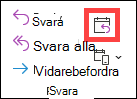
- Öppna mötesförfrågan. I gruppen svara i menyfliksområdet väljer du svaraoch sedan vidarebefordra. Lägg till en eller flera mottagare i Mötes förfrågan.
- Välj Skicka. Mötes ägaren får ett meddelande om att du har vidarebefordrat Mötes förfrågan till en annan person. Mer information finns i vidarebefordra ett mötes.
Schemalägga ett möte i klassiska Outlook för Windows
Skapa en Mötes förfrågan på något av följande sätt:
Välj Nya objekt> i InkorgenMöte eller använd tangentbordsgenvägen Ctrl + Skift + Q.
Välj nytt möte i kalendern eller använd kortkommandot Ctrl + Skift + Q.
I ett e-postmeddelande i Inkorgen väljer du knappen svara med möte.
Lägg till deltagare på två sätt:
- Lägg till deltagarna i till rad i Mötes förfrågan och gå vidare till steg 4.
- Om du använder ett Microsoft 365- eller Exchange-konto kan du använda schemaläggningsassistenten för att se deltagarscheman.
I schemaläggnings assistentenklickar du antingen på rutan under ditt namn och skriver en deltagares namn eller e-postadress, eller klickar på knappen Lägg till deltagare för att öppna adress boken. Välj ikonen bredvid deltagarens namn i Schemaläggningsassistenten för att markera en viss deltagare som en obligatorisk deltagare, valfri deltagare eller en resurs. När du börjar skriva en deltagares namn får du förslag åt dig utifrån de personer som du har uppfyllt eller skickat e-post nyligen. Välj ett namn från listan som du vill lägga till som deltagare.
Lägg till ett mötesämne, starttid och sluttid eller välj Hela dagen och plats. I Outlook 2016 (eller senare) och Outlook för Microsoft 365 kan du börja skriva namnet på en plats, till exempel Fjärde kaféet eller Konferensrum 23, så letar Outlook efter platsmatchningar. Välj ett förslag för att välja den platsen eller Fortsätt skriva för att ange en annan plats.
Om du vill bifoga en fil i en mötesförfrågan väljer du Bifoga fil på menyn Infoga och väljer sedan den fil du vill lägga till.
Om du inte vill göra detta till ett återkommande möte väljer du Skicka. Annars finns mer information i göra ett möte återkommande.
Göra ett möte återkommande i klassiska Outlook
Välj Återkommande möte>.
Obs
Använd kortkommandot Ctrl + G för att schemalägga mötet så att det återkommer regelbundet.
Välj de alternativ för det återkommande mönstret du vill använda och välj sedan OK.
Obs
När du lägger till upprepningsmönstret i mötesförfrågan ändras fliken Möte till Mötesserie.
Om du vill skicka mötesförfrågan väljer du Skicka.
Lägga till en person i ett befintligt möte i klassiska Outlook
Du kan lägga till en annan deltagare i ett befintligt möte.
Om du är Mötes ägaren:
Dubbelklicka för att öppna mötet och använd sedan raden Obligatorisk eller Valfri eller Schemaläggningsassistenten för att lägga till en eller flera personer i mötet.
Välj Skicka uppdatering och något av följande alternativ:
- Skicka uppdateringar endast till tillagda eller borttagna deltagare.
- Skicka uppdateringar till alla deltagare.
Om du inte är Mötes ägaren:
- Öppna mötesförfrågan. I gruppen svara i menyfliksområdet väljer du svaraoch sedan vidarebefordra. Lägg till en eller flera mottagare i Mötes förfrågan.
- Välj Skicka. Mötes ägaren får ett meddelande om att du har vidarebefordrat Mötes förfrågan till en annan person. Mer information finns i vidarebefordra ett mötes.
Avsluta möten tidigt i klassiska Outlook
Om du använder Outlook för Microsoft 365 kan du låta Outlook avsluta dina möten några minuter tidigare. Det här kan hjälpa dig att skapa i res tid mellan möten. Du kan välja en annan varaktighet för möten under en timme och ett möte under en timme.
- Välj filalternativCalendarCalendar>>> alternativ
- Markera kryssrutan Förkorta avtalade tider och möten och sedan antingen Avsluta tidigt eller Börja sent.
- Använd listrutorna för att välja antalet minuter för möten som är mindre än en timme och en timme eller längre, och välj sedan OK.
Obs
Outlook på webben är webbversionen av Outlook för företag-användare med ett arbets- eller skolkonto.
Schemalägga ett möte eller en händelse i Outlook på webben
-
Från kalender, väljer du Ny händelsehändelse>.
Lägg till en rubrik för mötet eller händelsen.
Välj Bjud in deltagare och ange sedan namnen på de personer du vill bjuda in till mötet eller händelsen. Om du använder ett arbets- eller skolkonto i Outlook med Microsoft 365 eller Exchange kan du använda fliken Schemaläggningsassistenten för att visa deltagarscheman.
I Schemaläggningsassistenten väljer du Lägg till obligatorisk deltagare eller Lägg till valfri deltagare och börjar skriva en deltagares namn eller e-postadress. När du börjar skriva en deltagares namn får du förslag åt dig utifrån de personer som du har uppfyllt eller skickat e-post nyligen. Välj ett namn från listan som du vill lägga till som deltagare.
Välj en föreslagen tid eller ange datum samt start- och sluttid manuellt på fliken Händelse.
Ange en mötesplats och skjut Teams-mötet åt vänster eller höger efter behov.
Tips
Beroende på ditt konto kan du ha möjlighet att välja Lägg till ett rum eller Sök efter ett rum eller en plats för mötet.
Om du inte vill göra det till ett återkommande möte väljer du Skicka för att leverera inbjudan. Annars läser du nästa avsnitt Schemalägga ett återkommande möte.
Schemalägga ett återkommande möte
- Följ steg 1–6 i föregående avsnitt, Schemalägga ett möte och lägga till deltagare.
- Välj Återkommande, och välj det upprepningsintervall du vill använda för händelsen i fönstret Upprepa . Välj Spara.
- Välj Skicka för att leverera inbjudan.
Relaterade artiklar
Skapa ett möte eller en avtalad tid i Outlook för Mac
