Microsoft To Do är en enkel och intelligent att göra-lista som hjälper dig att hantera alla dina uppgifter på ett och samma ställe. Med To Do-integreringen med Outlook kan du använda Min dag för att se kommande kalenderhändelser och uppgifter var som helst i Outlook, inklusive E-post, Calendar och People. Om du använder klassiska (eller äldre) Outlook har du möjlighet att använda To Do eller klassiska Uppgifter.
To Do använder smarta listor som gör det enkelt att spåra uppgifter och organisera dagen. Med To Do kan du snabbt ordna dina uppgifter genom att lägga till dem i Min dag, markera dem som viktiga eller lägga till dem i nya listor som du skapar.
Skapa och hantera uppgifter med To Do i nya Outlook
Microsoft To Do är en enkel och intelligent att göra-lista som hjälper dig att hålla reda på uppgifter och organisera dagen på ett och samma ställe. Med To Do-integreringen med nya Outlook kan du använda Min dag för att se kommande kalenderhändelser och uppgifter var som helst i nya Outlook, inklusive E-post, Calendar och People.
Öppna att göra-appen
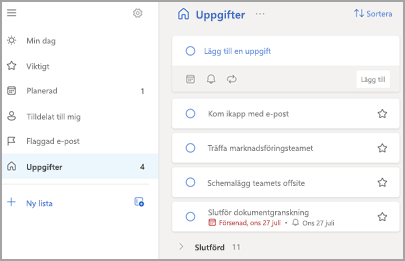
Till vänster i det nya Outlook-fönstret väljer du att  Ikonen som öppnar fönstret Uppgifter. Du kan välja olika listor eller skapa en Ny lista här.
Skapa, redigera, ta bort och återställa uppgifter
Skapa en uppgift
Du kan skapa en uppgift från indatafältet Lägg till en uppgift . Markera fältet, skriv uppgiftens rubrik och tryck på Retur eller Retur. Om du lägger till en uppgift i en smart lista sparas uppgiften i Uppgifter och länkas till listan du befann dig i när du skapade den.
Redigera en uppgift
Om du vill byta namn på en uppgift väljer du aktiviteten för att öppna dess detaljvy. I detaljvyn kan du klicka eller trycka på uppgiftens rubrik. En markör visas i uppgiftens rubrikfält och du kan byta namn på eller redigera rubriken.
Ta bort en uppgift
Om du vill ta bort en uppgift väljer du papperskorgsikonen längst ned till höger i uppgiftens detaljvy.
Återställa en borttagen uppgift
Eftersom uppgifterna lagras på Exchange Online och även visas i nya Outlook-uppgifter kan du återställa uppgifter som tagits bort av misstag i nya Outlook:
- I den nya Mapplistan i Outlook under E-post väljer du Borttaget.
- Leta reda på den borttagna uppgiften, markera och håll ned (eller högerklicka) och välj sedan Återställ.
Den borttagna uppgiften visas sedan i rätt lista.
Använda Min dag i Outlook i nya Outlook
Med To Do kan du snabbt ordna dina uppgifter genom att lägga till dem i Min dag, markera dem som viktiga eller lägga till dem i nya listor som du skapar.
Använd To Do och fönstret Min dag för att komma åt kommande kalenderhändelser och uppgifter var som helst i Outlook, bland annat i E-post, Calendar, People, Grupper med mera.
Läs mer om hur du använder Min dag.
Skapa och hantera uppgifter med To Do i Outlook på webben och Outlook.com
Microsoft To Do är en enkel och intelligent att göra-lista som hjälper dig att hålla reda på uppgifter och organisera dagen på ett och samma ställe. Med To Do-integrering med Outlook på webben och Outlook.com kan du använda Min dag för att se kommande kalenderhändelser och uppgifter var som helst i Outlook, inklusive E-post, Calendar och People.
Öppna att göra-appen
Till vänster på sidan Outlook på webben eller Outlook.com väljer du Då öppnas uppgiftsfönstret. Du kan välja olika listor eller skapa en Ny lista här.
Skapa, redigera, ta bort och återställa uppgifter
Skapa en uppgift
Du kan skapa en uppgift från indatafältet Lägg till en uppgift . Markera fältet, skriv uppgiftens rubrik och tryck på Retur eller Retur. Om du lägger till en uppgift i en smart lista sparas uppgiften i Uppgifter och länkas till listan du befann dig i när du skapade den.
Redigera en uppgift
Om du vill byta namn på en uppgift väljer du aktiviteten för att öppna dess detaljvy. I detaljvyn kan du klicka eller trycka på uppgiftens rubrik. En markör visas i uppgiftens rubrikfält och du kan byta namn på eller redigera rubriken.
Ta bort en uppgift
Om du vill ta bort en uppgift väljer du papperskorgsikonen längst ned till höger i uppgiftens detaljvy.
Återställa en borttagen uppgift
Eftersom uppgifterna lagras på Exchange Online och även visas i Outlook på webben eller Outlook.com Uppgifter kan du återställa uppgifter som tagits bort av misstag i Outlook:
- I mapplistan i Outlook under E-post väljer du Borttaget.
- Leta reda på den borttagna uppgiften, markera och håll ned (eller högerklicka) och välj sedan Återställ.
Den borttagna uppgiften visas sedan i rätt lista.
Använda Min dag i Outlook
Med To Do kan du snabbt ordna dina uppgifter genom att lägga till dem i Min dag, markera dem som viktiga eller lägga till dem i nya listor som du skapar.
Använd To Do och fönstret Min dag för att komma åt kommande kalenderhändelser och uppgifter var som helst i Outlook, bland annat i E-post, Calendar, People, Grupper med mera.
Läs mer om hur du använder Min dag.
Skapa och hantera uppgifter med To Do i klassiska Outlook
Microsoft To Do är en enkel och intelligent att göra-lista som hjälper dig att hålla reda på uppgifter och organisera dagen på ett och samma ställe.
Öppna att göra-appen
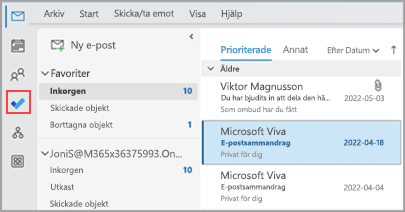
Välj Att till vänster i det klassiska Outlook-fönstret.To Do-ikonen, som öppnar fönstret Uppgifter. Du kan välja olika listor eller skapa en Ny lista här.
Gör Att göra-appen till den uppgiftshanteringsupplevelse du föredrar i klassiska Outlook
Du kan ange vilken upplevelse du föredrar för att hantera uppgifter i klassiska Outlook. Det finns några olika sätt att konfigurera det här alternativet.
- På bildtexten för undervisningen väljer du Prova:
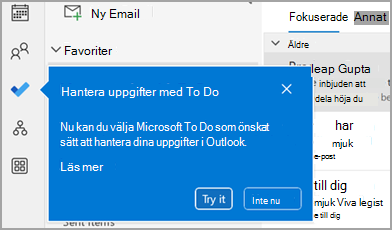
- I Uppgifter väljer du Prova på det gula fältet.

-
Gå till Uppgifter med filalternativ>> och välj Sedan Öppna uppgifter i att göra-appen. Du kan när som helst växla tillbaka till Outlook-uppgifter genom att avmarkera inställningen.
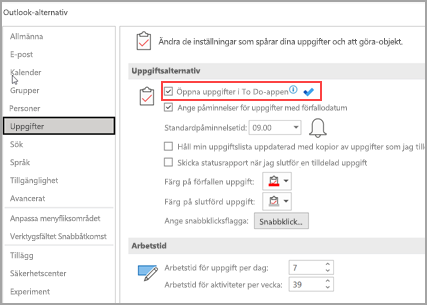
Så här fungerar det
När du väljer alternativet för att öppna uppgifter i To Do görs följande ändringar:
- Uppgiftsikonen (
 ) tas bort från navigeringsfältet (i den vänstra marginalen i det klassiska Outlook-fönstret) och flyttas under
  appar i navigeringsfältet. Att göra-appikonen förblir fäst och synlig.
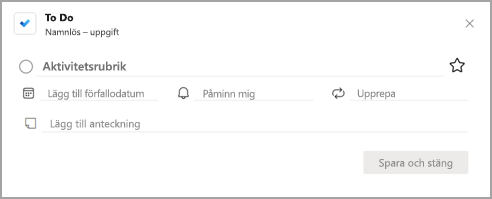
- När du väljer Knappen Ny uppgift för Nya objekt>
 Uppgift öppnas att göra-appen i stället för den klassiska Outlook-uppgiftsappen.
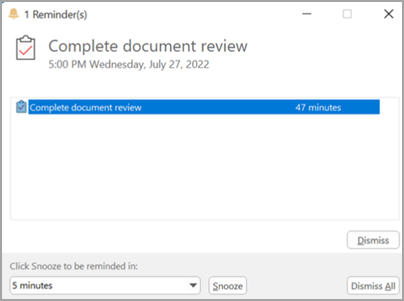
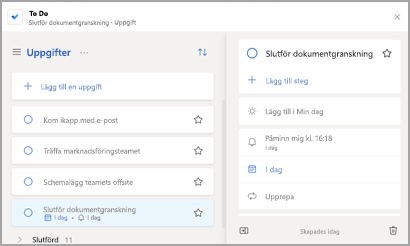
När du öppnar en uppgift från att göra-fältet, fönstret Påminnelser eller uppgiftslistan Dagligen på Calendar öppnas uppgiften i att göra-appen.
Skapa, redigera, ta bort och återställa uppgifter i klassiska Outlook
Skapa en uppgift
Du kan skapa en uppgift från indatafältet Lägg till en uppgift . Markera fältet, skriv uppgiftens rubrik och tryck på Retur eller Retur. Om du lägger till en uppgift i en smart lista sparas uppgiften i Uppgifter och länkas till listan du befann dig i när du skapade den.
Redigera en uppgift
Om du vill byta namn på en uppgift väljer du aktiviteten för att öppna dess detaljvy. I detaljvyn kan du klicka eller trycka på uppgiftens rubrik. En markör visas i uppgiftens rubrikfält och du kan byta namn på eller redigera rubriken.
Ta bort en uppgift
Om du vill ta bort en uppgift väljer du papperskorgsikonen längst ned till höger i uppgiftens detaljvy.
Återställa en borttagen uppgift
Eftersom uppgifterna lagras på Exchange Online och även visas i klassiska Outlook-uppgifter kan du återställa uppgifter som tagits bort av misstag i den klassiska versionen av Outlook:
- I mapplistan i Outlook under E-post väljer du Borttaget.
- Leta reda på den borttagna uppgiften, markera och håll ned (eller högerklicka) och välj sedan Återställ.
Den borttagna uppgiften visas sedan i rätt lista.
Visa uppgifter och kalender i klassiska Outlook
Uppgifter visas på tre platser i klassiska Outlook – i fältet To-Do, i Uppgifter och i den dagliga uppgiftslistan i Calendar. Om du prenumererar på en SharePoint-aktivitetslista visas även alla uppgifter som tilldelats dig från den här listan på alla tre platserna.
Välj Uppgifter i navigeringsfältet.
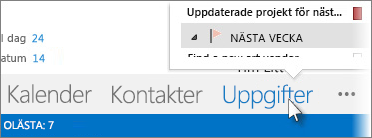
Välj en uppgift om du vill visa den i läsfönstret eller dubbelklicka på den för att öppna den i ett nytt fönster.
Ett annat sätt att se uppgifter, inklusive flaggade att göra-objekt, är uppgiftstitten.
- Peka på Uppgifter i navigeringsfältet.
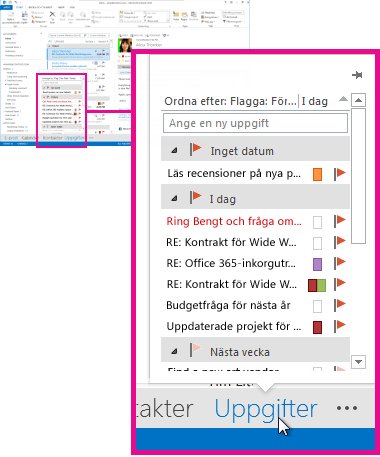
Uppgiftstitten visas. Om du vill att uppgiftstitten ska visas fäster du den genom att välja  .
.
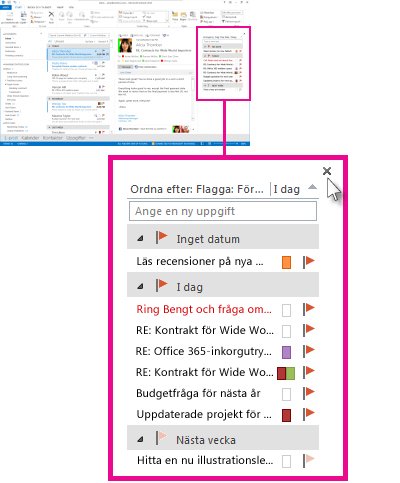
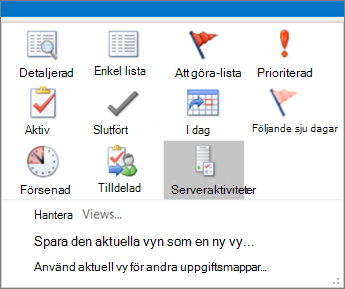
Sortera aktivitetslistan genom att väljaStartsida för Uppgifter> och välja ett av många tillgängliga alternativ för Aktuell vy.