
När du startar nya Outlook för första gången importeras dina inställningar automatiskt och dina tillägg från det klassiska Outlook för Windows-programmet installeras, vilket gör att din nya upplevelse känns mer bekant.
En lista över de importerade inställningarna finns i Lista över importerade inställningar från klassiska Outlook för Windows.
- Observera att importen av klassiska Outlook-inställningar bara lyckas om kryssrutan Mina>Outlook-inställningar i molnet (kräver omstart av Outlook) är markerad i de klassiska Outlook-alternativfönstren.

- Observera också att en användare inte kan migrera och installera sina COM-tillägg från klassiska Outlook för Windows om de har blockerats från att installera tillägg av en administratör. Detta inträffar när en användares princip för rolltilldelning i Exchange Online inte har tilldelats slutanvändarrollerna Mina anpassade appar och Mina Marketplace-appar. Om du vill aktivera migreringen markerar du rutorna för Mina anpassade appar och Mina Marketplace-appar.
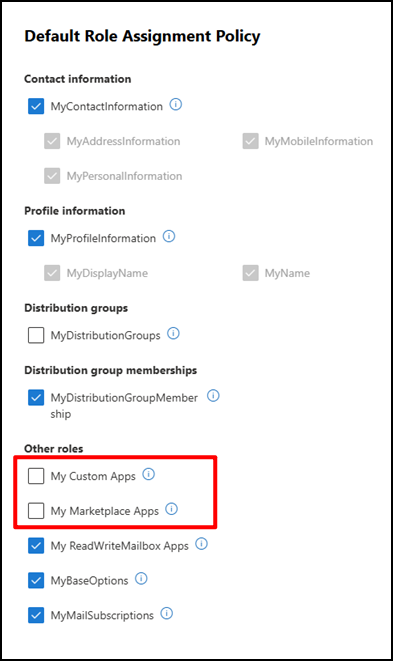
Om du aldrig har använt Outlook för Windows används standardinställningarna. Inställningarna tillämpas också på Outlook på webben.
Behöver du försöka migrera dina klassiska inställningar och tillägg för Outlook för Windows igen? Välj  >Konton>Dina konton. Välj sedan Hantera bredvid ditt mest (primära) e-postkonto och välj Kom igång.
Utöver dina inställningar installeras webbtilläggsmotsvarigheten för dina befintliga COM-tillägg i klassiska Outlook för Windows när du byter till nya Outlook. På så sätt kan du fortsätta använda dina favorittillägg utan avbrott. En lista över tillägg som ska installeras finns i Lista över tillägg som installerats från klassiska Outlook för Windows.
Lista över importerade inställningar från klassiska Outlook för Windows
- Gruppera efter konversationer
- Placering av läsfönstret
- Densitet
- Förhandsgranska text i meddelandelistan
- Utöka/dölj mapplista
- Bredd på meddelandelista
- Avsändarbild i meddelandelistan
- Förhandsgranskning av bifogade filer
- Snabbåtgärder i meddelandelistan
- Mörkt läge
- Rubriktema
- Meddelandeinställningar
- Signaturer
- Autosvar
- Prioriterad/övrig
- Visningsspråk
- Inställningar för markera som läst
- Snabbsteg
- Fäst Calendar eller To-Do fönster
- Standardteckensnittet
Kalender
- Mötestid
- Starta/avsluta möten tidigt
- Varje möte online
- Temperaturformat
- Tidsskala
- Inställningar för påminnelser
- Primär tidszon
- Ytterligare tidszoner
- Visa veckonummer
- Datum-/tidsformat
- Veckans startdag
- Arbetsdagar
- Calendar (t.ex. Vecka, Arbetsvecka, Månad)
Lista över tillägg som installerats från klassiska Outlook för Windows
När dina inställningar importeras under installationen installeras webbtilläggsmotsvarigheterna för dina befintliga COM-tillägg i klassiska Outlook för Windows i den nya klienten. I följande tabell visas tillämpliga COM-tillägg och deras webbtilläggsmotsvarigheter. Genom att använda nya Outlook samtycker du också till sekretesspolicyn, användningsvillkoren och behörigheterna för respektive tillägg. Om du vill veta mer om behörigheterna för varje tillägg väljer du länken i kolumnen "Webbtillägg som ska installeras".
Om du vill kontrollera de COM-tillägg som du för närvarande har installerat i klassiska Outlook för Windows väljer du>Filalternativ-tillägg>.
| COM-tillägg | Webbtillägg som ska installeras |
|---|---|
| Adobe Acrobat | Adobe Acrobat för Microsoft Teams, Outlook och Copilot |
| Motgift | Antidote Connector |
| Bloomberg | Bloomberg - Note Publisher |
| Outlook-tillägget Blue Jeans | BlueJeans-möten |
| Cisco Webex-möten | Cisco Webex Scheduler |
| Citrix Files för Outlook | ShareFile |
| Colligo | Colligo Email Manager för Office 365 |
| Evernote | Evernote |
| harmon.ie | harmon.ie |
| Hubspot | HubSpot-försäljning |
| Jira | Jira Cloud |
| Nitro Pro | Nitro för Outlook |
| OnePlaceMail för Outlook | Ideagen Mail Manager för Outlook |
| Plugin-programmet RingCentral Meetings Outlook | RingCentral Scheduler |
| Plugin-programmet Zooma outlook | Zooma för Outlook-tillägg |
Mer information om hur du använder och hanterar installerade webbtillägg finns i Använda tillägg i Outlook.
Obs
Dina befintliga webbtillägg som är installerade i klassiska Outlook för Windows förblir installerade när du byter till nya Outlook för Windows.