Du kan skriva ut kontakter, meddelanden, kalendrar, möten och uppgifter i Outlook. Beroende på typ av Outlook-objekt finns det flera olika utskriftsalternativ.
Välj ett flikalternativ nedan för den version av Outlook du använder.
Vilken version av Outlook har jag?
Obs
Om stegen under den här fliken Ny Outlook inte fungerar kanske du inte använder nya Outlook för Windows ännu. Välj Klassisk Outlook och följ de stegen i stället.
Skriva ut ett meddelande
- Välj ett meddelande. I menyfliksområdet väljer du fliken Start och sedan
 skriv ut högst upp.
- I dialogrutan Skriv ut väljer du en skrivare, en layout och vilka sidor du vill skriva ut.
- Välj Skriv ut.
Skriva ut en kalender
Välj  i navigeringsfönstret.Calendar.
Välj Skriv ut på fliken Start.
Markera den kalender du vill skriva ut under Calendar i dialogrutan Förhandsgranskning.
Under Visa väljer du den kalenderlayout du vill använda, till exempel Arbetsvecka eller Månad.
Välj ett tidsintervall och om du vill ha en minimånad eller en detaljerad dagordning. (Varje markering du gör återspeglas direkt i förhandsgranskningsbilden.)
När du har valt de inställningar du vill använda går du tillbaka till fliken Start och väljer Skriv ut.
Välj en skrivare i dialogrutan Skriv ut och välj sedan Skriv ut igen.
Tips
Om du vill spara kalendern som en PDF-fil väljer du Microsoft Skriv ut till PDF under Skrivare.
Skriva ut en bild i ett e-postmeddelande
Du kan för närvarande inte skriva ut en bild från brödtexten i ett meddelande. Men här är några idéer.
Högerklicka på bilden och välj  bild som. Spara bilden på enheten. Högerklicka sedan på filen från Utforskaren och välj Skriv ut.
Tips
Om bilden ser klippt ut i förhandsgranskningen avmarkerar du rutan Anpassa bild till ram .
Högerklicka på bilden och välj  Kopiera bild. Öppna Paint eller någon annan bildredigerare, tryck på Ctrl+V för att klistra in det och skriv sedan ut bilden från redigeraren.
Om du får bilden som en bifogad fil väljer du pilen bredvid bilden och väljer Ladda ned eller Spara på OneDrive.
Skriva ut Outlook-objekt
Välj ett e-postmeddelande, en kalender, en kontakt eller ett uppgiftsobjekt som du vill skriva ut.
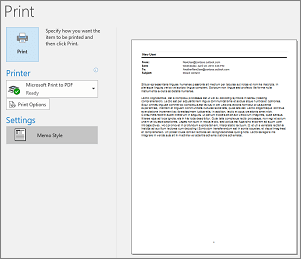
VäljSkriv utför> att se en förhandsgranskning av det objekt som du har valt att skriva ut.
Obs
Du kan också använda Ctrl+P för att skriva ut objekt.
Välj den skrivare som du vill använda om den inte redan är markerad.
Tryck på Utskriftsalternativ om du vill ändra utskriftsinställningarna efter behov.

-
Avsnittet Skrivare
Välj en skrivare, skriv ut till en fil eller välj Egenskaper om du vill ange layoutorientering och ändra alternativ för papper/utdata.
-
Avsnittet Utskriftsformat
Olika Outlook-objekttyper har olika utskriftsalternativ. Tabellformat och format för PM är två av de vanligaste alternativen. Välj Utskriftsformat för att välja olika teckensnitt, ändra specifika egenskaper för papper och format eller lägga till ett sidhuvud eller en sidfot. Om du vill spara ett eget anpassat format väljer du Definiera formatmallar och redigerar ett visst format.
-
Avsnittet Sidintervall
Skriv ut alla sidor för det valda objektet eller ange vilka sidor som ska skrivas ut
- Avsnittet Utskriftsalternativ
Du kan välja om du vill skriva ut eventuella bifogade filer.
- Avsnittet Kopior
Ange antalet sidor och antalet kopior som ska skrivas ut och ange om kopiorna ska sorteras.
Välj Skriv ut.
Välj People eller People längst ned i Outlook-fönstret.
I mappfönstret, under Mina kontakter, väljer du den kontaktmapp som innehåller den kontakt som du vill skriva ut.
Dubbelklicka på kontakten för att öppna den.
VäljSkriv ut.>
En förhandsgranskning av den utskrivna kontakten visas till höger. Om det här är det format du vill ha och du vill skriva ut alla sidor väljer du Skriv ut. Fortsätt annars till steg 6.
Välj Utskriftsalternativ för att visa dialogrutan Utskriftsalternativ.
- Under Utskriftsformat väljer du Definiera format> redigera för att ändra teckensnitt, fält, pappersalternativ och alternativ för sidhuvud och sidfot. När du är klar med ändringarna väljer du OK och sedan Skriv ut.
- I dialogrutan Skriv ut , under Sidintervall, skriver du sidnummer eller sidintervall som du vill skriva ut och väljer sedan Skriv ut.
Om du bara vill skriva ut vissa kontakter i kontaktlistan, filtrerar du först kontakterna så att endast önskade kontakter visas. När kontakterna är filtrerade skriver du ut på samma sätt som om du skulle skriva ut alla kontakter i den här beskrivningen. Mer information om hur du filtrerar kontakter finns i Använda Outlooks inbyggda sökfilter.
Välj People eller People längst ned i Outlook-fönstret.
I mappfönstret, under Mina kontakter, väljer du den kontaktmapp som innehåller den kontakt som du vill skriva ut.
VäljSkriv ut.>
En förhandsgranskning av de utskrivna kontakterna visas till höger. Om det här är det format du vill ha och du vill skriva ut alla sidor väljer du Skriv ut. Fortsätt annars till steg 5.
Välj Utskriftsalternativ för att visa dialogrutan Utskriftsalternativ.
- Under Utskriftsformat väljer du Definiera format> redigera för att ändra teckensnitt, fält, pappersalternativ och alternativ för sidhuvud och sidfot. När du är klar med ändringarna väljer du OK och sedan Skriv ut.
- I dialogrutan Skriv ut , under Sidintervall, skriver du sidnummer eller sidintervall som du vill skriva ut och väljer sedan Skriv ut.
När du använderFilutskrift> för att visa vyn Skriv ut, som innehåller både skrivarinställningar och förhandsgranskning, kan det aktuella fönstret flyttas till bakgrunden, bakom huvudfönstret i Outlook. Du kan minimera Outlook-fönstret om du vill placera förgrunden för utskrift. Mer information om det här problemet finns i Skriv ut förhandsgranskning problem i Outlook.
Viktigt!
Om du har problem med att skriva ut kan du läsa skrivartillverkarens handbok eller webbplats. Du kan också ställa frågor i Microsoft Office Communities.
Gör följande om du vill skriva ut i Outlook.com eller Outlook på webben.
Skriva ut ett meddelande
- I förhandsgranskningen av meddelandet som visas väljer du skriv ut högst upp.
- I dialogrutan Skriv ut väljer du en skrivare, en layout och vilka sidor du vill skriva ut.
- Välj Skriv ut.
Skriva ut en kalender
Välj Skriv ut på fliken Start i Calendar.
Markera den kalender du vill skriva ut under Calendar i dialogrutan Förhandsgranskning.
Under Visa väljer du den kalenderlayout du vill använda, till exempel Arbetsvecka eller Månad.
Välj ett tidsintervall och om du vill ha en minimånad eller en detaljerad dagordning. (Varje markering du gör återspeglas direkt i förhandsgranskningsbilden.)
När du har valt de inställningar du vill använda går du tillbaka till fliken Start och väljer Skriv ut.
Välj en skrivare i dialogrutan Skriv ut och välj sedan Skriv ut igen.
Tips
Om du vill spara kalendern som en PDF-fil väljer du Microsoft Skriv ut till PDF under Skrivare.
Skriva ut en bild i ett e-postmeddelande
Du kan för närvarande inte skriva ut en bild från brödtexten i ett meddelande. Men här är några idéer.
Högerklicka på bilden och välj bild som. Spara bilden på enheten. Högerklicka sedan på filen från Utforskaren och välj Skriv ut.
Tips
Om bilden ser urklippt ut i förhandsgranskningen avmarkerar du rutan Anpassa bild till ram.
Högerklicka på bilden och välj Kopiera bild. Öppna Paint eller någon annan bildredigerare, tryck på Ctrl+V för att klistra in det och skriv sedan ut bilden från redigeraren.
Om du får bilden som en bifogad fil väljer du pilen bredvid bilden och väljer Ladda ned eller Spara på OneDrive.
