
|
Guidad support i webbläsaren kan hjälpa dig med digitala lösningar Office problem Prova guidad support |
|---|
Om du har problem med att konfigurera din e-post i klassiska Outlook vill vi hjälpa dig. Välj ett alternativ nedan för mer information.
Tips
Om du är småföretagsägare och vill ha mer information om hur du konfigurerar Microsoft 365 kan du gå till Småföretagshjälp & utbildning.
Välj en rubrik nedan så visas mer information:
Automatisk konfigurering misslyckades när du lade till ett konto i klassiska Outlook
Du kan behöva ett applösenord
När du lägger till ett konto i klassiska Outlook: Om du vet att du har angett e-post och lösenord korrekt kan konfigurationen ha misslyckats eftersom du behöver använda ett applösenord i stället för ditt vanliga lösenord. Se Du kan behöva använda ett applösenord.
Om du försöker konfigurera ett iCloud-konto följer du anvisningarna i Lägga till eller hantera ett iCloud-e-postkonto i Outlook. Information om Gmail-konton finns i Lägga till ett Gmail-konto i Outlook.
Konfigurera ditt konto manuellt
Om klassiska Outlook fortfarande inte kan hitta inställningar för ditt e-postkonto, eller om du får ett felmeddelande under installationen, kan du i många fall konfigurera ditt konto manuellt.
Viktigt!
Manuell konfiguration i klassiska Outlook är inte möjlig för Microsoft 365- eller Exchange Server-konton om du inte vill använda POP eller IMAP för att ansluta till dessa konton. Kontakta administratören för att ta reda på om POP- eller IMAP-åtkomst är aktiverad för ditt konto.


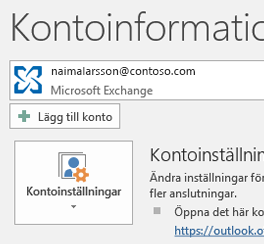
Välj Arkiv. Välj Lägg till konto under Kontoinformation.

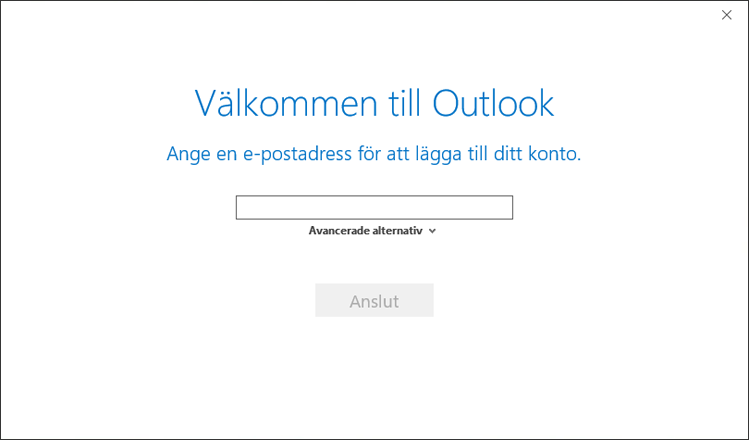
Ange din e-postadress från tredje part och välj sedan Avancerade alternativ>Låt mig konfigurera mitt konto manuellt.

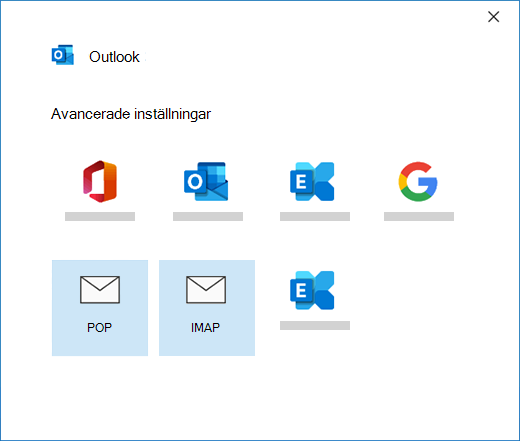
Välj POP eller IMAP.

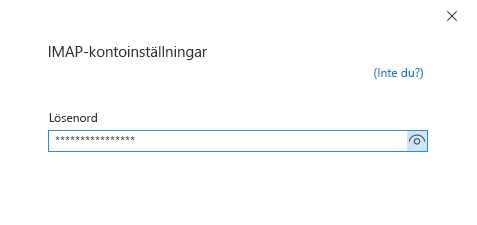
Ange lösenordet för kontot och välj sedan Anslut.

Om konfigurationen misslyckades väljer duÄndra kontoinställningar. Uppdatera kontoinformationen med den information du fått från e-postleverantören eller med den information som finns i avsnittet namnreferens för POP- och IMAP-server. Välj Anslut.
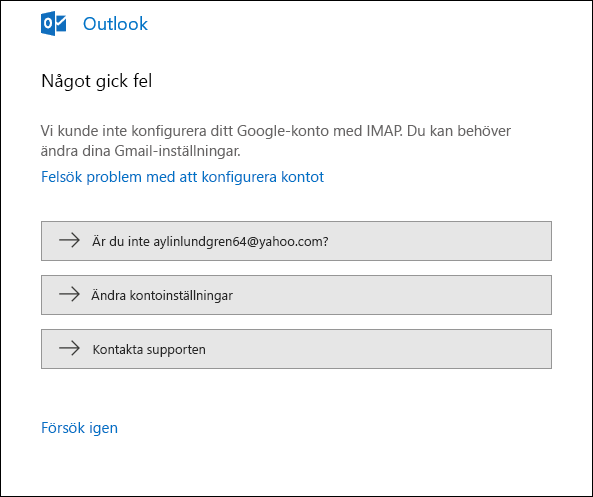

Välj Klar för att börja använda Outlook.

Klassiska Outlook synkroniserar inte mina meddelanden och mappar på mitt e-postkonto
Om du förväntar dig att klassiska Outlook ska synkronisera befintliga meddelanden och anpassade e-postmappar och de inte visas dubbelkolla och kontrollera att du använder rätt kontotyp för ditt konto. Till exempel bör en Hotmail.com- eller Live.com-adress använda Outlook.com som kontotyp, inte Exchange eller Microsoft 365.
Klassiska Outlook frågar mig aldrig om ett lösenord
Om du försöker lägga till ett IMAP-konto i den klassiska versionen av Outlook, till exempel ett Gmail-konto, Apple-konto, Yahoo-konto eller ett konto från din lokala Internetleverantör, och du inte uppmanas att ange ditt lösenord, följer du stegen nedan för att kringgå problemet.
På sidan med IMAP-information kontrollerar du att Kräv inloggning med säker lösenordsverifiering (SPA) är Avmarkerat.
Om det inte fungerar:
- Öppna Kontrollpanelen genom att trycka på Windows-tangenten, skriva Kontrollpanelen och välja Kontrollpanelen i sökresultatet.
- Välj E-post.
- Välj E-postkonton...
- Välj Ny på fliken E-post.
- Ange ditt namn och din e-postadress. Sedan anger du ditt lösenord i rutorna Lösenord och Ange lösenordet igen. Välj sedan Nästa.
- Följ anvisningarna på skärmen för att slutföra dina kontoinställningar. Du kan uppmanas att ange lösenordet en gång till.
- När kontoinställningarna är klara väljer du Slutför.
I den klassiska versionen av Outlook ombeds jag att ange ett lösenord hela tiden
Om du uppmanas att ange ett lösenord flera gånger i den klassiska versionen av Outlook under installationen kontrollerar du att Caps Lock inte är aktiverat. Lösenord är skiftlägeskänsliga. Det här kan också hända om du har skrivit in ditt användarnamn felaktigt. Användarnamnet är din fullständiga e-postadress, till exempel tony@contoso.com.
Om du har skickat och tagit emot e-post från den klassiska versionen av Outlook tidigare, och outlook nu upprepade gånger uppmanar dig att ange ditt lösenord, kan en av två saker ha hänt.
- Du har ändrat lösenordet hos din e-postleverantör, till exempel Gmail, och har inte uppdaterat Outlook.
- Ditt lösenord har upphört att gälla. Vissa företagskonton har principer som kräver att du ändrar ditt lösenord med några månaders mellanrum.
Om du vill uppdatera lösenordet i Outlook går du till Ändra eller uppdatera ditt e-postlösenord.
Jag vill ändra mitt lösenord
Ditt lösenord har lagrats i Outlook. Men om du vill ändra ditt lösenord hos e-postleverantören måste du gå till deras webbplats eller supportavdelning, eller kontakta din e-postadministratör. Om du till exempel har ett Yahoo!-konto måste du först ändra lösenordet på Yahoo.com. När du har ändrat lösenordet hos e-postleverantören kan du uppdatera lösenordet i Outlook. Mer information finns i Ändra eller uppdatera ditt e-postlösenord.
Jag kan inte ta emot nya e-postmeddelanden
Om du inte får nya e-postmeddelanden finns det flera felsökningsåtgärder du kan prova.
- Leta efter Arbeta offline längst ned i det klassiska Outlook-fönstret. Om du ser den här texten väljer du fliken Skicka/ta emot högst upp på skärmen och väljer sedan knappen Arbeta offline för att inaktivera offlineläget.
- Om du inte arbetar offline öppnar du en webbläsare och ser om du kan komma ut på Internet. Om du inte kan det ska du kontrollera din nätverksanslutning.
- Kontrollera dina kontoinställningar mot informationen i vår POP- och IMAP-servernamnsreferens. Se Ändra eller uppdatera ditt e-postlösenord för hjälp med att hitta dina kontoinställningar.
Jag kan inte skicka meddelanden
Om dina meddelanden fastnar i Utkorgen eller inte når de avsedda mottagarna går du till Åtgärda meddelanden som fastnat i Utkorgen.
Uppdatera e-postinställningar
Om du behöver uppdatera din e-posts POP- eller IMAP-kontoinställningar går du till inställningarna för POP- och IMAP-konto för mer information.
Min klassiska Outlook ser inte ut som någon av dessa bilder
Det finns flera sätt att skicka och ta emot e-post och flera versioner av Outlook är tillgängliga. Om bilderna i följande avsnitt inte stämmer överens med vad du ser på skärmen kanske du använder en annan version av Outlook. Mer information finns i Vilken version av Outlook har jag?.
Mitt problem finns inte med här
Om du har ett problem som inte kan lösas med något av ovanstående alternativ kan du besöka Microsoft Q&A Outlook Community där du kan ställa frågor och hitta svar från experter i communityn.