Outlook-tillägg innehåller lösningar som hjälper dig att bättre interagera med Outlook och slutföra uppgifter i dina meddelanden och avtalade tider utan att lämna Outlook.
Vissa tillägg installeras av e-postadministratören, men du kan installera andra från Office Store eller från en fil.
Välj ett flikalternativ nedan för den version av Outlook du använder.
Vilken version av Outlook har jag?
Installera ett tillägg från Office Store i nya Outlook
I nya Outlook går du till menyfliksområdet eller navigeringsfältet och väljer Fler apparLägg till appar>.
Tips
Du kan också öppna Store från knappen Appar för att installera ett tillägg direkt från ett meddelande eller en avtalad tid. Mer information om hur du hittar knappen Appar för att komma åt tillägg när du läser eller skriver ett e-postobjekt finns i Använda ett tillägg i Outlook.
På sidan Appar söker du efter det tillägg du vill ha i listan över tillgängliga program. Om du är efter ett visst tillägg kan du också ange dess namn i sökrutan. När du hittar det tillägg du vill installera väljer du det för att läsa mer om tillägget och granska dess sekretesspolicy.
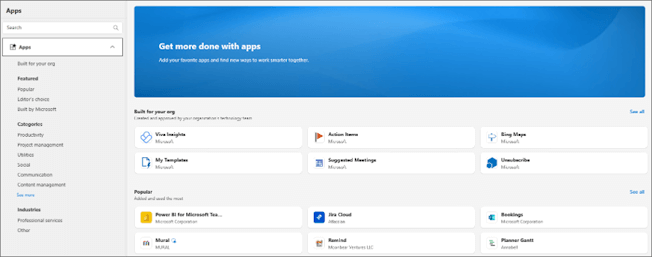
När du är redo att installera tillägget väljer du Lägg till.
Installera ett anpassat tillägg från en fil i nya Outlook
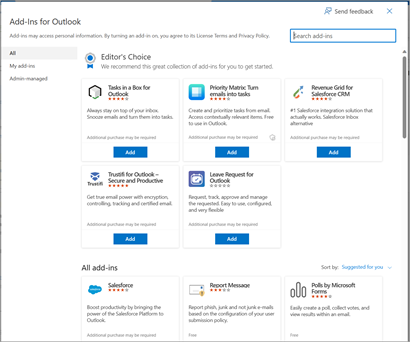
I den webbläsare du föredrar går du till Outlook på webben så öppnas fönstret Tillägg för Outlook.
Obs
Det går för närvarande bara att installera anpassade tillägg från en XML-fil via dialogrutan Tillägg för Outlook . Teamet arbetar för att stödja den här funktionen i nya Store i Outlook (Fler apparLägg till appar>).
Välj Mina tillägg.
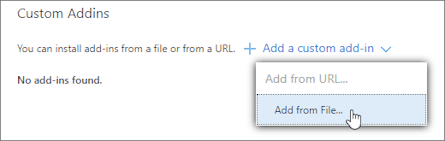
I avsnittet Anpassade tilläggväljer du Lägg till ett anpassat tillägg och sedan Lägg till från fil.
Obs
Alternativet Lägg till från URL är inte längre tillgängligt för att installera ett anpassat Outlook-tillägg. Som en lösning kan du öppna URL-adressen i den webbläsare du föredrar för att ladda ned tilläggsfilen och sedan använda alternativet Lägg till från fil för att installera det.
Markera XML-filen för tillägget.
Välj Installera för att installera tillägget.
Tillägg som installerats av IT-administratören
Om du är en del av en organisation och ett nytt tillägg installeras åt dig av IT-administratören blir tillägget tillgängligt på den läs- eller skrivyta där det är utformat för att fungera. Mer information om hur du kommer åt ett tillägg finns i Använda ett tillägg i Outlook.
Använda ett tillägg i nya Outlook
Platsen där ett tillägg är installerat beror på om du läser eller skriver ett e-postobjekt.
Använda ett tillägg när du läser ett meddelande i nya Outlook
Markera ett meddelande i läsfönstret eller öppna ett meddelande i ett separat fönster.
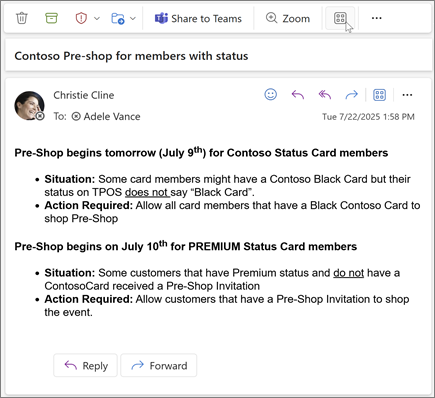
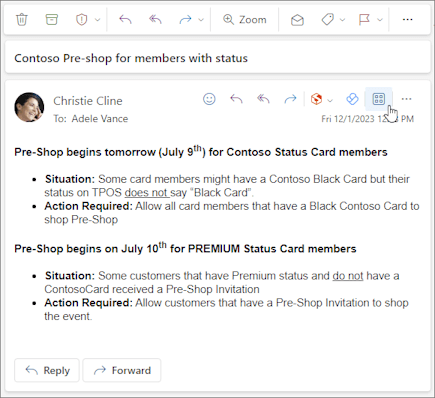
Välj Fler appar i menyfliksområdet eller Appar i meddelandets åtgärdsfält.
Tips
Kom snabbt åt dina tillägg genom att fästa dem i menyfliksområdet och åtgärdsfältet. Om du vill fästa ett tillägg väljer du Fler appar i menyfliksområdet. Högerklicka sedan på tillägget och välj Fäst. Tillägget visas i menyfliksområdet och i åtgärdsfältet i ett meddelande. 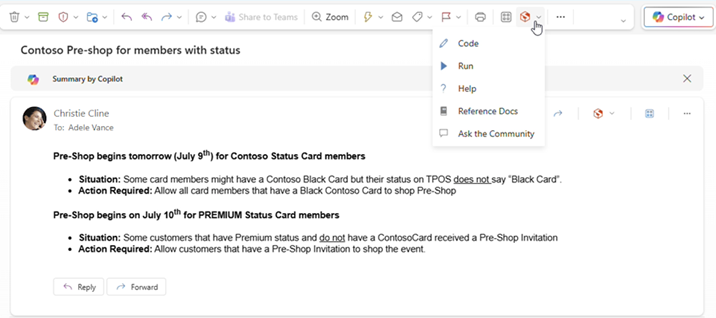
Om du vill ta bort ett tillägg följer du samma anvisningar för att öppna menyn Fler appar och väljer sedan Ta bort på det tillämpliga tillägget.
Alternativet Fler appar i menyfliksområdet.
Alternativet Appar i åtgärdsfältet.
Använda ett tillägg när du skriver ett meddelande i nya Outlook
Skapa ett nytt meddelande eller svara på ett befintligt meddelande.
Välj fliken Meddelande i menyfliksområdet och välj sedan det tillägg du vill använda.
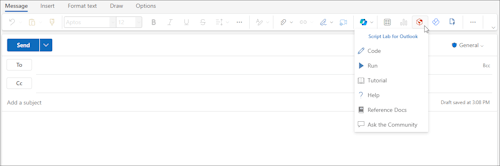
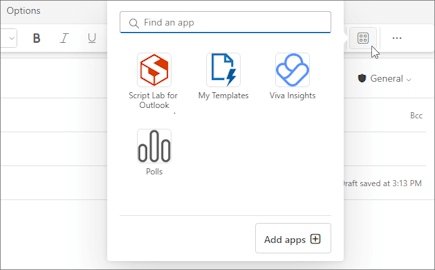
Om tillägget inte visas i menyfliksområdet väljer du Appar för att visa de installerade tilläggen.
Använda ett tillägg när du visar eller schemalägger ett möte eller en avtalad tid i nya Outlook
Öppna en befintlig avtalad tid eller skapa en ny.
Tips
Om du vill använda ett tillägg för ett befintligt möte eller en avtalad tid måste du öppna mötet eller den avtalade tiden i ett popup-fönster för att visa menyfliksområdet.
Välj det tillägg du vill använda i menyfliksområdet.
Tillgänglighet för tillägg när du är offline
När datorn är offline är Outlook-tillägg och Microsoft 365- och Copilot-butiken inte tillgängliga. I följande tabell beskrivs hur vissa typer av tillägg fungerar när datorn är offline eller har en oregelbunden anslutning.
Tips
- Om du behöver hjälp med att identifiera vilken typ av tillägg du använder kontaktar du organisationens tekniska supportteam.
- För administratörer kan du konfigurera postlådeprinciper för att säkerställa att tillägg kontrollerar att meddelanden efterlevs innan de skickas när en nätverksanslutning återupprättas. Mer information finns i avsnittet "Tilläggstillgänglighet när du är offline" i Utveckla Outlook-tillägg för nya Outlook för Windows.
|
Scenario |
Åtgärdsfönster och tillägg utan användargränssnitt |
Händelsebaserade tillägg |
| Ingen Internetanslutning när Outlook startas |
Installerade tillägg visas inte i menyfliksområdet eller åtgärdsfältet. |
Eftersom Outlook inte kan avgöra vilka tillägg som installeras offline kan händelsebaserade tillägg inte köras när händelsen de hanterar inträffar. Ett tillägg kan till exempel inte infoga din personliga signatur automatiskt när du skapar ett nytt meddelande.
Om du använder ett tillägg som kontrollerar dina utgående meddelanden innan de skickas sparas det utgående meddelandet i mappen Utkast eller Utkorgen när du väljer Skicka offline, beroende på vilken postlådeprincip som gäller för organisationen. Meddelanden som sparats i utkorgsmappen skickas automatiskt när du är online igen. Du måste dock skicka alla meddelanden som har sparats i mappen Utkast manuellt. Kontakta din organisations tekniska supportteam om du behöver hjälp. |
| En anslutning upprättas när Outlook startas offline |
Installerade tillägg visas i menyfliksområdet och åtgärdsfältet. |
Outlook kan identifiera vilka tillägg som är installerade. Installerade tillägg kan sedan köras när händelsen de hanterar inträffar. |
| Datorn tappar anslutningen medan Outlook används |
Om anslutningen försvinner när du använder Outlook körs inte de installerade tilläggen. En dialogruta eller avisering visas som meddelar att du är offline. |
Om anslutningen går förlorade skiljer sig beteendet beroende på vilken typ av händelsebaserat tillägg som är installerat.
Tillägg som körs när de skickas: Beteendet varierar beroende på hur tillägget konfigureras. Kontakta organisationens tekniska supportteam om du vill ha mer information.
Andra händelsebaserade tillägg: Tillägget aktiveras inte när händelsen det hanterar inträffar. |
| En anslutning återupprättas |
Installerade tillägg kan köra åtgärder igen. |
Installerade tillägg återupptar hanteringshändelser när de inträffar. Meddelanden som sparats i utkorgsmappen skickas automatiskt när du är online igen. Du måste dock skicka alla meddelanden som har sparats i mappen Utkast manuellt så att tillämpliga händelsebaserade tillägg kan köra efterlevnadskontroller på dem. Kontakta din organisations tekniska supportteam om du behöver hjälp. |
Information om hur du arbetar offline i nya Outlook för Windows finns i Arbeta offline i Outlook.
Tillgänglighet för tillägg i delade postlådor
I följande tabell beskrivs tillgängligheten för tillägg i delade postlådor. Observera att beteendet kan variera beroende på om den delade postlådan har befordrats till ett fullständigt konto (mer information finns i Hantera inställningar för delad postlåda i nya Outlook).
|
Scenario |
Delad postlåda har inte befordrats till fullständigt konto |
Delad postlåda framhävd till fullständigt konto |
| Tillägg som installerats av användaren |
Du kan inte installera tillägg i en delad postlåda. Tillägg som du installerar läggs till i din primära postlåda. |
Du kan inte installera tillägg i en delad postlåda. Office Store visas inte i menyfliksområdet för postlådan. |
| Tillägg som installerats av en administratör |
Administratörer ska inte distribuera tillägg till en delad postlåda. De bör i stället distribuera ett tillägg till en användares primära postlåda.
När ett tillägg har distribuerats till din postlåda kan du sedan använda tillägget i en delad postlåda så länge tillägget uppfyller vissa krav (se följande scenarier för tilläggstillgänglighet i läs- och skrivlägen). |
|
| Standardtillägg för Outlook |
Standardtillägg för Outlook är tillgängliga för användning i delade postlådor. Standardtilläggen kan vara Mina mallar, Avsluta prenumeration och Uppgifter.
Om du inte har standardtilläggen i Outlook kanske din organisation har inaktiverat tillägg. Kontakta administratören om du behöver mer hjälp. |
|
| Mallar som skapats med tillägget Mina mallar |
Mallar som du skapar sparas i din primära postlåda. Även om du kan använda de här mallarna i både din primära och delade postlåda kan andra användare som har åtkomst till den delade postlådan inte komma åt de här mallarna. Mer information finns i Skapa en mall för e-postmeddelanden. |
Mallar som du skapar sparas i den delade postlådan. De här mallarna kan redigeras eller användas av alla som har åtkomst till den delade postlådan så länge de också öppnar den delade postlådan i nya Outlook för Windows och marknadsför den till ett fullständigt konto. De delade mallarna kan inte nås av någon, inklusive den som skapat mallen, från andra plattformar. Detta omfattar nya Outlook på Windows om den delade postlådan inte har befordrats till ett fullständigt konto. Omvänt går det inte att komma åt mallar som skapats på andra plattformar från en delad postlåda som har befordrats till ett fullständigt konto. Mer information finns i Skapa en mall för e-postmeddelanden. |
| Tillägg som används i läsläge |
Tillägg som är installerade i din primära postlåda måste vara konfigurerade för att stödja delade postlådor. Kontakta administratören om du behöver mer hjälp. |
|
| Tillägg som används i skrivläge |
Du kan använda tillägg installerade i din primära postlåda som stöds i skrivläge. |
Tillägg måste installeras i den primära postlådan och måste konfigureras för att stödja delade postlådor. Kontakta administratören om du behöver mer hjälp. |
Ta bort ett tillägg i nya Outlook
- Gå till menyfliksområdet eller navigeringsfältet och välj
 Fler appar>Lägg till appar.
- På sidan Appar väljer du Hantera dina appar.
- Under Hantera dina appar letar du reda på appen du vill ta bort och väljer Fler alternativ>Ta bort.
Installera tillägg från Store | Installera anpassade tillägg | Använda ett tillägg | Tillgänglighet för tillägg i delade postlådor
Installera ett tillägg från Office Store i klassiska Outlook
Öppna klassiska Outlook.
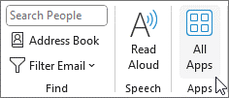
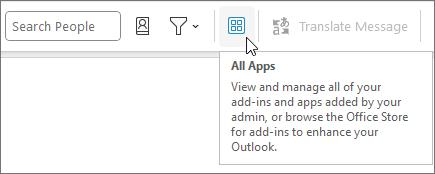
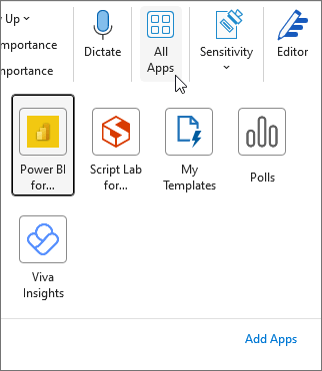
I menyfliksområdet väljer du Start>alla appar. Om det förenklade menyfliksområdet har konfigurerats i Outlook-klienten väljer du ellipsknappen (...) i menyfliksområdet och sedan Alla appar.
Obs
- Från och med Outlook för Windows version 2303 (version 16215.10000) ersätter knappen Alla appar knappen Hämta tillägg imenyfliksområdet för att visa installerade tillägg och komma åt Office Store. Om du använder en tidigare version av Outlook visas knappen Hämta tillägg i stället.
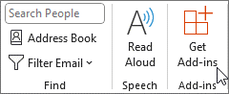
- Om du inte ser Alla appar i menyfliksområdet kan administratören ha inaktiverat tillägg för din organisation.
Beroende på din klassiska Outlook-version eller kontotyp väljer du Lägg till appar eller Hämta tillägg.
Dialogrutan som visas varierar beroende på om du hade alternativet Lägg till appar eller Hämta tillägg tillgängligt för dig.
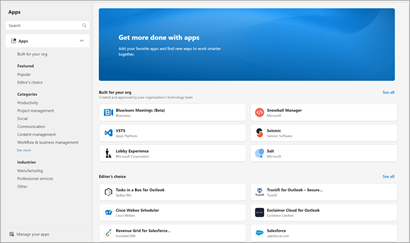
Om du valde Lägg till appar visas dialogrutan Appar .
Om du valde Hämta tillägg visas dialogrutan Tillägg för Outlook .
Sök efter det tillägg du vill använda i den tillgängliga listan. Om du är efter ett visst tillägg kan du också ange dess namn i sökrutan. När du hittar det tillägg du vill installera väljer du det för att läsa mer om tillägget och granska dess sekretesspolicy.
När du är redo att installera tillägget väljer du Lägg till.
Installera ett anpassat tillägg från en XML-fil
Gå till https://aka.ms/olksideload i den webbläsare du föredrar. Då öppnas Outlook på webben och sedan läses dialogrutan Tillägg för Outlook in efter några sekunder.
Obs
Det går för närvarande bara att installera anpassade tillägg från en XML-fil via dialogrutan Tillägg för Outlook . Teamet arbetar med att stödja den här funktionen i nya Store i Outlook (alla appar>lägger till appar).
Välj Mina tillägg.
I avsnittet Anpassade tillägg väljer du Lägg till ett anpassat tillägg och sedan Lägg till från fil.
Obs
Alternativet Lägg till från URL är inte längre tillgängligt för att installera ett anpassat Outlook-tillägg. Som en lösning kan du öppna URL-adressen i den webbläsare du föredrar för att ladda ned tilläggsfilen och sedan använda alternativet Lägg till från fil för att installera det.
Markera XML-filen för tillägget.
Välj Installera för att installera tillägget.
Använda ett tillägg i klassiska Outlook
Beroende på vilken typ av tillägg du har installerat visas tillägget i något av följande områden i Outlook.
Viktigt!
- Kontrollera att läsfönstret i Outlook är inställt på Höger eller Nederkant. Annars är tilläggen inte tillgängliga. Om du vill konfigurera läsfönstret väljer du Visa>läsfönster.
- Om du flyttar från klassiska Outlook för Windows till nya Outlook för Windows bör du tänka på att platsen för tillägg är olika för varje klient. Platsen för tillägg i nya Outlook för Windows beror på om du läser eller skriver ett e-postobjekt. Mer information om hur du använder tillägg i nya Outlook för Windows finns i Använda tillägg i nya Outlook för Windows.
Tillägg i menyfliksområdet i klassiska Outlook
Vissa tillägg läggs till i menyfliksområdet för rätt läs- eller skrivyta för ett meddelande eller en avtalad tid. Om du vill använda den här typen av tillägg gör du följande:
Navigera till menyfliksområdet i klassiska Outlook.
Tips
Om du vill använda ett tillägg för ett möte eller en avtalad tid måste du öppna mötet eller den avtalade tiden i ett popup-fönster för att visa menyfliksområdet.
Välj lämplig menyflik. Fliken varierar beroende på din aktuella e-postyta.
- Om du läser ett meddelande väljer du fliken Start .
- Om du skriver ett meddelande väljer du fliken Meddelande .
- Om du visar eller schemalägger en avtalad tid väljer du fliken Avtalad tid .
- Om du visar eller schemalägger ett möte väljer du fliken Möte .
Välj tilläggsknappen i menyfliksområdet. Om tillägget inte visas i menyfliksområdet väljer du Alla appar för att visa de installerade tilläggen.
Tillägg i appfältet i klassiska Outlook
Vissa tillägg läggs till i appfältet i Outlook. Om du vill använda den här typen av tillägg går du till appfältet till vänster i Outlook. Välj sedan det tillägg du vill köra.

Om tilläggsikonen inte visas i appfältet väljer du Fler appar för att visa de installerade tilläggen.
Tillgänglighet för tillägg i delade postlådor
I följande tabell beskrivs tillgängligheten för tillägg i delade postlådor. Mer information om hur du kommer åt delade postlådor i klassiska Outlook i Windows finns i Öppna och använda en delad postlåda i Outlook.
|
Scenario |
Vad som händer |
| Tillägg som installerats av användaren |
Du kan inte installera tillägg i en delad postlåda. Tillägg som du installerar läggs till i din primära postlåda. |
| Tillägg som installerats av en administratör |
Administratörer ska inte distribuera tillägg till en delad postlåda. De bör i stället distribuera ett tillägg till en användares primära postlåda.
När ett tillägg har distribuerats till din postlåda kan du sedan använda tillägget i en delad postlåda så länge tillägget uppfyller vissa krav (se följande scenarier för tilläggstillgänglighet i läs- och skrivlägen). |
| Standardtillägg för Outlook |
Standardtillägg för Outlook är tillgängliga för användning i delade postlådor. Standardtilläggen kan vara Mina mallar, Avsluta prenumeration och Uppgifter.
Om du inte har standardtilläggen i Outlook kanske din organisation har inaktiverat tillägg. Kontakta administratören om du behöver mer hjälp. |
| Mallar som skapats med tillägget Mina mallar |
Mallar som du skapar sparas i din primära postlåda. Även om du kan använda de här mallarna i både din primära och delade postlåda kan andra användare som har åtkomst till den delade postlådan inte komma åt de här mallarna. Mer information finns i Skapa en mall för e-postmeddelanden. |
| Tillägg som används i läsläge |
Tillägg som är installerade i din primära postlåda måste vara konfigurerade för att stödja delade postlådor. Kontakta administratören om du behöver mer hjälp. |
| Tillägg som används i skrivläge |
Du kan använda tillägg installerade i din primära postlåda som stöds i skrivläge. |
Obs
Outlook på webben är bara tillgängligt om du använder ett arbets- eller skolkonto och du har en giltig licens.
Installera tillägg från Store | Installera anpassade tillägg | Tillägg som installeras av IT-Admin | Använda tillgänglighet för tilläggstillägg | i delade postlådor
Installera ett tillägg från Office Store för Outlook på webben
I Outlook på webben går du till menyfliksområdet eller appfältet till vänster om klienten. Välj sedan Fler appar>Lägg till appar.
På sidan Appar söker du efter det tillägg du vill ha i listan över tillgängliga program. Om du är efter ett visst tillägg kan du också ange dess namn i sökrutan. När du hittar det tillägg du vill installera väljer du det för att läsa mer om tillägget och granska dess sekretesspolicy.
När du är redo att installera tillägget väljer du Lägg till.
Anvisningar för den klassiska versionen av Outlook på webben
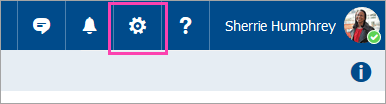
- Välj
 Inställningar>Hantera tillägg.
- Använd växlingsknapparna för att aktivera eller inaktivera kostnadsfria tillägg. För betalda tillägg och kostnadsfria utvärderingsversioner väljer du Ladda ned för att slutföra köpet.
Du kan också installera fler tillägg från Office Store.
Installera ett anpassat tillägg från en fil
I den webbläsare du föredrar går du till Outlook på webben så öppnas fönstret Tillägg för Outlook.
Obs
Det går för närvarande bara att installera anpassade tillägg från en XML-fil via dialogrutan Tillägg för Outlook . Teamet arbetar för att stödja den här funktionen i nya Store i Outlook (Fler appar Lägg till appar>).
Välj Mina tillägg.
I avsnittet Anpassade tillägg väljer du Lägg till ett anpassat tillägg och sedan Lägg till från fil.
Obs
Alternativet Lägg till från URL är inte längre tillgängligt för att installera ett anpassat Outlook-tillägg. Som en lösning kan du öppna URL-adressen i den webbläsare du föredrar för att ladda ned tilläggsfilen och sedan använda alternativet Lägg till från fil för att installera det.
Markera XML-filen för tillägget.
Välj Installera för att installera tillägget.
Stäng dialogrutan Tillägg för Outlook . Uppdatera sedan sidan Outlook på webben.
Tillägg som distribuerats av administratörer
Om du är en del av en organisation och ett nytt tillägg installeras åt dig av IT-administratören blir tillägget tillgängligt på den läs- eller skrivyta där det är utformat för att fungera. Mer information om hur du kommer åt ett tillägg finns i avsnittet Använda ett tillägg i Outlook.
Använda ett tillägg Outlook på webben
Platsen där ett tillägg är installerat beror på om du läser eller skriver ett e-postobjekt.
Använda ett tillägg när du läser ett meddelande i Outlook på webben
Markera ett meddelande i läsfönstret eller öppna ett meddelande i ett separat fönster.
Välj Fler appar i menyfliksområdet eller Appar i meddelandets åtgärdsfält.
Tips
Kom snabbt åt dina tillägg genom att fästa dem i menyfliksområdet och åtgärdsfältet. Om du vill fästa ett tillägg väljer du Fler appar i menyfliksområdet. Högerklicka sedan på tillägget och välj Fäst. Tillägget visas i menyfliksområdet och i åtgärdsfältet i ett meddelande.
Om du vill ta bort ett tillägg följer du samma anvisningar för att öppna menyn Fler appar och väljer sedan Ta bort på det tillämpliga tillägget.
Alternativet Fler appar i menyfliksområdet.
Alternativet Appar i åtgärdsfältet.
Använda ett tillägg när du skriver ett meddelande i Outlook på webben
Skapa ett nytt meddelande eller svara på ett befintligt meddelande.
Välj fliken Meddelande i menyfliksområdet och välj sedan det tillägg du vill använda.
Om tillägget inte visas i menyfliksområdet väljer du Appar för att visa de installerade tilläggen.
Använda ett tillägg när du visar eller schemalägger ett möte eller en avtalad tid i Outlook på webben
Öppna en befintlig avtalad tid eller skapa en ny.
Tips
Om du vill använda ett tillägg för ett befintligt möte eller en avtalad tid måste du öppna mötet eller den avtalade tiden i ett popup-fönster för att visa menyfliksområdet.
Välj det tillägg du vill använda i menyfliksområdet.
Tillgänglighet för tillägg i delade postlådor
I följande tabell beskrivs tillgängligheten för tillägg i delade postlådor. Observera att beteendet kan variera beroende på om den delade postlådan öppnas i samma panel som den primära postlådan eller i en separat flik eller ett separat fönster med alternativet Öppna en annan postlåda .
Mer information om hur du kommer åt delade postlådor i Outlook på webben finns i Öppna och använda en delad postlåda i Outlook.
|
Scenario |
Delad postlåda öppen på samma flik eller fönster |
Delad postlåda öppen i en separat flik eller ett separat fönster |
| Tillägg som installerats av användaren |
Du kan inte installera tillägg i en delad postlåda. Tillägg som du installerar läggs till i din primära postlåda. |
Du kan inte installera tillägg i en delad postlåda. Office Store visas inte i menyfliksområdet för postlådan. |
| Tillägg som installerats av en administratör |
Administratörer ska inte distribuera tillägg till en delad postlåda. De bör i stället distribuera ett tillägg till en användares primära postlåda.
När ett tillägg har distribuerats till din postlåda kan du sedan använda tillägget i en delad postlåda så länge tillägget uppfyller vissa krav (se följande scenarier för tilläggstillgänglighet i läs- och skrivlägen). |
|
| Standardtillägg för Outlook |
Standardtillägg för Outlook är tillgängliga för användning i delade postlådor. Standardtilläggen kan vara Mina mallar, Avsluta prenumeration och Uppgifter.
Om du inte har standardtilläggen i Outlook kanske din organisation har inaktiverat tillägg. Kontakta administratören om du behöver mer hjälp. |
|
| Mallar som skapats med tillägget Mina mallar |
Mallar som du skapar sparas i din primära postlåda. Även om du kan använda de här mallarna i både din primära och delade postlåda kan andra användare som har åtkomst till den delade postlådan inte komma åt de här mallarna. Mer information finns i Skapa en mall för e-postmeddelanden. |
Mallar som du skapar sparas i den delade postlådan. De här mallarna kan redigeras eller användas av alla som har åtkomst till den delade postlådan så länge de öppnar postlådan med alternativet Öppna en annan postlåda . De delade mallarna kan inte nås av någon, inklusive den som skapat mallen, från andra plattformar. Det omfattar Outlook på webben om den delade postlådan öppnas på samma flik som den primära postlådan. Omvänt går det inte att komma åt mallar som skapats på andra plattformar från en delad postlåda som öppnas med alternativet Öppna en annan postlåda . Mer information finns i Skapa en mall för e-postmeddelanden. |
| Tillägg som används i läsläge |
Tillägg som är installerade i din primära postlåda måste vara konfigurerade för att stödja delade postlådor. Kontakta administratören om du behöver mer hjälp. |
|
| Tillägg som används i skrivläge |
Du kan använda tillägg installerade i din primära postlåda som stöds i skrivläge. |
Tillägg måste installeras i den primära postlådan och måste konfigureras för att stödja delade postlådor. Kontakta administratören om du behöver mer hjälp. |
Vanliga frågor och svar
Hur fungerar tillägg?
Installerade tillägg är aktiverade som standard, men du uppmanas att ge medgivande första gången du kör dem om de behöver komma åt dina data. De flesta tillägg har bara åtkomst till data i e-postmeddelandet som du arbetar i.
När du installerar ett tillägg i nya Outlook visas det även i andra versioner av Outlook. Om du till exempel installerar ett tillägg i nya Outlook visas även tillägget när du öppnar Outlook på webben.
Alla tillägg valideras av Microsoft, även de som du installerar från Office Store. Mer information finns i avsnittet om sekretesspolicy och villkor i tilläggets medgivandeformulär.
Skickar tillägget mina data till en tjänst från tredje part? Om svaret är ja: Varför?
Data kan komma att skickas till tilläggets egen tjänst – men då endast för att utföra den uppgift du efterfrågat. Alla tillägg omfattas av sin egen sekretesspolicy och Microsofts regler. Mer information finns i tilläggets sekretesspolicy.
Gå till Office Store och sök efter det tillägg du letar efter. Välj sedan tillägget för att hitta information som översikt, krav, omdömen och recensioner.
Relaterade artiklar
Använda tillägg i Outlook för Mac
