
Lägg till ett nytt sätt att logga in
Så här lägger du till ett nytt sätt att verifiera din inloggning:
Logga in på ditt Microsoft-konto fliken Säkerhet på account.microsoft.com/security
Välj Hantera hur jag loggar in för att visa hur du bevisar vem du är.
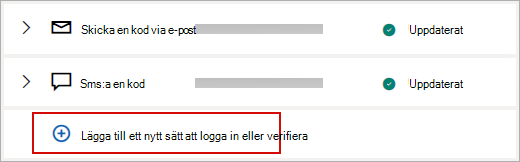
Välj Lägg till ett nytt sätt att logga in eller verifiera och välj sedan hur du vill ta emot säkerhetskoder.
Obs
Alternativet att lägga till ett nytt telefonnummer kanske inte är tillgängligt för ditt Microsoft-konto. Du kanske bara ser alternativ som en e-postadress för återställning, Microsoft Authenticator eller en nyckel när du lägger till nya inloggnings- eller verifieringsmetoder. Läs mer om att fasa ut SMS som en metod för autentisering och kontoåterställning.
Du kan lägga till upp till 10 olika sätt att verifiera inloggningen, att välja mellan:
- En e-postadress. Det behöver inte vara ditt, du behöver bara kunna komma åt det om du vill använda det för att verifiera ditt konto. Det kan vara bra att lägga till kontaktuppgifter för din partner eller en familjemedlem som kan komma åt ditt konto i nödfall. Du kan inte lägga till ett annat användarnamn för ditt eget konto, och din organisation kan begränsa möjligheten att lägga till deras e-postadresser.
- En autentiseringsapp som Microsoft Authenticator som kan ge enklare verifiering och även låter dig logga in även om verifieringsenheten är offline.
- En nyckel. Nycklar är säkra, phish-resistenta ersättningar för ditt lösenord, vilket innebär att de inte kan gissas eller bli stulna. Du loggar in med ditt ansikte, fingeravtryck eller din enhets PIN-kod. Läs mer.
Vi skickar en säkerhetskod till det nya numret eller den nya e-postadressen för att bekräfta. Ange koden när du uppmanas att göra det och välj sedan Nästa.
Nu är det klart! Nästa gång du behöver en verifieringskod för inloggning visas det nya alternativet i listan.
Viktigt!
Kontrollera att listan med telefonnummer eller e-postadresser som du använder för att verifiera inloggning är uppdaterad. Om du ändrar e-postadressen till ditt arbete eller din skola kanske du inte kan komma åt ditt konto.
Hur får jag för att en verifieringskod?
Vi skickar en kod till de e-postadresser som anges i ditt konto, och när du svarar med koden vet vi att det verkligen är du.
Om du har problem med att få en kod kan du läsa felsöka problem med verifieringskoden.
Se även
Ta bort en verifieringsmetod för inloggning
Ändra e-postadressen eller telefonnumret för ditt Microsoft-konto
Lägga till en e-postadress eller ett telefonnummer i ditt Microsoft-konto
Behöver du mer hjälp?
Kan du inte logga in?
Om du inte kan logga in på ditt Microsoft-konto kan de flesta problem identifieras med vårt hjälpverktyg för inloggning.
Kontakta supporten
För teknisk support går du till Kontakta Microsoft Support, anger ditt problem och väljer Få hjälp. Om du fortfarande behöver hjälp väljer du Kontakta supporten så dirigeras du till det bästa supportalternativet.
Viktigt!
För att skydda ditt konto och dess innehåll får vår kundsupport inte skicka länkar för återställning av lösenord eller komma åt och ändra kontouppgifter.