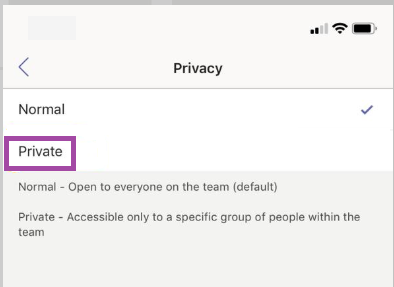
Kanaler är de konversationer du har med dina gruppmedlemmar kring ett visst ämne, en avdelning eller ett visst projekt. Teamägare och administratörer avgör vilka medlemmar som kan skapa kanaler.
En standardkanal är öppen för alla medlemmar och allt som publiceras är sökbart av andra. Privata kanaler passar bäst för mindre målgrupper eller ett visst projekt. Delade kanaler är öppna för dem utanför ditt team eller din organisation. Mer information finns i Teams kan ha standardkanaler, privata eller delade kanaler.
Skapa en kanal från Chatt eller Teams:
Till vänster i appen väljer du Chattar
 . Om du använder den separata vyn väljer du Teams
 .
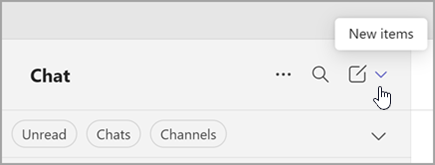
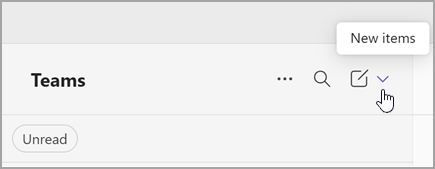
. Välj Nya objekt i listrutan högst upp i listan med chattar och kanaler.
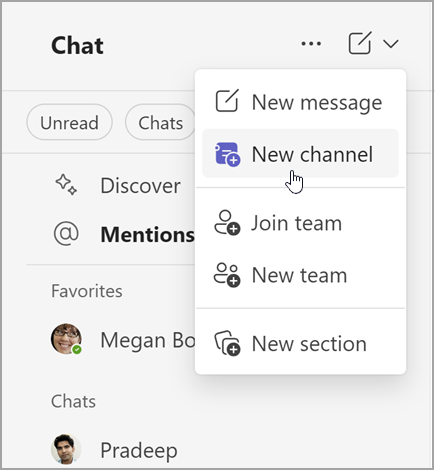
Välj Ny kanal
 .
.
Välj ett team för att välja ett team som ska vara värd för din kanal.
Fyll i lite snabb information om kanalen genom att välja ett namn, ange en valfri beskrivning och en kanaltyp. Här väljer du att göra din kanal till standard, privat eller delad.
Skapa en kanal från ett teamnamn:
- Välj antingen Visa alla dina team eller Visa alla dina team och kanaler om du vill se en lista över de team du tillhör.
- Leta reda på det team som du vill lägga till en kanal för.
- Till höger om teamnamnet väljer du Fler alternativ
 >Lägg till kanal .
 - Fyll i lite snabb information om kanalen genom att välja ett namn, ange en valfri beskrivning och en kanaltyp. Här väljer du att göra din kanal till standard, privat eller delad.
När du skapar ett nytt team eller en privat kanal i Microsoft Teams skapas automatiskt en gruppwebbplats i SharePoint. Om du vill redigera webbplatsbeskrivningen eller klassificeringen för den här gruppwebbplatsen går du till motsvarande kanals inställningar i Microsoft Teams. Läs mer om hur du hanterar Microsoft Teams-anslutna gruppwebbplatser.
Kanaltyper
Standardkanaler
En standardkanal är öppen för alla medlemmar och allt som publiceras är sökbart av andra.
Du kan skapa upp till 1 000 kanaler under ett teams livstid. I den siffran ingår även kanaler som du skapar och sedan tar bort.
Privata kanaler
Skapa en privat kanal för en prioriterad plats för att diskutera projekt och ämnen inom ett team.
Det är bara ägare och medlemmar i den privata kanalen som kan komma åt den. Du kan skapa upp till 30 privata kanaler så länge teamet finns.
Obs
Din administratör kan ändra den här behörigheten och ange att bara vissa roller ska kunna skapa privata kanaler.
Delade kanaler
Med en delad kanal kan du arbeta med personer utanför teamet eller organisationen samt personer i.
Endast teamägare kan skapa delade kanaler. En delad kanal ärver etiketter (till exempel beskrivningen) från värdteamet. Teamägaren som skapar den delade kanalen blir kanalägare.
Obs
Du kan inte ändra en delad kanal till en standardkanal eller privat kanal och vice versa. När du har skapat en delad kanal kan du inte ändra värdteamet.
Lägga till medlemmar i en kanal
Alla har tillgång till en standardkanal, så du behöver inte lägga till medlemmar. Så här lägger du dock till medlemmar i en privat eller delad kanal.
Lägga till medlemmar i en privat kanal
Som privat kanalägare kan du lägga till eller ta bort medlemmar och redigera inställningarna för den privata kanalen. Varje person som du lägger till måste först vara medlem i teamet.
Det enklaste sättet att lägga till medlemmar i ditt team i en privat kanal är att gå till namnet på den privata kanalen och välja Fler alternativ >till medlemmar Lägg
 . Då öppnas en meny där du kan söka efter och lägga till nya medlemmar samt ange deras roller. Medlemmar kan nu publicera meddelanden i den privata kanalen.
Du kan också gå till namnet på den privata kanalen och välja Fler alternativ>kanal. Använd sedan fliken Medlemmar för att lägga till eller ta bort medlemmar och tilldela roller. Din privata kanal kan ha flera ägare och upp till 250 medlemmar. På fliken Inställningar kan du välja vad medlemmarna får göra.
Lägga till medlemmar i en delad kanal
När du skapar en delad kanal är standardinställningen Dela den här kanalen med alla i teamet.
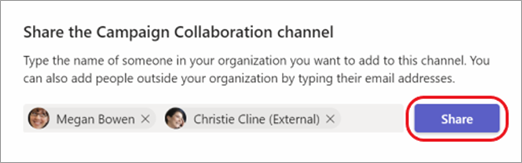
- När du har valt Delad kanal som kanaltyp i urvalsrutan skriver du namnen på de personer i organisationen som du vill lägga till i kanalen och väljer dem i listan. Om du vill lägga till personer utanför din organisation skriver du deras e-postadresser och väljer dem i listan. Välj sedan Dela.
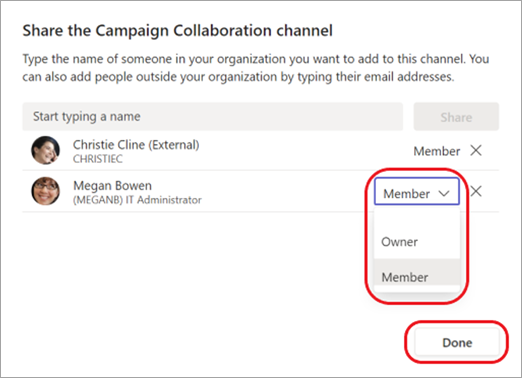
- Om du vill ändra en medlem till en ägare väljer du nedåtpilen till höger om Medlem och väljer Ägare. Välj sedan Klar.
Obs
- People utanför din organisation kan bara vara medlemmar i en delad kanal.
- Om du är teamägare och inte ser något alternativ för att skapa en delad kanal kan du kontakta administratören.
- Administratörer måste aktivera B2B-direktanslutning innan du kan lägga till personer utanför organisationen i en delad kanal. Mer information finns i Samarbeta med externa deltagare i en kanal.
Visa en medlemslista för ett team
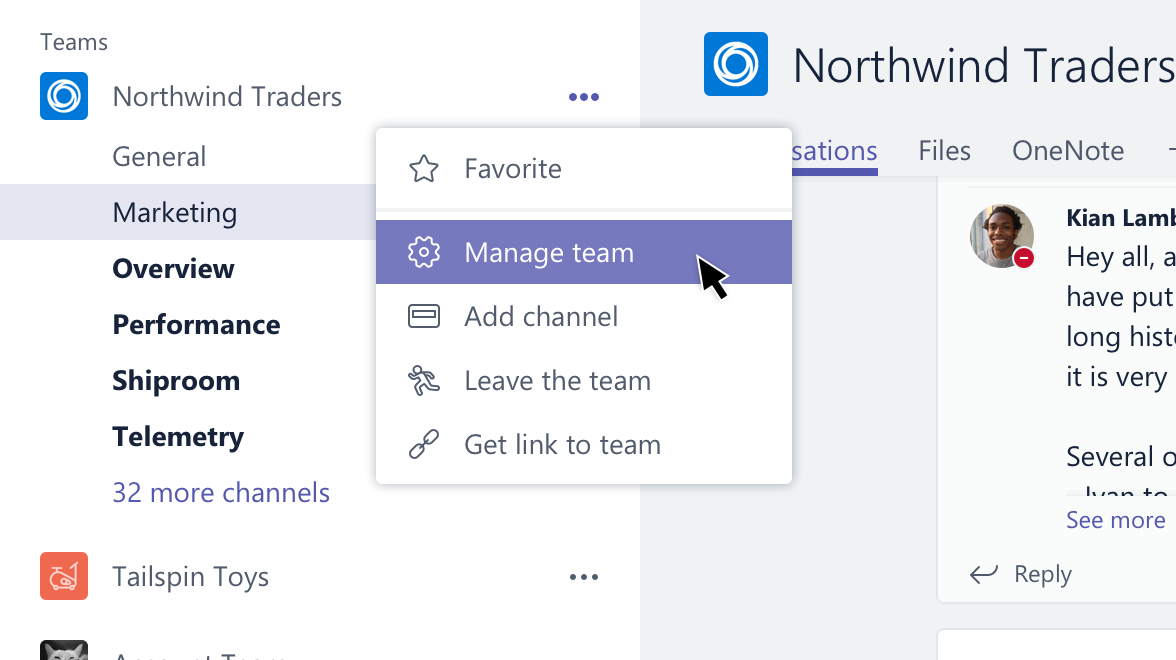
Om du vill visa medlemslistan för ett team går du till teamnamnet och väljer Fler alternativ> Fler alternativHantera team. Det finns en lista över medlemmar på fliken Medlemmar .
Kanaler är öppna för alla i teamet.
Hantera vilka som kan skapa privata kanaler
Som teamägare kan du aktivera eller inaktivera möjligheten för medlemmar att skapa kanaler.
- Leta reda på det team du vill redigera och välj Fler alternativ .
- Välj Inställningar>Medlemsbehörigheter.
- Välj om användarna ska kunna skapa, uppdatera eller ta bort kanaler.
Redigera, ta bort, dölja eller lämna en kanal
När du tar bort en kanal förlorar du även hela konversationshistoriken. Kanaler kan återställas inom 30 dagar, men inga nya kanaler kan skapas med samma namn som den borttagna kanalen i det 30-dagarsfönstret. OneNote-avsnitten som är kopplade till en borttagen kanal visas fortfarande på gruppens SharePoint-webbplats.
Välj Fler alternativ bredvid kanalnamnet. Använd sedan menyn för att redigera, ta bort, dölja eller lämna kanalen.
Obs
Teamägare bestämmer vilka teammedlemmar som kan ta bort kanaler.
Relaterade ämnen:
Standardkanaler, privata eller delade kanaler i Microsoft Teams