
I Teams kan du anpassa hur du visar chattar och kanaler, ordna dem i avsnitt och använda snabbvyer för att fokusera på det som behöver din uppmärksamhet.
Välj en kombinerad vy:
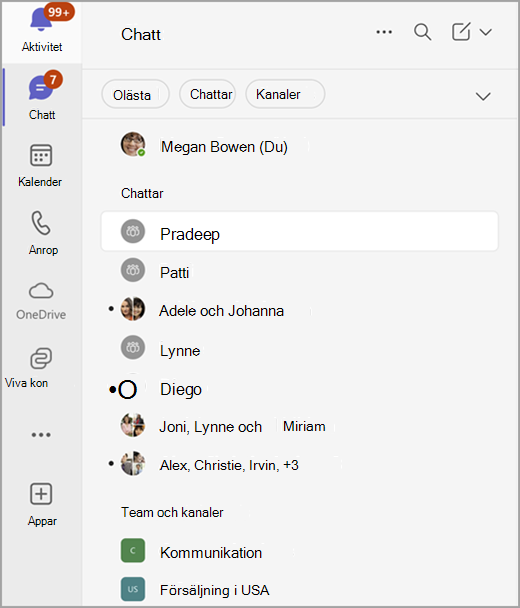
Du kan också välja en separat  på fliken Chatt i Teams och ikonvyer för Teams
 .
.
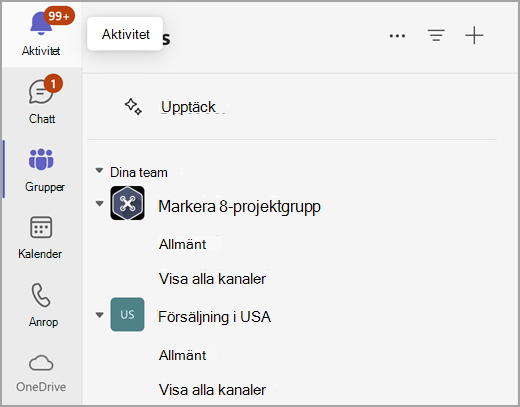
Så här anpassar du upplevelsen:
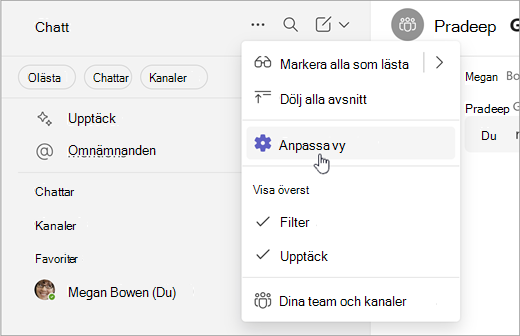
- Välj Fler listalternativ
 högst upp i chattlistan.
 - Välj
 Anpassa vyinställningar .
 - Välj Kombinerad eller Separat.
Visa kanaler i en enda lista
Du kan välja att bara visa namnen på kanalerna och inte de team de ingår i. Avgränsa sedan kanalerna från deras team genom att sortera efter recency för att få det senaste högst upp.
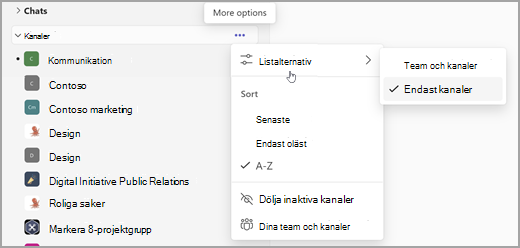
- På avsnittsetiketten Kanaler väljer du Fler alternativ .
- Välj Listalternativ
 > för MötesalternativEndast kanaler.
 - Välj Senaste för att sortera efter recency.
Obs
Har många kanaler som heter allmänt? De kanalerna innehåller fortfarande teamets namn så att du kan se skillnaden mellan dem.
Håll koll på dina konversationer
Den nya chatten och kanalerna effektiviserar konversationer genom att placera chatt, team och kanaler på ett och samma ställe.
I den kombinerade chattvyn är konversationerna ordnade i tre avsnitt:
- Favoriter: dina viktigaste konversationer från både chattar och kanaler.
- Chattar: dina senaste chattar, sorterade efter senaste aktivitet.
- Team och kanaler: dina kanaler, ordnade efter team.
I den separata vyn Chatt och Teams har varje vy två avsnitt. Det finns ett avsnitt med favoriter, plus chatt eller kanaler.
När det finns aktivitet i någon av dina chattar eller kanaler visas deras namn i fetstil. Om du är i den kombinerade vyn aktiveras snabbnavigeringsfältet i Teams och kanaler även om de kanalerna inte kan visas för närvarande.
Visa alla dina team och kanaler genom att välja Antingen Visa alla dina team och kanaler eller Visa alla dina team längst ned i listan.
Läs mer om kanalaviseringar.
Ordna dina konversationer
Du börjar med antingen två eller tre avsnitt. Men med anpassade avsnitt kan du lägga till fler. Ordna kanaler och enskilda chattar, grupp- och möteschattar i mindre avsnitt. Skapa avsnitt för projekt, ämnen eller ett ämne för att göra det till ditt eget.
Skapa ett anpassat avsnitt genom att välja Knappen Nya objekt Och välj sedan Nytt avsnitt .
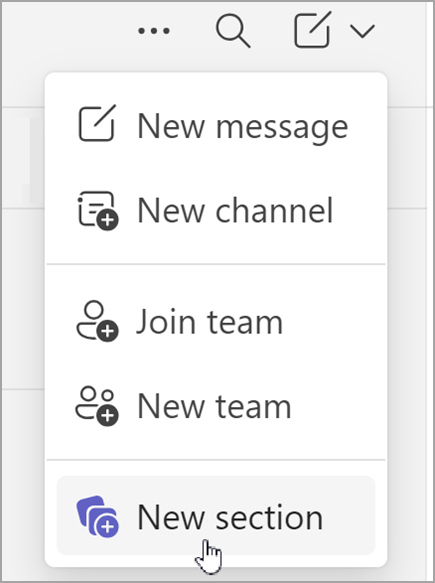
Läs mer om hur du skapar anpassade avsnitt.
Visa mer information
Den nya chatten och kanalerna organiserar effektivt alla dina konversationer. Men om du vill ha mer information aktiverar du förhandsgranskningar av meddelanden och visar teamnamn från inställningarna för chattar och kanaler.
Visa förhandsgranskningar av meddelanden i dina chattar och kanaler genom att välja Inställningar och mer>Inställningar . Välj sedan Chatt och kanaler för att aktivera Visa förhandsgranskningar av meddelanden för chattar och teamnamn för kanaler.
Läs mer om förhandsgranskningar av meddelanden.
Prioritera konversationer med filter
Har du många meddelanden? Den nya chatt- och kanalupplevelsen gör det enkelt att sortera dina konversationer.
Välj mellan flera filter, bland annat:
- Olästa meddelanden
- Chattar
- Kanaler
- Möteschattar
Välj ett filter för att begränsa dina konversationer. Avmarkera ett filter för att visa alla resultat.
Tips
Rensa aktivitetsmeddelanden snabbare genom att välja filtret Olästa.
Hitta omnämnanden, följda trådar med mera i snabbvyer
Snabbvyer hjälper dig att hitta meddelanden som behöver din uppmärksamhet, till exempel @mentions eller följda trådar, högst upp i listan med chattar och kanaler.
Så här öppnar du en snabbvy: Välj en snabbvy högst upp i chattlistan för att filtrera dina konversationer direkt.
Om du vill se fler alternativ för vad som visas i det här området hovrar du över Snabbvyer och väljer Visa mer .
.
Välj hur snabbvyer ska visas:
Alltid – snabbvyn visas alltid.
När det är oläst visas snabbvyn bara när det finns olästa objekt.
Dölj – Snabbvyn är dold.
Dra avsnitt i snabbvyer för att ordna om.