
Du kan ändra ordning på dina chattar och kanaler i Microsoft Teams genom att skapa anpassade avsnitt och ordna objekt manuellt.
Den här funktionen är tillgänglig i Teams skrivbordsapp när listan sorteras efter Anpassad.
Ändra ordning på chattar och kanaler
- Välj den chatt eller kanal som du vill flytta.
- Dra och släpp den var som helst i avsnittet.
Obs
- Om du ordnar om kanaler ersätts möjligheten att ordna om team. Om du inte kan ordna om kanalerna kan du ordna om teamet och flytta alla dess kanaler med det.
- Du kan inte ordna om chattar och kanaler i ett avsnitt om de är sorterade efter något annat än "anpassad".
Du kan också ändra ordning på ett helt avsnitt. Det gör du genom att hålla ned och sedan dra avsnittet var som helst i kanallistan.
Skapa anpassade avsnitt
Med anpassade avsnitt kan du gruppera relaterade chattar och kanaler så att de blir lättare att hitta. Du kan skapa ett avsnitt och sedan flytta chattar eller kanaler till det.
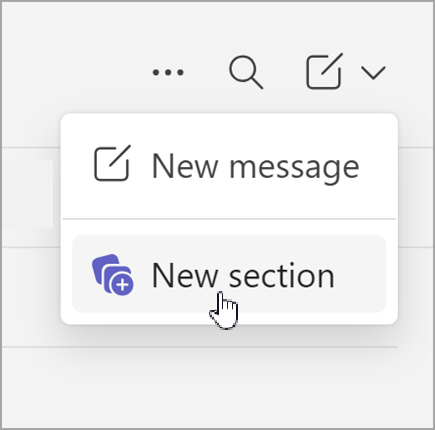
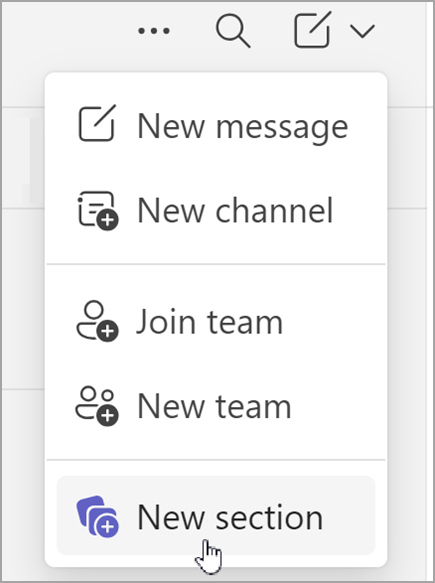
Skapa anpassade avsnitt genom att välja Nytt objekt>Nytt avsnitt. Du kan också flytta chatt- och kanalkonversationer till ett avsnitt genom att välja Fler alternativ .
.
Skapa ett nytt avsnitt
Till vänster i appen väljer du
 eller Teams Teams
 att gå till din lista över chattar och kanaler.
Välj Nya objekt.
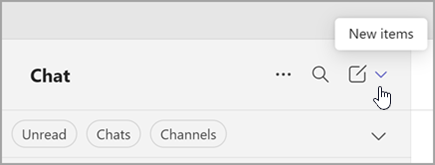
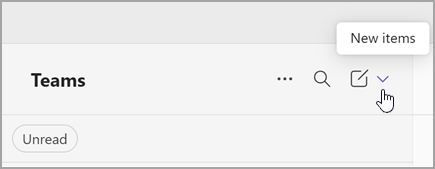
Välj Nytt avsnitt.
Ange ett nytt avsnittsnamn och välj sedan Skapa.
Obs
Skapa upp till 50 avsnitt. Varje avsnitt kan innehålla upp till 50 konversationer.
Lägga till en konversation i ett avsnitt
- Gå till chattens eller kanalens namn och välj Fler alternativ.
- Välj Flytta för att
 välj sedan avsnittsnamnet.
Tips
Ser du inte ett lämpligt avsnitt? Välj Nytt avsnitt för att skapa ett nytt och lägg till konversationen i det.