
Samarbeta med sidor och Loop-komponenter i privata, offentliga och delade kanalkonversationer. När en sida skapas eller en Loop komponent skickas, kommer alla användare som har åtkomst till kanalen att kunna se och bidra till den.
Ska du komma igång med Loop? Se Det första du behöver veta om Loop-komponenter i Microsoft Teams.
Skapa en ny sida i en kanal
- Hitta den kanal du vill arbeta i och välj Lägg till en flik
 i kanalhuvudet.
 - Välj Ny sidaLoop
 .
. - Börja skapa!
Tips
Du hittar alla sidor som har skapats via en kanal på fliken Delade i den kanalen.
Länka en befintlig sida till en kanal
- På den Loop sida du vill kopiera väljer du Dela>sida länk.
- Gå till kanalen och välj Lägg till en flik> Lägg till en flikBefintlig sida
 .
. - Klistra in din Loop sidlänk i textrutan och välj Lägg till sida.
Dela en kanalsida
Högerklicka på kanalsidans namn i kanalhuvudet och välj Kopiera länk till fliken . Klistra sedan in länken i en chatt eller kanalkonversation.
När mottagaren följer länken förflyttas de direkt till kanalsidan.
Obs
Kontrollera att de personer du delar sidan med har åtkomst till kanalen.
Ta bort en kanalsida
Så här tar du bort fliken:
Högerklicka på fliken för sidan du vill ta bort och välj knappen Ta bort .
.
Så här tar du bort innehållet:
- Leta upp sidan Loop i SharePoint.
- Hovra över objektet och välj Fler alternativ
 > Fler alternativ för Microsoft TeamsTa bort och bekräfta sedan att du vill ta bort igen.
Om det behövs går du till papperskorgen i kanalens SharePoint, högerklickar på filen och väljer Ta bort för att ta bort permanent.
Skapa och dela en ny Loop komponent
- I redigeringsrutan för kanalinlägg väljer du Loop componentsLoop.
- Välj den typ av komponent som du vill infoga i meddelandet. Välj till exempel Checklista eller Uppgiftslista om du vill skapa och dela en lista med uppgifter till kanalen.
- Ange innehåll i komponenten. När du är redo att dela väljer du knappen Skicka
 . Alla i kanalkonversationen kan redigera.
Tips
- @Mentionpersoner i Loop för att visa var du vill att de ska bidra. De får en avisering i sitt aktivitetsflöde som tar dem direkt till komponenten.
- Använd tangentbordet för att lägga till ett loopstycke genom att skriva /loop i skrivrutan och sedan trycka på Retur. Fler kortkommandon finns i Använda kommandon i Microsoft Teams .
Redigera en Loop-komponent
Klicka bara där du vill lägga till eller redigera innehåll och börja skriva.
När du redigerar kan du skriva / för att infoga saker som ett @mention, datum eller till och med en komponent. Om du vill kommentera befintlig text i stället för att redigera den skriver du . Då tillskrivs kommentaren till dig.
Tips
Fäst meddelandet som innehåller live-komponenten i kanalens informationsfönster för enkel åtkomst. Det gör du genom att välja Fler alternativ> i Microsoft TeamsFäst.
Ta bort en Loop komponent
Om du är avsändare av en Loop komponent i en kanal konversation kan du ta bort den genom att välja fler alternativ> fler alternativ i Microsoft TeamsTa bort på komponenten.
Den här åtgärden tar bort chattmeddelandet. Öppna lagringsplatsen för att ta bort filen. För komponenter som har skapats i en kanal hittar du filen på fliken Delade i mappen Delade dokument.
Visa aktivitet och åtkomst
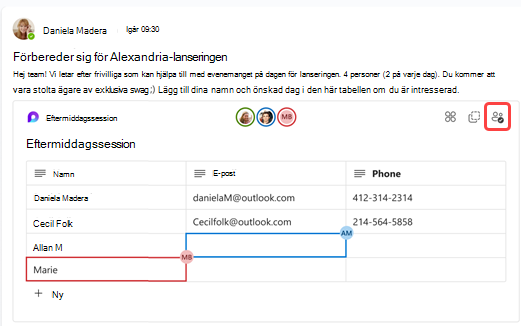
Om andra redigerar medan du visar komponenten visas olika färgade markörer i texten och du kanske också ser text som redigeras.
Profilbilder visas i det övre högra hörnet så att du vet vem som visar, redigerar eller nyligen har redigerat komponenten. Hovra med markören över en profilbild för mer information.
Välj Se vem som har åtkomst för att förstå vem som kan visa eller redigera komponenten. Profilbilder för personer som har visat komponenten minst en gång visas också här.
Använda känslighetsetiketter
Om din organisation har konfigurerat känslighetsetiketter kan du ange, använda och visa dem för att klassificera och skydda innehåll i Loop-komponenter som delas i meddelanden.
- Gå till komponentens övre vänstra hörn och välj listrutan.
- Välj lämplig etikett
- Välj Använd.
Dela en Loop -komponent i en annan kanal eller chatt
- Gå till komponentens övre högra hörn och välj Kopiera komponent
 .
. - Byt till den kanal eller chatt där du vill dela komponenten.
- Gå till rutan där du skriver ett meddelande och tryck på Ctrl + V för att klistra in Loop-komponenten i en tom kanal eller chatt.
Personerna i den ursprungliga kanalen eller chatten och i den här ytterligare kanalen eller chatten kan redigera innehållet. Oavsett var personer redigerar kommer komponenten alltid att visa de senaste uppdateringarna.
Visa och redigera filen på Microsoft 365
Loop komponenter sparas automatiskt till OneDrive när de skickas i en kanal eller chatt. Så här navigerar du till filen i OneDrive:
1. veckor Välj det länkade filnamnet högst upp i Loop.
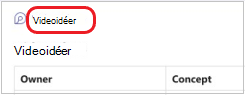
2. veckor Filen öppnas i OneDrive, där ni kan visa och samredigera innehållet.