
Du kan dela chattmeddelanden eller kanalkonversationer till Outlook – utan att lämna Teams.
Dela ett chattmeddelande från Teams till Outlook
Från Teams kan du dela en kopia av ett chattmeddelande som ett e-postmeddelande till Outlook.
Hovra över det chattmeddelande som du vill dela.
Välj Fler alternativ
 >Fler alternativ Dela till Outlook
 .
.Välj din(a) mottagare. Du kan också lägga till bifogade filer eller anpassa meddelandet med välbekanta e-postalternativ.
Välj Skicka
 för att dela chattmeddelandet.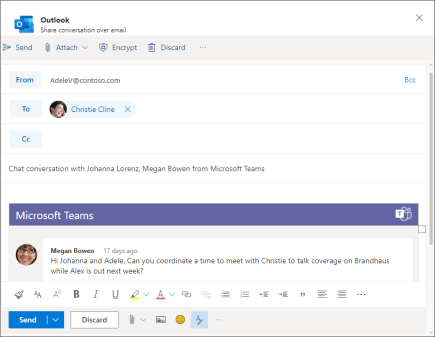
Dela en kanalkonversation från Teams till Outlook
I Teams kan du också dela en hel kanalkonversation som ett e-postmeddelande till Outlook.
- Hovra över ett kanalinlägg eller ett specifikt meddelande i ett inlägg.
- Välj Fler alternativ>Fler alternativ Dela till Outlook .
- Välj din(a) mottagare. Du kan också välja mellan anpassade alternativ, redigera ämnesraden och lägga till bifogade filer.
- Välj Skicka för att dela din kanalkonversation. Om du delar ett inlägg skickas hela konversationshistoriken.
Obs
Funktionen Dela i Outlook stöds för närvarande inte på mobila enheter.