
Obs
Microsoft Access stöder inte import av Excel-data med en tillämpad känslighetsetikett. Som en lösning kan du ta bort etiketten före import och sedan sätta på etiketten igen efter importen. Mer information finns i Använda känslighetsetiketter för filer och e-post i Office.
I den här artikeln beskrivs hur du flyttar data från Excel till Access och konverterar data till relationstabeller så att du kan använda Microsoft Excel och Access tillsammans. Sammanfattningsvis kan man säga att Access är bäst för att samla in, lagra, fråga och dela data, och Excel är bäst för att beräkna, analysera och visualisera data.
I de två artiklarna Använda Access eller Excel för att hantera data och De 10 främsta skälen att använda Access med Excel diskuteras vilket program som passar bäst för en viss uppgift och hur du använder Excel och Access tillsammans för att skapa en praktisk lösning.
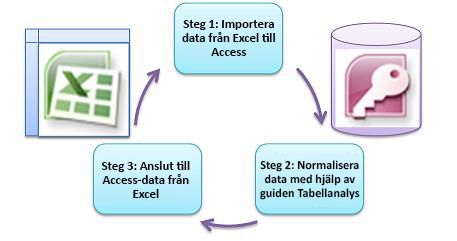
När du flyttar data från Excel till Access finns det tre grundläggande steg i processen.
Obs
Mer information om datamodellering och relationer i Access finns i Grundläggande databasdesign.
Steg 1: Importera data från Excel till Access
Att importera data är en åtgärd som kan gå mycket smidigare om du tar dig tid att förbereda och rensa dina data. Att importera data är som att flytta till ett nytt hem. Om du rensar ut och organiserar dina ägodelar innan du flyttar är det mycket lättare att bosätta sig i ditt nya hem.
Rensa dina data innan du importerar
Innan du importerar data till Access i Excel är det en bra idé att:
- Konvertera celler som innehåller icke-atomiska data (d.v.s. flera värden i en cell) till flera kolumner. Till exempel bör en cell i en kolumn för färdigheter som innehåller flera kunskapsvärden, till exempel "C#-programmering", "VBA-programmering" och "webbdesign", delas upp i separata kolumner där var och en bara innehåller ett kunskapsvärde.
- Använd kommandot RENSA för att ta bort inledande, avslutande och flera inbäddade blanksteg.
- Ta bort icke utskrivbara tecken.
- Hitta och åtgärda stavfel och skiljetecken.
- Ta bort dubblettrader eller dubblettfält.
- Kontrollera att kolumner med data inte innehåller blandade format, särskilt tal formaterade som text eller datum formaterade som tal.
Mer information finns i följande Excel-hjälpavsnitt:
- Tio sätt att rensa data
- Filtrera efter unika värden eller ta bort dubblettvärden
- Konvertera tal som är sparade som text till siffror
- Konvertera datum som sparas som text till datum
Obs
Om dina datarengöringsbehov är komplexa, eller om du inte har tid eller resurser att automatisera processen på egen hand, kan du överväga att använda en tredjepartsleverantör. Om du vill ha mer information kan du söka efter "programvara för datarensning" eller "datakvalitet" via sökmotorn i webbläsaren.
Välj den bästa datatypen när du importerar
När du importerar i Access är det viktigt att göra bra val så att du får få (om ens några) konverteringsfel som kräver manuella åtgärder. Följande tabell sammanfattar hur Excel-talformat och Access-datatyper konverteras när du importerar data från Excel till Access och ger några tips på de bästa datatyperna att välja i guiden Importera kalkylblad.
| Talformat i Excel | Datatyper i Access | Kommentarer | Bästa praxis |
|---|---|---|---|
| Text | Text, PM | Datatypen Access-text lagrar alfanumeriska data upp till 255 tecken. Datatypen Access PM lagrar alfanumeriska data på upp till 65 535 tecken. | Välj PM för att undvika att klippa av data. |
| Tal, Procent, Bråk, Avancerat | Tal | Access har en taldatatyp som varierar beroende på egenskapen Fältstorlek (byte, heltal, långt heltal, enkel, dubbel, decimal). | Välj Dubbel för att undvika datakonverteringsfel. |
| Datum | Datum | Access och Excel använder samma datumserienummer för att lagra datum. I Access är datumintervallet större: från -657 434 (1 januari 100 e.Kr.) till 2 958 465 (31 december 9999 e.Kr.). Eftersom Access inte känner igen 1904-datumsystemet (används i Excel för Macintosh) måste du konvertera datumen antingen i Excel eller Access för att undvika förvirring. Mer information finns i Ändra datumsystem, datumformat eller tolkningsalternativ för tvåsiffriga år och Importera eller länka till data i en Excel-arbetsbok. |
Välj Datum. |
| Tid | Tid | I Access och Excel lagras båda tidsvärden med hjälp av samma datatyp. | Välj Tid, vilket vanligtvis är standardinställningen. |
| Valuta, Redovisning | Valuta | I Access lagrar datatypen Valuta data som 8-byte-tal med en precision upp till fyra decimaler, och används för att lagra ekonomiska data och förhindra avrundning av värden. | Välj Valuta, som vanligtvis är standard. |
| boolesk | Ja/Nej | I Access används -1 för alla Ja-värden och 0 för alla Nej-värden, medan Excel använder 1 för alla SANT-värden och 0 för alla FALSKT-värden. | Välj Ja/Nej, vilket automatiskt konverterar underliggande värden. |
| Hyperlänk | Hyperlänk | En hyperlänk i Excel och Access innehåller en URL eller webbadress som du kan klicka på och följa. | Välj Hyperlänk, annars kanske Access använder datatypen Text som standard. |
När informationen finns i Access kan du ta bort den. Glöm inte att säkerhetskopiera den ursprungliga Excel-arbetsboken innan du tar bort den.
Mer information finns i Access-hjälpavsnittet Importera eller länka till en Excel-arbetsbok.
Lägg till data automatiskt på det enkla sättet
Ett vanligt problem för Excel-användare är att lägga till data med samma kolumner i ett stort kalkylblad. Du kanske till exempel har en lösning för tillgångsspårning som började i Excel men som nu har vuxit till att omfatta filer från många arbetsgrupper och avdelningar. Dessa data kan finnas i olika kalkylblad och arbetsböcker eller i textfiler som är datafeeds från andra system. Det finns inget användargränssnittskommando eller enkelt sätt att lägga till liknande data i Excel.
Den bästa lösningen är att använda Access, där du enkelt kan importera och lägga till data i en tabell med hjälp av guiden Importera kalkylblad. Dessutom kan du lägga till en stor mängd data i en tabell. Du kan spara importåtgärderna, lägga till dem som schemalagda Outlook-uppgifter och även automatisera processen med makron.
Steg 2: Normalisera data med hjälp av Tabellanalysguiden
Vid första anblicken kan det verka som en skrämmande uppgift att gå igenom processen för att normalisera dina data. Lyckligtvis är det mycket enklare att normalisera tabeller i Access tack vare tabellanalysguiden.
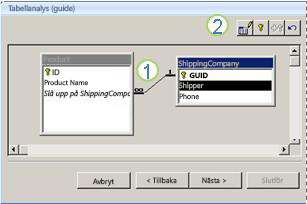
1. veckor Dra markerade kolumner till en ny tabell och skapa relationer automatiskt
2. veckor Med knappkommandon kan du byta namn på en tabell, lägga till en primärnyckel, göra en befintlig kolumn till primärnyckel och ångra den senaste åtgärden
Du kan använda den här guiden för att göra följande:
- Konvertera en tabell till en uppsättning med mindre tabeller och skapa automatiskt en primärnyckelrelation och sekundärnyckelrelation mellan tabellerna.
- Lägg till en primärnyckel i ett befintligt fält som innehåller unika värden, eller skapa ett nytt ID-fält som använder datatypen Räknare.
- Skapa automatiskt relationer för att upprätthålla referensintegritet med sammanhängande uppdateringar. Sammanhängande borttagningar läggs inte till automatiskt för att förhindra att data tas bort av misstag, men du kan enkelt lägga till sammanhängande borttagningar senare.
- Sök i nya tabeller efter redundanta eller duplicerade data (till exempel samma kund med två olika telefonnummer) och uppdatera dessa efter behov.
- Säkerhetskopiera den ursprungliga tabellen och byt namn på den genom att lägga till "_OLD" i namnet. Sedan skapar du en fråga som återskapar den ursprungliga tabellen, med det ursprungliga tabellnamnet så att befintliga formulär och rapporter som baseras på den ursprungliga tabellen fungerar med den nya tabellstrukturen.
Mer information finns i Normalisera data med hjälp av tabellanalysen.
Steg 3: Anslut till Access-data från Excel
När data har normaliserats i Access och en fråga eller tabell har skapats som rekonstruerar originaldata är det bara att ansluta till Access-data från Excel. Dina data finns nu i Access som en extern datakälla och kan därmed anslutas till arbetsboken genom en dataanslutning, som är en behållare med information som används för att hitta, logga in på och få åtkomst till den externa datakällan. Information om anslutningen lagras i arbetsboken och kan även lagras i en anslutningsfil, till exempel en ODC-fil (Office Data Connection) (filnamnstillägget .odc) eller en fil med datakällans namn (.dsn-tillägget). När du har anslutit till externa data kan du också automatiskt uppdatera Excel-arbetsboken från Access så fort informationen uppdateras i Access.
Mer information finns i Importera data från externa datakällor (Power Query).
Hämta data till Access
I det här avsnittet går vi igenom följande faser för att normalisera dina data: Dela upp värden i kolumnerna Försäljare och Adress i atomiska delar, dela upp relaterade ämnen i egna tabeller, kopiera och klistra in dessa tabeller från Excel till Access, skapa viktiga relationer mellan de nya Access-tabellerna och skapa och köra en enkel fråga i Access för att returnera information.
Exempeldata i icke-normaliserad form
Följande kalkylblad innehåller icke-atomiska värden i kolumnerna Försäljare och Adress. Båda kolumnerna bör delas upp i två eller flera separata kolumner. Det här kalkylbladet innehåller också information om säljare, produkter, kunder och order. Denna information bör också delas upp ytterligare, efter ämne, i separata tabeller.
| Säljare | Order ID | Orderdatum | Produkt-ID | Antal | Priset | Kundnamn | Adress | Telefon |
|---|---|---|---|---|---|---|---|---|
| Li, Yale | 2349 | 3/4/09 | C-789 | 3 | $7.00 | Fourth Coffee | 7007 Cornell St Redmond, WA 98199 | 425-555-0201 |
| Li, Yale | 2349 | 3/4/09 | C-795 | 6 | $9.75 | Fourth Coffee | 7007 Cornell St Redmond, WA 98199 | 425-555-0201 |
| Adams, Ellen | 2350 | 3/4/09 | A-2275 | 2 | $16.75 | Adventure Works | 1025 Columbia Circle Kirkland, WA 98234 | 425-555-0185 |
| Adams, Ellen | 2350 | 3/4/09 | F-198 | 6 | $5.25 | Adventure Works | 1025 Columbia Circle Kirkland, WA 98234 | 425-555-0185 |
| Adams, Ellen | 2350 | 3/4/09 | B-205 | 1 | $4.50 | Adventure Works | 1025 Columbia Circle Kirkland, WA 98234 | 425-555-0185 |
| Hance, Jim | 2351 | 3/4/09 | C-795 | 6 | $9.75 | Contoso, Ltd. | 2302 Harvard Ave Bellevue, WA 98227 | 425-555-0222 |
| Hance, Jim | 2352 | 3/5/09 | A-2275 | 2 | $16.75 | Adventure Works | 1025 Columbia Circle Kirkland, WA 98234 | 425-555-0185 |
| Hance, Jim | 2352 | 3/5/09 | D-4420 | 3 | $7.25 | Adventure Works | 1025 Columbia Circle Kirkland, WA 98234 | 425-555-0185 |
| Koch, Vass | 2353 | 3/7/09 | A-2275 | 6 | $16.75 | Fourth Coffee | 7007 Cornell St Redmond, WA 98199 | 425-555-0201 |
| Koch, Vass | 2353 | 3/7/09 | C-789 | 5 | $7.00 | Fourth Coffee | 7007 Cornell St Redmond, WA 98199 | 425-555-0201 |
Information i dess minsta beståndsdelar: atomiska data
När du arbetar med data i det här exemplet kan du använda kommandot Text till kolumn i Excel för att dela upp de "atomiska" delarna i en cell (till exempel gatuadress, ort, region och postnummer) i separata kolumner.
I följande tabell visas de nya kolumnerna i samma kalkylblad när de har delats upp för att göra alla värden atomiska. Observera att informationen i kolumnen Förnamn har delats upp i kolumnerna Efternamn och Förnamn och att informationen i kolumnen Adress har delats upp i kolumnerna Gatuadress, Ort, Delstat och Postnummer. Dessa data är i "första normala formen".
| Efternamn | Förnamn | Gatuadress | Ort | Läge | Postnummer |
|---|---|---|---|---|---|
| Li Li | Yale | 2302 Harvard Ave | Bellevue | WA | 98227 |
| Adams Adams | Ellen | 1025 Columbia Circle | Kirkland | WA | 98234 |
| Hance Hance | Jim | 2302 Harvard Ave | Bellevue | WA | 98227 |
| Koch Koch | Vass | 7007 Cornell St Redmond | Redmond | WA | 98199 |
Dela upp data i organiserade ämnen i Excel
Flera tabeller med exempeldata som följer visar samma information från Excel-kalkylbladet när det har delats upp i tabeller för säljare, produkter, kunder och order. Bordsdesignen är inte slutgiltig, men den är på rätt väg.
Tabellen Försäljare innehåller endast information om försäljare. Observera att varje post har ett unikt ID (säljar-ID). Värdet Säljar-ID används i tabellen Order för att koppla order till säljare.
| Säljare | ||
|---|---|---|
| Försäljar-ID | Efternamn | Förnamn |
| 101 | Li Li | Yale |
| 103 | Adams Adams | Ellen |
| 105 | Hance Hance | Jim |
| 107 | Koch Koch | Vass |
Tabellen Produkter innehåller endast information om produkter. Observera att varje post har ett unikt ID (produkt-ID). Värdet Produkt-ID används för att koppla produktinformationen till tabellen Orderdetaljer.
| Produkter | |
|---|---|
| Produkt-ID | Priset |
| A-2275 | 16.75 |
| B-205 | 4.50 |
| C-789 | 7.00 |
| C-795 | 9.75 |
| D-4420 | 7.25 |
| F-198 | 5,25 |
Tabellen Kunder innehåller endast information om kunder. Observera att varje post har ett unikt ID (kund-ID). Värdet Kundnummer används för att koppla kundinformation till tabellen Order.
| Kunder | ||||||
|---|---|---|---|---|---|---|
| Kundnummer | Namn | Gatuadress | Ort | Läge | Postnummer | Telefon |
| 1001 | Contoso, Ltd. | 2302 Harvard Ave | Bellevue | WA | 98227 | 425-555-0222 |
| 1003 | Adventure Works | 1025 Columbia Circle | Kirkland | WA | 98234 | 425-555-0185 |
| 1 005 | Fourth Coffee | 7007 Cornell St | Redmond | WA | 98199 | 425-555-0201 |
Tabellen Order innehåller information om order, säljare, kunder och produkter. Observera att varje post har ett unikt ID (Order-ID). Viss information i den här tabellen måste delas upp i en ytterligare tabell som innehåller orderinformation så att tabellen Order bara innehåller fyra kolumner – unikt order-ID, orderdatum, försäljnings-ID och kund-ID. Tabellen som visas här har ännu inte delats upp i tabellen Orderdetaljer.
| Beställningar | |||||
|---|---|---|---|---|---|
| Order ID | Orderdatum | Säljar-ID | Kundnummer | Produkt-ID | Antal |
| 2349 | 3/4/09 | 101 | 1 005 | C-789 | 3 |
| 2349 | 3/4/09 | 101 | 1 005 | C-795 | 6 |
| 2350 | 3/4/09 | 103 | 1003 | A-2275 | 2 |
| 2350 | 3/4/09 | 103 | 1003 | F-198 | 6 |
| 2350 | 3/4/09 | 103 | 1003 | B-205 | 1 |
| 2351 | 3/4/09 | 105 | 1001 | C-795 | 6 |
| 2352 | 3/5/09 | 105 | 1003 | A-2275 | 2 |
| 2352 | 3/5/09 | 105 | 1003 | D-4420 | 3 |
| 2353 | 3/7/09 | 107 | 1 005 | A-2275 | 6 |
| 2353 | 3/7/09 | 107 | 1 005 | C-789 | 5 |
Orderinformation, som produkt-ID och kvantitet, flyttas från tabellen Order och lagras i en tabell med namnet Orderinformation. Tänk på att det finns 9 order, så det är logiskt att det finns 9 poster i den här tabellen. Observera att tabellen Order har ett unikt ID (Order-ID), som det refereras till från tabellen Orderdetaljer.
Den slutgiltiga designen av tabellen Order bör se ut så här:
| Beställningar | |||
|---|---|---|---|
| Order ID | Orderdatum | Säljar-ID | Kundnummer |
| 2349 | 3/4/09 | 101 | 1 005 |
| 2350 | 3/4/09 | 103 | 1003 |
| 2351 | 3/4/09 | 105 | 1001 |
| 2352 | 3/5/09 | 105 | 1003 |
| 2353 | 3/7/09 | 107 | 1 005 |
Tabellen Orderdetaljer innehåller inga kolumner som kräver unika värden (det finns alltså ingen primärnyckel), så det går bra om någon eller alla kolumner innehåller "redundanta" data. Det får dock inte förekomma två poster i den här tabellen som är helt identiska (den här regeln gäller för alla tabeller i en databas). I den här tabellen ska det finnas 17 poster – var och en motsvarar en produkt i en enskild order. Exempel: i order 2349 utgör tre C-789-produkter en av de två delarna av hela ordern.
Tabellen Orderdetaljer bör därför se ut så här:
| Orderinformation | ||
|---|---|---|
| Order-ID | Produkt-ID | Antal |
| 2349 | C-789 | 3 |
| 2349 | C-795 | 6 |
| 2350 | A-2275 | 2 |
| 2350 | F-198 | 6 |
| 2350 | B-205 | 1 |
| 2351 | C-795 | 6 |
| 2352 | A-2275 | 2 |
| 2352 | D-4420 | 3 |
| 2353 | A-2275 | 6 |
| 2353 | C-789 | 5 |
Kopiera och klistra in data från Excel till Access
Nu när informationen om säljare, kunder, produkter, order och orderinformation har brutits ned i separata ämnen i Excel kan du kopiera dessa data direkt till Access, där de blir tabeller.
Skapa relationer mellan Access-tabeller och köra en fråga
När du har flyttat dina data till Access kan du skapa relationer mellan tabeller och sedan skapa frågor för att returnera information om olika ämnen. Du kan till exempel skapa en fråga som returnerar Order-ID och namnen på säljarna för order som registrerats mellan 2009-03-05 och 08-03-09.
Dessutom kan du skapa formulär och rapporter för att göra datainmatning och försäljningsanalys enklare.
Behöver du mer hjälp?
Du kan alltid fråga en expert i Excel Tech Community eller få support i Communities.