
Det finns ett antal möjliga förklaringar till varför verifieringskoder inte alltid kommer fram. Läs igenom listan med de vanligaste orsakerna och se om någon av dem gäller för dig.
Obs
Det här innehållet kan hjälpa dig med ditt arbets- eller skolkonto. Om du har problem med verifieringskoder på ett personligt Microsoft-konto kan du läsa Felsöka problem med verifieringskoder.
Jag får inte min verifieringskod. Vad ska jag göra?
Du kan blockeras på grund av ovanlig aktivitet. Microsoft arbetar för att skydda dig, dina konton och våra tjänster genom att bedöma tillförlitligheten och trovärdigheten för varje inloggning, registrering eller kundinteraktion. Om dina åtgärder utlöser aviseringar eller avviker markant från vanliga mönster kan vi tolka det som potentiellt riskabelt beteende, vilket leder till tillfällig blockering där vi inte skickar koder.
Gör inte stora eller återkommande förfrågningar till alternativa e-postmeddelanden eller telefonnummer eftersom det kan göra att vi blockerar dig och inte skickar verifieringskoder.
Det kan komma tung trafik från din geografiska plats och för att skydda dig kanske vi inte heller levererar koder till ditt konto så fort vi vill. Även om det är ovanligt löses dessa problem automatiskt efter en viss tidsperiod.
Blockerar telefonen sms från okända nummer?
I så fall ändrar du telefoninställningarna och väljer sedan Jag har inte någon kod. Vi skickar en annan verifieringskod.
- Om du befinner dig i en region där Microsofts SMS-tjänster har begränsad funktionalitet eller är tillfälligt otillgängliga kan det förhindra att koden levereras.
- Om telefonens inkorg för meddelanden är full eller om du använder en meddelandeapp som inte fungerar kanske verifierings-SMS:et inte visas. Det kan vara bra att rensa lagringsutrymmet eller felsöka meddelandeappen.
Har du lagt till ett VOIP-nummer?
VOIP-nummer kan inte läggas till som ett sätt att logga in eller få verifieringskoder. Lägg till ett mobiltelefonnummer.
Skickade e-postmeddelandet verifieringskoden till skräppostmappen?
Leta efter ett meddelande från ditt arbets- eller skolkonto i skräppostmappen och använd koden som skickats till dig. Giltiga verifieringskoder kommer från en @accountprotection.microsoft.com e-postadress.
Markera @accountprotection.microsoft.com som betrodd avsändare för att ta emot verifieringskoden i inkorgen.
Har ditt telefonnummer eller din e-postadress angetts på korrekt sätt?
För att skydda din information när du loggar in visar vi bara de två sista siffrorna i ditt telefonnummer eller de första två tecknen i din e-postadress.
Så här ser du om din säkerhetsinformation är korrekt:
Logga in på sidan Säkerhetsinformation med ditt arbets- eller skolkonto.
Välj Uppdatera information.
Välj en metod som du vet fungerar eller välj Jag har inte något av detta för att ersätta din säkerhetsinformation.
**Slutar din alternativa e-postadress i @outlook.com, @hotmail.com, @live.com, eller @msn.com?**
I så fall använder du ett arbets- eller skolkonto för att verifiera ett annat arbets- eller skolkonto. Det kan göra det svårt att hålla reda på vilket du är inloggad på. När du loggar in på det andra kontot (för att få koden skickad till e-postmeddelandet) loggar de flesta webbläsare automatiskt ut dig från det första kontot (det konto som faktiskt begär koden).
Så här hämtar du verifieringskoden:
- Logga in med det första kontot med hjälp av en webbläsare i sekretessläge. På så sätt kan du vara inloggad på båda kontona samtidigt.
- Stäng inte webbläsarfönstret när du uppmanas att ange verifieringskoden som skickades till din alternativa e-postadress.
- Öppna ett nytt fönster i sekretessläge. Ctrl + Skift + P är kortkommandot för InPrivate-surfning i Microsoft Edge och Internet Explorer. Om du använder en annan webbläsare kan du läsa mer om sekretessläget i webbläsarens hjälp.
- I det nya fönstret loggar du in på ditt alternativa e-postkonto och letar efter meddelandet från arbets- eller skolkontoteamet. Kopiera eller skriv ned verifieringskoden från meddelandet.
- Gå tillbaka till fönstret där du ombeds ange verifieringskoden. Ange koden och följ instruktionerna.
Kontosäkerhet eller utelåsningar: Om ditt konto har flaggats för ovanlig aktivitet eller låst av säkerhetsskäl kanske verifieringsmeddelanden inte går igenom förrän problemet är löst.
Meddelandet "Prova en annan verifieringsmetod" visas
Ibland kan du stöta på ett block när du försöker signera. Vi förstår att detta kan vara frustrerande och störande, men här är några av orsakerna bakom block och vägledning om hur du övervinner dem.
- Ovanlig aktivitet. Du kan blockeras på grund av ovanlig aktivitet. Microsoft arbetar för att skydda dig, dina konton och våra tjänster genom att bedöma tillförlitligheten och trovärdigheten för varje inloggning, registrering eller kundinteraktion. Om dina åtgärder utlöser aviseringar eller avviker markant från vanliga mönster kan vi tolka det som potentiellt riskabelt beteende, vilket leder till tillfällig blockering.
- Stora mängder begäranden. Överdrivna eller återkommande förfrågningar till alternativa e-postmeddelanden eller telefonnummer kan få oss att blockera dig. Det kan resultera i tillfälliga eller permanenta block.
- Brott mot användningsvillkoren. Om du ägnar dig åt aktiviteter som bryter mot kontotjänstens användningsvillkor kan det leda till en kontoblockering.
- Det kan komma kraftigt komprometterad trafik från din geografiska plats och för att skydda dig kan vi också blockera ditt konto. Även om det är ovanligt löses dessa problem automatiskt efter en viss tidsperiod.
Så här löser du ett kontoblock:
- Prova en annan metod: Ibland kan blocket vara kopplat till den verifieringsmetod du använder. Prova att använda en annan verifieringsmetod som är kopplad till ditt konto. Om du till exempel använder SMS för att verifiera dig själv och stöter på en blockering kan du prova att använda en alternativ e-postadress som är ansluten till kontot för att få din auktoriseringskod.
- Prova ett annat nätverk: Prova att växla mellan Wi-Fi eller mobildata på din mobila enhet eller välj ett annat Wi-Fi nätverk om det är möjligt.
- Vänta: Ibland kan det räcka med att vänta en dag för att ta bort ett block. Gör inte många upprepade försök eftersom det kan återställa när som helst låsas. Om det inte finns någon ändring efter 24 timmar väntar du en längre period - så länge som möjligt upp till 1 vecka.
Vad innebär "Låt oss skydda ditt konto"?
Om du ser ett meddelande med texten "Låt oss skydda ditt konto" när du loggar in på ditt arbets- eller skolkonto beror det på att din organisation eller Microsoft behöver ett annat sätt att verifiera din identitet under inloggningen. Läs mer.
Jag har förlorat åtkomsten till min säkerhetsinformation
Om du känner till ditt lösenord men har förlorat åtkomsten till vissa, men inte alla, av din säkerhetsinformation:
Logga in på sidan Avancerade säkerhetsalternativ för ditt arbets- eller skolkonto.
Välj Lägg till ett nytt sätt att logga in eller verifiera och välj sedan hur du vill ta emot säkerhetskoder.
Vi skickar en säkerhetskod till det nya numret eller e-postmeddelandet för att bekräfta. Ange koden när du uppmanas att göra det och välj sedan Nästa.
Markera och expandera säkerhetsinformationen/verifieringsalternativet som du har förlorat och välj Ta bort.
Välj Ta bort igen om du vill bekräfta.
Varning!
Se till att du inte ändrar all din säkerhetsinformation samtidigt, annars kan ditt konto vara begränsat i 30 dagar.
Om du känner till ditt lösenord men har förlorat åtkomsten till all din säkerhetsinformation:
Börja logga in på ditt arbets- eller skolkonto.
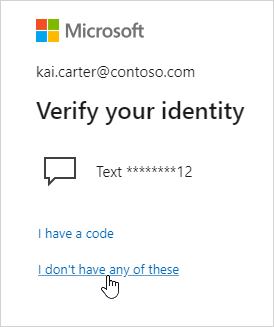
I ledtexten "Verifiera din identitet" väljer du Jag har inte något av detta.
Följ anvisningarna för att ersätta din säkerhetsinformation.
När den har ersatts måste du vänta 30 dagar innan du kan logga in.
Tips
Om du hittar din aktuella säkerhetsinformation under dessa 30 dagar kan du fortfarande använda den för att logga in, men då avbryts uppdateringen av din säkerhetsinformation.
Om du inte känner till ditt lösenord:
Om du inte känner till eller har glömt ditt lösenord, och du inte har tillgång till någon säkerhetsinformation för verifiering, följer du stegen nedan för att återställa ditt konto.
Tips
Det är alltid värt att försöka få åtkomst till din saknade säkerhetsinformation först.
Läs all information om hjälpen med återställningsformuläret för Microsoft-konto.
Skicka din begäran via formuläret för kontoåterställning.
Jag känner inte igen säkerhetsinformationen för telefon/e-post
Om du inte känner igen telefonnumret eller e-postadressen som erbjuds när du försöker få en verifieringskod kontrollerar du de här sakerna.
- Du försöker logga in med rätt e-postadressdomän. Observera att Microsoft erbjuder olika landsdomäner för Hotmail-, Outlook- och Live-konton, till exempel . com och .co.uk
- Du har skrivit e-postnamnet korrekt, till exempel rachel eller rachael
Om du är säker på att e-postadressen är korrekt kan du behöva återställa ditt konto.
Jag behöver uppdatera säkerhetsinformation för säkerhetskopiering
Om du inte längre har tillgång till telefonnumret eller e-postadressen, eller om du behöver lägga till ett annat sätt att logga in, väljer du Jag har inte något av detta när du försöker logga in och följer anvisningarna.
Ett meddelande uppmanade mig att "se till att du kan ta emot en säkerhetskod"
När du får ett meddelande där du ombeds att kontrollera att du kan ta emot en verifieringskod verifierar eller lägger du till ny säkerhetsinformation. Du kan hoppa över den i 24 timmar i taget, men efter sju dagar från det första meddelandet måste du verifiera eller lägga till ny säkerhetsinformation innan du kan logga in igen.
Vi ber dig inte verifiera din säkerhetsinformation varje gång du loggar in. Ibland kan vi be dig att checka in den igen, till exempel om du inte har loggat in på länge. Det här är vårt sätt att se till att din information är aktuell.
Meddelandet är på fel språk
Säkerhetsverifieringsmeddelanden skickas på ditt kontos språk när e-postadressen/telefonnumret för säkerhetsinformation har lagts till.
Om du vill ändra språk måste du ta bort det och lägga till säkerhetsinformationen på ditt konto igen med hjälp av stegen ovan.
Viktigt!
Se till att du inte ändrar all din säkerhetsinformation samtidigt, annars kan ditt konto vara begränsat i 30 dagar.
Felsöka verifieringskoder som inte har kontrollerats
Om du har fått en Microsoft-verifieringskod som du inte har begärt kan det bero på att:
- Någon försöker komma åt ditt konto.
- Någon har råkat ange fel telefon/e-postadress när han eller hon försöker logga in.
- Leveransen av koden du begärde för en tid sedan försenades.
Viktigt!
Svara inte på några koder som du inte har begärt. Om någon försöker komma åt ditt konto, utan koden, är ditt konto säkert.
Om du vill skydda ditt konto ytterligare och sluta få koder som du inte har begärt kan du gå "lösenordsfri" på ditt arbets- eller skolkonto:
- Att gå lösenordsfri syftar på att ta bort ditt lösenord och använda en lösenordsfri metod för att logga in i stället.
- Lösenordslösa lösningar som Windows Hello, Microsoft Authenticator-appen, SMS- eller Email koder och fysiska säkerhetsnycklar ger en säkrare och bekvämare inloggningsmetod.
- Lösenord kan gissas, stjälas eller phished, men det är bara du som kan tillhandahålla fingeravtrycksautentisering eller ge rätt svar på din mobil vid rätt tidpunkt.
Välj Bli lösenordsfri om du vill veta mer.
Obs
Om du fortfarande inte får verifieringskoder kan du behöva välja en annan metod eller vänta tills du kommer åt telefonen eller e-postmeddelandet som du har angett. För att skydda ditt konto och dess innehåll får våra supportagenter inte skicka verifieringskoder eller komma åt och ändra kontoinformation.
Min enhet har tappats bort eller blivit stulen
Om du har tappat bort eller fått din mobila enhet stulen kan du vidta någon av följande åtgärder:
- Logga in med en annan metod.
- Be supportavdelningen i din organisation att rensa inställningarna.
Vi rekommenderar starkt att du meddelar din organisations supportavdelning om din telefon har tappats bort eller blivit stulen. Supportavdelningen kan göra lämpliga uppdateringar av ditt konto. När inställningarna har rensats uppmanas du att registrera dig för tvåfaktorverifiering nästa gång du loggar in.
Jag kan inte logga in efter flera försök
Microsoft Entra multifaktorautentisering upptäcker ovanlig aktivitet som upprepade inloggningsförsök och kan förhindra ytterligare försök att motverka säkerhetshot. Om du har gjort många inloggningsförsök av misstag väntar du tills du kan försöka igen eller använder en annan MFA-metod för inloggning. Om du misstänker att någon annan försöker komma åt ditt konto kontaktar du IT-administratören. Felet kan orsakas av skadlig aktivitet, felkonfigurerade MFA-inställningar eller andra faktorer. Om du vill undersöka saken ytterligare ber du IT-administratören att titta på Microsoft Entra inloggningsloggar.
Se även
Hantera metod och inställningar för tvåfaktorverifiering
Konfigurera verifiering av lösenordsåterställning för ett arbets- eller skolkonto
Installera och använda appen Microsoft Authenticator
Om du har provat de här stegen men fortfarande stöter på problem kontaktar du företagets supportavdelning för att få hjälp. Om du är administratör för Microsoft Entra ID och behöver mer support kontaktar du globala supporttelefonnummer.
Tips
Om du är småföretagsägare och vill ha mer information om hur du konfigurerar Microsoft 365 kan du gå till Småföretagshjälp & utbildning.