
Hantera inställningar för personlig information, språk och region i Mitt konto
Om du loggar in med ett arbets- eller skolkonto kan du uppdatera din profilbild, konfigurera tidszon, regionsformat, språk och översättningsinställningar.
Om du vill öppna sidan med din personliga information går du till myaccount.microsoft.com/personal-info.
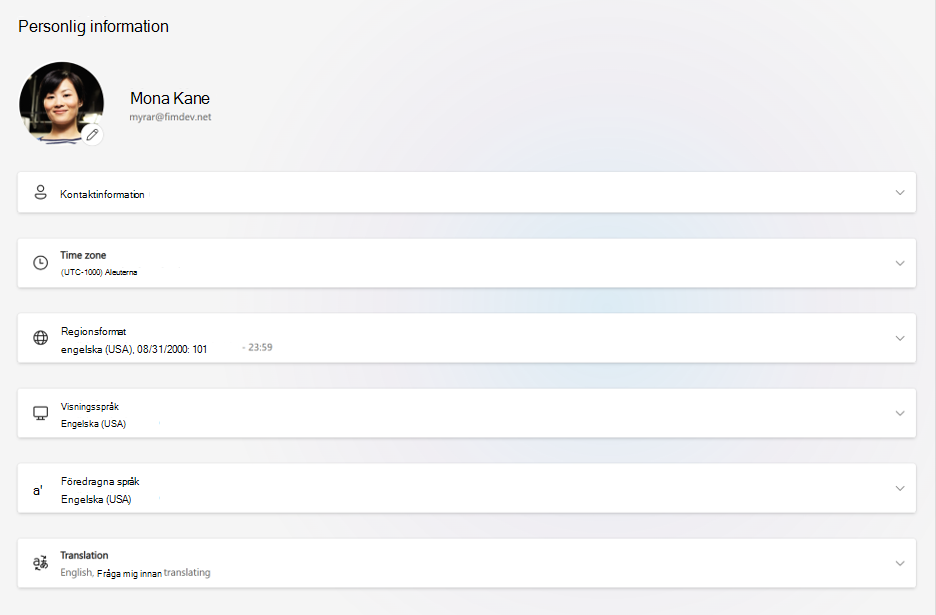
Ändra profilbilden för ditt arbets- eller skolkonto
Ditt foto visas i de Microsoft-appar och -tjänster som din organisation använder.
- Välj redigeringsknappen (penna) i fotot.
- Ladda upp och justera din bild.
- Välj Spara.
Om du inte ser någon redigeringsknapp tillåter organisationen inte fotoändringar. Läs mer om hur du ändrar din bild.
Uppdatera kontaktinformationen för ditt arbets- eller skolkonto
Här visas din arbetsinformation, t.ex. arbetsplats, telefonnummer, företag och befattning. De kommer från organisationens katalog och är skrivskyddade. Kontakta din IT- eller personalavdelning om du vill ändra dem.
Ange tidszonen för ditt arbets- eller skolkonto
Din tidszon är synlig för andra och används av din Outlook-kalender för att schemalägga möten.
- Välj Ändra tidszon.
- Sök efter och välj din tidszon.
- Välj Spara.
Ange regionsformat för ditt arbets- eller skolkonto
Ditt regionala format styr hur datum och tider visas på Microsoft 365 webbplatser.
- Välj Ändra regionsformat, Ändra datumformat eller Ändra tidsformat.
- Välj ett värde och välj Spara.
Ange visningsspråk för ditt arbets- eller skolkonto
Menyer och knappar på vissa Microsoft 365-webbplatser visas på ditt visningsspråk.
- Välj Ändra visningsspråk.
- Sök efter och välj ett språk.
- Välj Spara. Om den här inställningen hanteras av din organisation kontaktar du IT-administratören för att ändra den.
Välj önskade språk för ditt arbets- eller skolkonto
Det här är de språk som du använder för att läsa och skapa innehåll.
- Välj Lägg till ett språk för att lägga till ett.
- Använd ordningskontrollerna för att placera ditt föredragna språk först.
- Välj Ta bort språk för att ta bort ett.
Ange översättningsinställningar för ditt arbets- eller skolkonto
Välj hur Microsoft 365 hanterar innehåll på andra språk.
- Välj Ändra översättningsspråk för att ange önskat språk.
- Välj vad du vill göra med meddelanden på andra språk: Översätt alltid, Fråga mig före översättning eller Översätt aldrig.
- Välj Spara för att ta bort en.