

I portalen Mina appar visas program i standardsamlingar och dina anpassade appsamlingar. Appsamlingen i Mina appar är en standardsamling som innehåller alla program som har tilldelats dig, sorterade alfabetiskt.
Obs
Om du får ett felmeddelande när du loggar in med ett personligt Microsoft-konto kan du fortfarande logga in med domännamnet för din organisation (till exempel contoso.com) eller klientorganisations-ID:t från administratören i någon av följande webbadresser:
- https://myapplications.microsoft.com?tenantId=your_domain_name
- https://myapplications.microsoft.com?tenant=your_tenant_ID
Skapa en samling
- Gå till Mina appar-portalen och logga in med ditt arbets- eller skolkonto.
- Välj
 och ange ett namn för den nya samlingen.
 - Markera alla appar som du vill inkludera i samlingen och välj Lägg till för att lägga till dem i samlingen.
- Du kan ändra ordning på eller ta bort appar eller välja Lägg till appar om du vill välja fler appar till samlingen.
- Välj Skapa samling för att lägga till samlingen.
Nu kan du se din nya samling i Mina appar.
Redigera samlingar
Du kan redigera appsamlingen och samlingar som du skapar. Det går inte att byta namn på appsamlingen .
- Gå till Mina appar-portalen och logga in med ditt arbets- eller skolkonto.
- Leta reda på den samling du vill redigera, öppna samlingsmenyn och välj sedan Redigera. I fönstret Redigera kan du lägga till eller ta bort appar eller byta namn på samlingen.
- Välj Spara för att spara den redigerade samlingen.
Ändra ordningen på appar i en samling
På enheter som stöds kan du ändra ordningen på appar genom att dra och släppa dem, eller så kan du ordna om dem i redigeringslistan .
- Gå till Mina appar-portalen och logga in med ditt arbets- eller skolkonto.
- Öppna en samling. Du kan bara redigera den appsamling och de samlingar som du skapar.
- Dra och släpp appar baserat på i vilken ordning du vill att de ska placeras.
Återställ samlingen till standardordningen
Om du har anpassat appsamlingen men inte gillar ändringarna kan du återställa den till standardvyn. Då visas dolda appar och de återställs i alfabetisk ordning. Det går inte att ångra den här åtgärden. Du kan återställa de appar som visas till en standardordning i Appar, men du kan inte utföra den här uppgiften i andra appsamlingar. Så här återställer du din appsamling till en standardordning:
Öppna samlingen Appar .
Välj sparrikonen för att öppna samlingsmenyn.
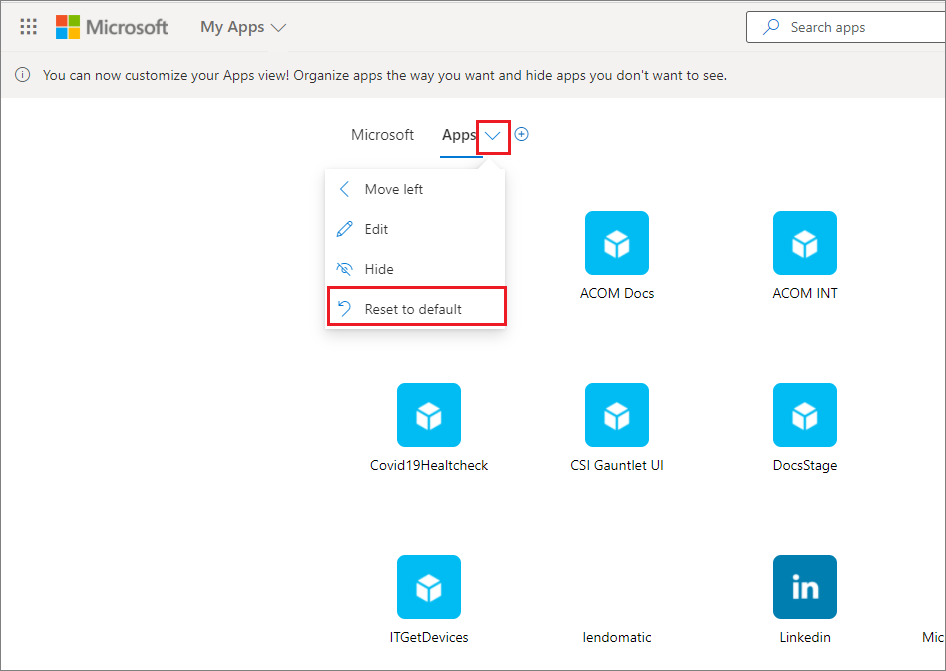
Välj ikonen Inställningar och välj Återställ till standard.
När dialogrutan visas väljer du Återställ.
Visa en dold app
Om du har dolt en app i din appsamling och vill göra den synlig igen kan du:
- Gå till Mina appar-portalen och logga in med ditt arbets- eller skolkonto.
- Öppna samlingen Appar .
- Välj Redigera.
- Välj + Lägg till appar.
- En lista över dolda appar visas. Markera de appar som du vill lägga till och tryck på knappen Lägg till .
- Välj Spara.
Lägga till en webbplats
När du redigerar en samling kan du, förutom att lägga till appar som har tilldelats dig av administratören, lägga till egna webbplatser. Följ anvisningarna nedan om du vill lägga till en webbplats.
Gå till Mina appar-portalen och logga in med ditt arbets- eller skolkonto.
Skapa en samling eller välj en som du vill redigera.
Öppna samlingsmenyn och välj Redigera.
Välj Lägg till appar>, Webbplats från URL.
Ange den information som krävs:
- Ett namn för webbplatsen.
- URL:en för din webbplats.
- Om du vill kan du välja andra samlingar som du vill att din webbplats ska vara en del av.
- Välj Spara. Din webbplats läggs till i samlingen.
Ändra ordning på samlingar
- Gå till Mina appar-portalen och logga in med ditt arbets- eller skolkonto.
- Öppna menyn Sida
 och välj sedan Hantera samlingar.
 - I fönstret Hantera samlingar kan du skapa, redigera, ta bort och ändra ordning på samlingarna som visas i Mina appar. Samlingen högst upp i listan är den standardsamling som visas när du går till myapps.microsoft.com.
- Välj Spara när du är klar med att hantera samlingar.
Dölj en samling
Så här döljer du en samling:
- Gå till Mina appar-portalen och logga in med ditt arbets- eller skolkonto.
- Öppna sidmenyn och välj sedan Hantera samlingar. Du kan se alla samlingar som du har åtkomst till, oavsett om de har skapats av dig eller din administratör.
- Leta reda på den samling som du vill dölja och välj Fler åtgärder (...) som motsvarar samlingen och välj sedan Dölj.
Visa en dold samling
Så här gör du en dold samling synlig:
- Gå till Mina appar-portalen och logga in med ditt arbets- eller skolkonto.
- Öppna sidmenyn och välj sedan Hantera samlingar. Här ser du alla samlingar som du har tillgång till, oavsett om de har skapats av dig eller av din administratör.
- Leta reda på den samling som du vill redigera, öppna samlingsmenyn
 , bläddra ned till fönstret Dold samling och välj sedan ikonen Visa . Samlingen kommer att gå till slutet av listan i fönstret Samlingar på instrumentpanelen .
Ta bort samlingar
Du kan bara ta bort samlingar som du har skapat. Så här tar du bort en samling:
- Gå till Mina appar-portalen och logga in med ditt arbets- eller skolkonto.
- Öppna sidmenyn och välj sedan Hantera samlingar.
- Här ser du alla samlingar som du har åtkomst till, oavsett om de har skapats av dig eller din administratör. Leta reda på den samling som du vill redigera, öppna samlingsmenyn, välj Fler åtgärder (...) och välj sedan Dölj motsvarande samlingen.