
När du har tillgång till Copilot-anteckningsböcker är det enkelt att skapa en studieguide för Copilot Notebook.
Obs
Om du inte ser alternativet för studiehandledning i Copilot-anteckningsboken kan det bero på att ditt konto inte är aktiverat ännu. I en skol- eller företagsmiljö kontrollerar du att IT-administratören registrerar din klientorganisation i förhandsversionen av Copilot-anteckningsböcker och tilldelar rätt licenser. Om du är minderårig (under 13 år) eller om ditt konto saknar nödvändig medgivandeinformation får du inte åtkomst. I så fall kontaktar du administratören om åldersgruppen och medgivandeinställningarna för ditt konto. De här inställningarna måste ange att du är 13+ med obligatoriskt medgivande för att använda Copilot-funktioner.
Så här skapar du en studieguide i Copilot-anteckningsböcker:
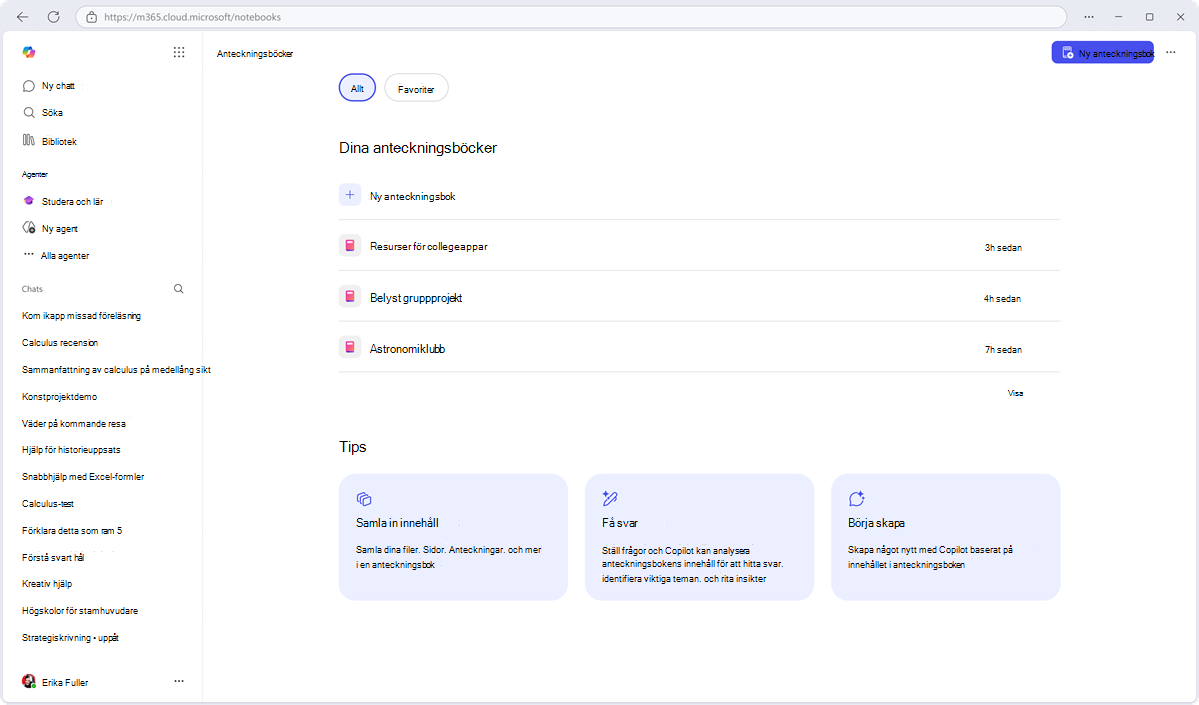
Öppna Copilot-anteckningsböcker: Starta M365 Copilot-appen (eller OneNote i Windows) och gå till Anteckningsböcker från navigeringsfönstret. Här kan du skapa en ny anteckningsbok eller öppna en befintlig. Ge anteckningsboken ett tydligt namn (till exempel "Hjärtats anatomi").
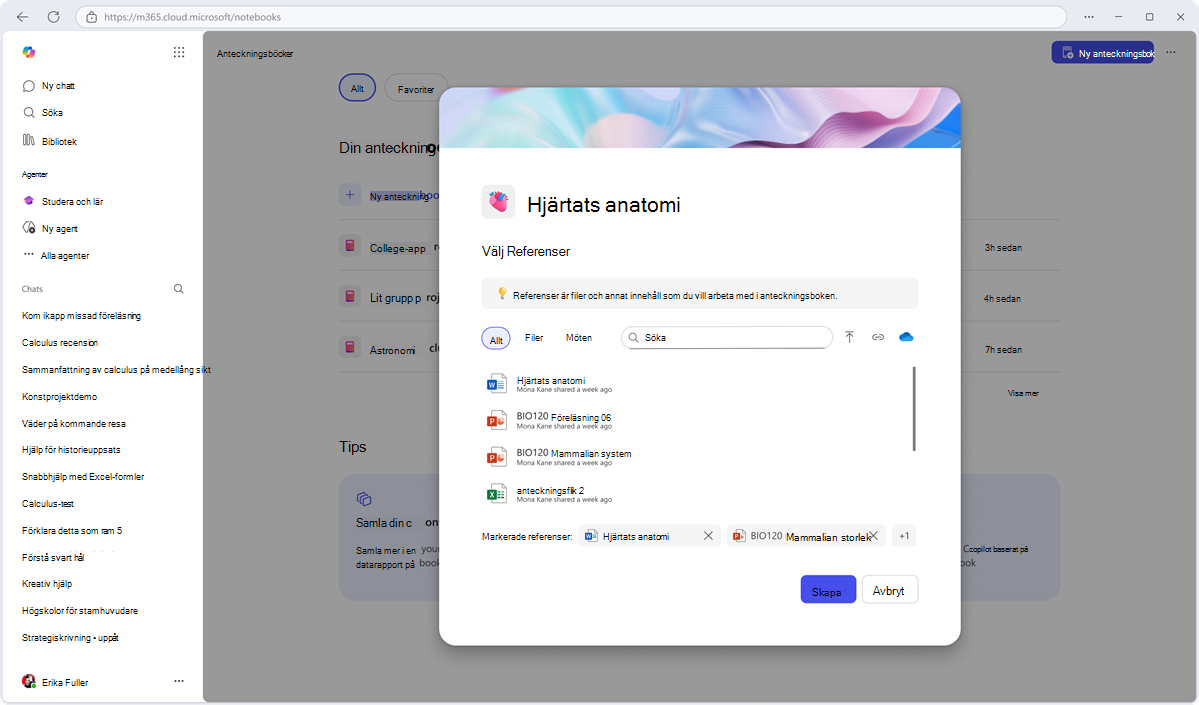
Lägg till ditt studiematerial som referenser: I Copilot-anteckningsboken väljer du de referenser du vill studera (dina "grundande" dokument). Du kan lägga till olika filtyper, till exempel Word, Excel, PowerPoint, PDF-filer, OneNote, Copilot-sidor eller till och med Teams mötesanteckningar. Denna samling av filer utgör grunden för din studiehandledning.
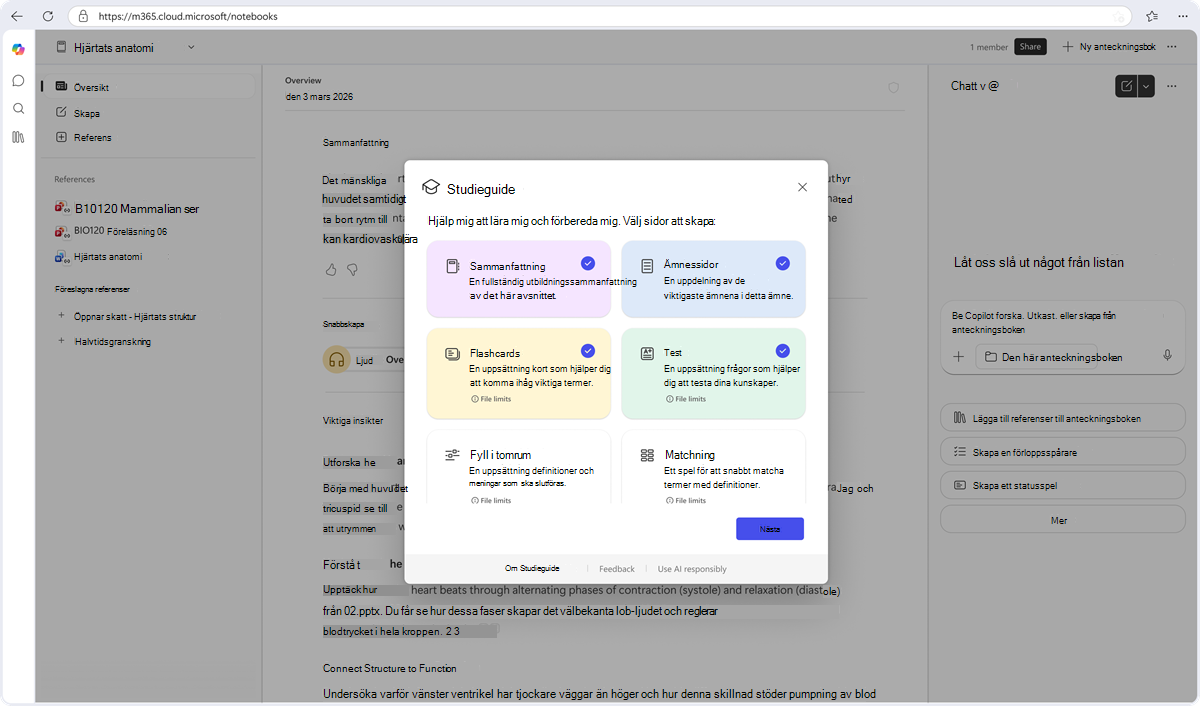
Generera studiehandledningen: På anteckningsbokens startsida väljer du +-tecknet i det vänstra navigeringsfältet i fönstret Referenser i en Copilot-anteckningsbok och väljer alternativet Studieguide . Copilot uppmanar dig att välja vilka sidor och aktiviteter du vill ha i studiehandledningen. Som standard skapas alltid en sammanfattningssida. Du kan också välja att inkludera ämnessidor en för varje nyckelämne som tas upp i grunddokumenten, bildkorten, frågesporten, fyll i tomrummen och matchningsaktiviteterna.
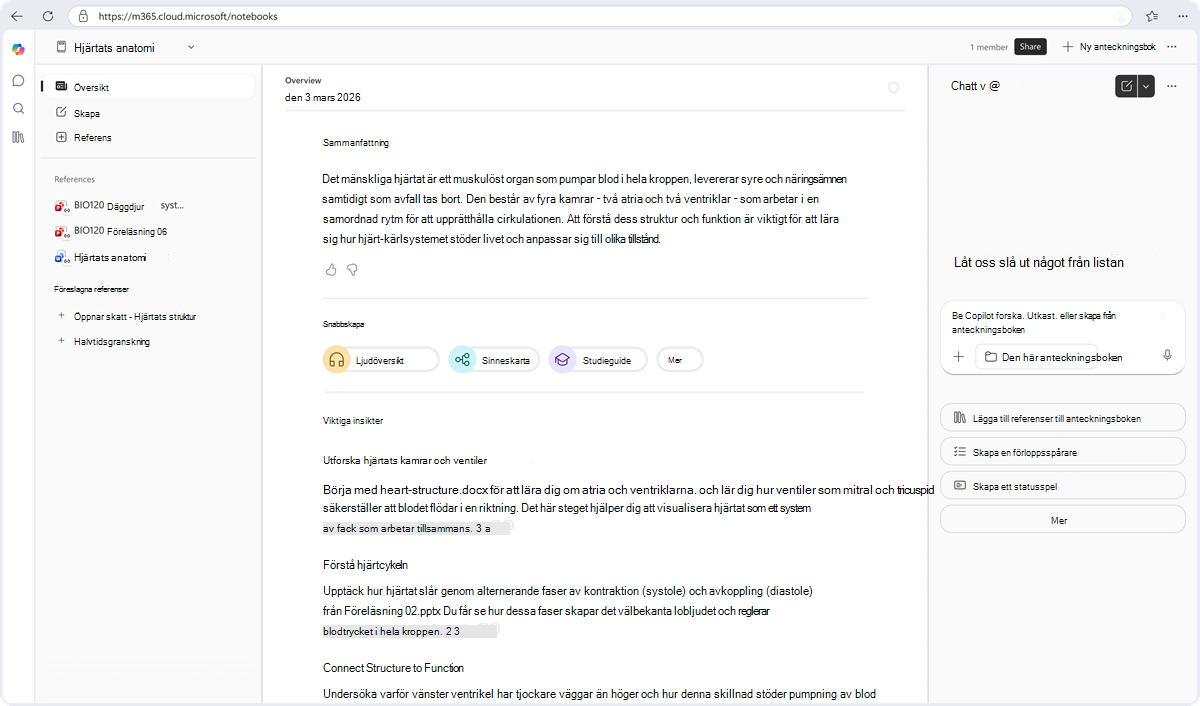
Låt studiehandledningen skapas: När du har bekräftat de valda sidorna börjar du skapa en studieguide. Processen kan ta några minuter att genomföra. En förloppsindikator visas som visar förloppet mot slutförande. Sidor visas i området Skapat innehåll i det vänstra navigeringsfältet i Copilot-anteckningsböcker när de skapas. Du kan börja läsa sidor så fort de dyker upp.
Obs
Om den totala filstorleken för dina referenser överstiger 100 000 tecken (en korrigering för denna begränsning är under arbete), eller om referenser innehåller filer med känslighetsetiketterna Konfidentiell eller Strikt konfidentiell, kommer studiehandledningen fortfarande att generera sammanfattnings- och ämnessidor. Det går dock inte att skapa inlärningsaktiviteter (bildkort, test, fyll i tomrummen, matchning). Ett felmeddelande visas när det har skapats.
Granska och förfina: Studiehandledningen sparas nu i OneNote/Copilot-anteckningsboken. Bara du (och alla du uttryckligen delar anteckningsboken med) kan se dessa sidor – de är privata som standard. Skumma igenom innehållet. Du kan redigera vilken sida som helst precis som en vanlig Copilot-sida. Du kan till exempel lägga till egna anteckningar, justera frasering eller markera viktiga punkter. Om du senare lägger till nytt referensmaterial i anteckningsboken kan du också återskapa sidor för att uppdatera guiden med ny information. I och med den här processen skapas nya kopior av studiehandledningssidorna.
