
Undervisa genererar test i Microsoft Forms med alternativ som överensstämmer med dina undervisningsmål. Övningsläget stöder formativa kontroller och behärskning genom upprepade försök.
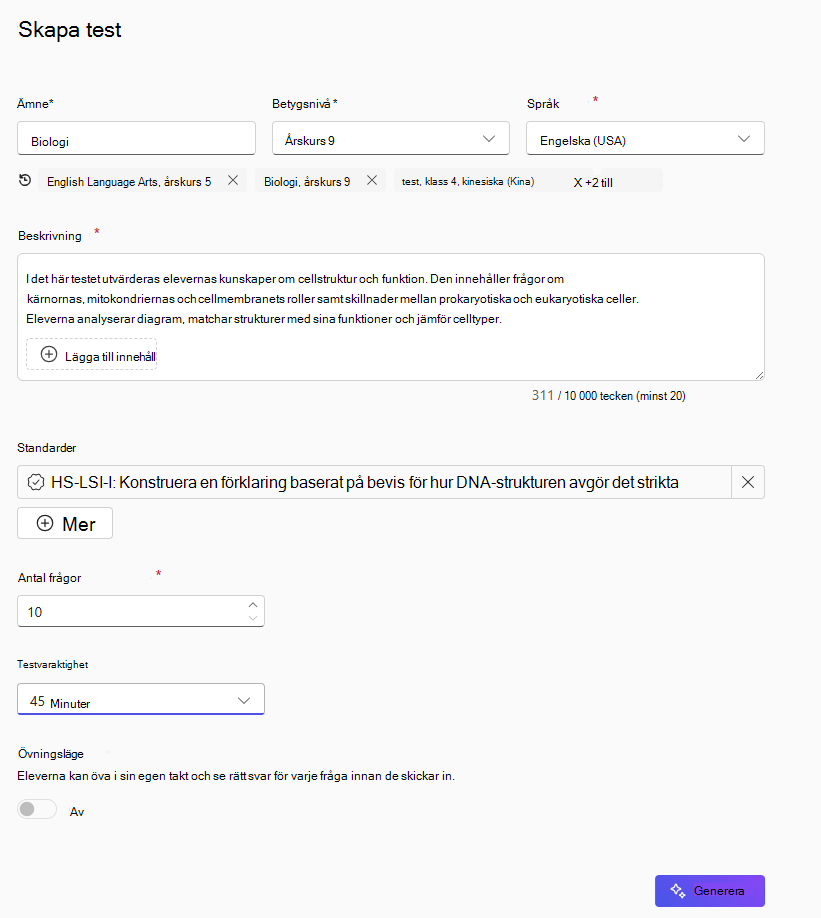
Skapa ett test för eleverna
Följ de här stegen om du vill skapa ett test:
Ge viktig information. Välj det ämnesområde, den årskurs och det språk som innehållet ska genereras inom.
Beskriv testet. Ange ämne, fokusområden och mål som visar på behärskning. Du kan också ange antalet poäng per fråga eller inga poäng för testet i beskrivningen.
Bifoga innehåll. Lägg till sammanhang genom att bifoga lektionsplaner, enhetsplaner, kursplaner, nationellt eller statligt läroplansmaterial och mer från molnfiler eller din dator.
Välj standarder.
- Välj den nationella eller statliga standarduppsättningen.
- Välj årskurs, ämne och sträng.
- Lägg till standarden/standarderna.
Välj alternativ före generering. Välj antal frågor, varaktighet (ingen tidsgräns eller upp till 180 minuter) och övningsläge när upprepade försök stöder inlärningsmål.
Skapa testet. Välj Generera för att skapa testet i Microsoft Forms.
Granska och redigera
När du har skapat testet kan du granska och anpassa det:
- Justera vägbeskrivningar, frågor och svar.
- Ange antalet poäng som eleverna kan få för varje fråga – från inga poäng, 5 poäng eller vad som passar dina undervisningsbehov. Standardvärdet är poäng per fråga som motsvarar 100 poäng totalt.
- Om det finns ett alternativ aktiverar du matematisk formatering.
- Markera frågor som behövs när det är lämpligt.
Spara, förhandsgranska och dela
När du är nöjd med testet sparar du det och konfigurerar inställningarna. Du kan samla in svar genom att uppdatera respondentalternativ, kopiera länken eller publicera i en Microsoft Teams-klasskanal.
Du hittar dina test under Historik, Formulärbiblioteket eller i Uppgifter.
Obs
I övningsläget kan eleverna avslöja svar och försöka fråga igen för att bygga upp mästerskap.
Tips
Använd matematisk formatering för ekvationsbaserade frågor för att förbättra läsbarheten.