
Gäller för: Microsoft 365 LTI
Copilot-undervisningsverktyg i Microsoft 365 LTI ger AI-drivna undervisningsfunktioner från Undervisa i Microsoft 365 Copilot-appen direkt till Learning Management System (LMS) som stöds.
Lärare kan skapa och anpassa undervisningsmaterial, differentiera undervisningen, justera läsnivåer, anpassa innehållet till utbildningsstandarder och skapa interaktiva inlärningsaktiviteter – allt i sina LMS-arbetsflöden.
De här funktionerna drivs av samma Microsoft Teach-upplevelse som är tillgänglig i Microsoft 365 Copilot-appen.
Obs
Undervisa är tillgängligt för lärare och personal med en licens för Microsoft 365 Education och kräver ingen betald Microsoft 365 Copilot licens.
Artikelinnehåll
- Kom igång med undervisningsverktyg för Copilot
- Utforska undervisningsverktygen i Copilot
- Skapa interaktiva inlärningsaktiviteter
- Få tillgång till Copilots undervisningsverktyg i LMS
- Få hjälp och ge feedback
Kom igång med undervisningsverktyg för Copilot
Copilot-undervisningsverktyg är tillgängliga via Microsoft Education-integrering i utbildningshanteringssystem som stöds. Innan du börjar bekräftar du att organisationens LMS-administratör har distribuerat Microsoft 365 LTI och aktiverat Copilot-undervisningsverktyg.
Användare med följande LMS-kursroller kan använda Copilots undervisningsverktyg:
- Instruktörer
- Lärarassistenter
- Kurskonstruktörer
- Administratörer med ärvda lärarbehörigheter
Exempel på utbildningshanteringssystem som stöds är Canvas, Blackboard Ultra, Schoology, D2L, Brightspace och Moodle.
Mer information om hur du distribuerar integreringen finns i översikten och distributionsdokumentationen för Microsoft 365 LTI.
Utforska undervisningsverktygen i Copilot
Copilots undervisningsverktyg använder generativ AI för att hjälpa lärare att skapa och ändra utbildningsinnehåll. Lärare kan skräddarsy befintligt material efter olika inlärningsbehov, förbättra undervisningsinnehållet och förbereda resurser för eleverna.
Planering av läroplan
Lektionsplan
Skapa en lektionsplan i en guidad upplevelse som använder internationella utbildningsstandarder för grundande och AI-drivna förslag. Lektionsplaner kan sparas som Microsoft Word dokument.
Hemuppgifter och utvärderingar
Rubrik
Skapa betygsrubriker för konsekvent utvärdering av elevernas arbete, med hjälp av internationella utbildningsstandarder för grundande och AI-drivna förslag. Bedömningsmatriser kan sparas som Microsoft Word dokument.
Ändra befintligt innehåll
Anpassa dig till standarder
Anpassa undervisningsinnehållet så att det överensstämmer med relevanta utbildningsstandarder och läroplansmål.
Läs mer om anpassning till standarder
Särskilj instruktioner
Anpassa instruktioner och utbildningsaktiviteter för elever med olika inlärningsbehov och förmågor.
Läs mer om differentieringsinstruktioner
Ändra läsnivå
Justera komplexiteten i instruktionstexten för att bättre matcha elevernas läsförmåga.
Lägg till stödjande exempel
Förbättra undervisningsinnehållet med ytterligare förklaringar, sammanhang och verkliga exempel.
Läs mer om att lägga till stödjande exempel
Skapa interaktiva inlärningsaktiviteter
Copilots undervisningsverktyg kan omvandla befintligt utbildningsinnehåll till interaktiva inlärningsaktiviteter som hjälper eleverna att öva och förstärka förståelsen. Lärare kan skapa aktiviteter från undervisningsmaterial och dela dem via LMS-kurser.
Tips
Inlärningsaktiviteter kan bäddas in i LMS-kursinnehåll och uppgiftsinstruktioner, så att eleverna kan få tillgång till övningsmaterial vid sidan av sitt kursarbete.
Bildkort
Skapa interaktiva flashkort av utbildningsinnehåll som hjälper eleverna att gå igenom viktiga begrepp, terminologi och information.
Fylla i tomrummen
Omvandla utbildningsinnehåll till interaktiva fyll-i-tomrum-övningar som förstärker nyckelbegrepp. Tillgängligheten kan variera när den här funktionen distribueras.
Matchning
Skapa interaktiva matchningsaktiviteter som utmanar eleverna att koppla ihop relaterade begrepp, termer eller definitioner. Aktiviteter kan innehålla alternativ för rankningslistor.
Få tillgång till Copilots undervisningsverktyg i LMS
När LMS-administratören har aktiverat Copilot-undervisningsverktyg kan du komma åt dem via Microsoft Education-integreringen i kursen. Ingångspunkterna beror på ditt LMS.
Canvas
Från RTF-redigeraren:
Öppna en kurs och gå till ett innehållsområde som har stöd för RtF-redigeraren.
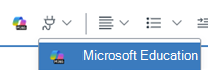
Välj ikonen Appar (plugin-appen).
Välj Microsoft Education.
Välj det Copilot-undervisningsverktyg eller den utbildningsaktivitet som du vill använda.
Från uppgifter eller moduler:
Öppna din Canvas-kurs.
Gå till Uppgifter eller Moduler.
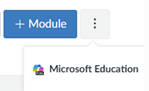
Välj Fler alternativ (...) eller Lägg till (+) i en modul.
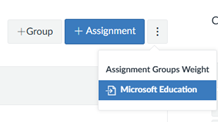
Välj Microsoft Education. När du lägger till ett modulobjekt väljer du Externt verktyg först.
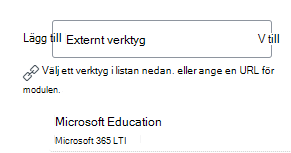
Markera den aktivitet som du vill skapa.
Blackboard Ultra
Öppna din Blackboard-kurs.
Öppna din Blackboard-kurs.
Välj Lägg till (+) i området kursinnehåll.
Välj Innehållsmarknad.
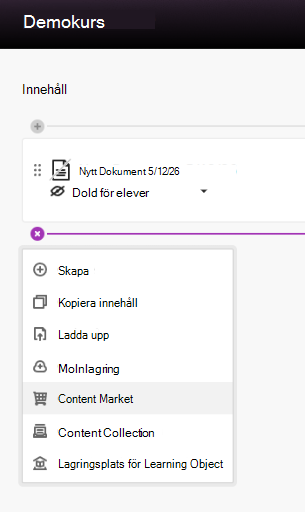
Välj Microsoft Education aktivitet/uppgift.
Välj Undervisningsverktyg för Copilot.
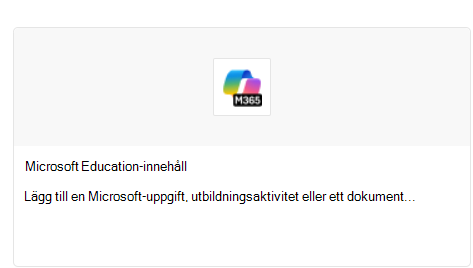
Välj aktiviteten som du vill skapa.
Schoology
Så här skapar du en utbildningsaktivitet:
Öppna Schoology-kursen.
Gå till Material.
Välj Lägg till material.
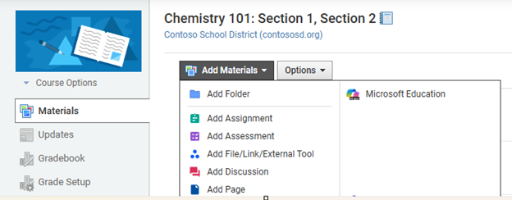
Välj Microsoft Education.
Välj den utbildningsaktivitet som du vill skapa.
Så här infogar du innehåll i ett befintligt objekt:
Öppna en uppgift, diskussion eller sida som har stöd för LTI-innehåll.
Välj Infoga innehåll i textredigeraren.
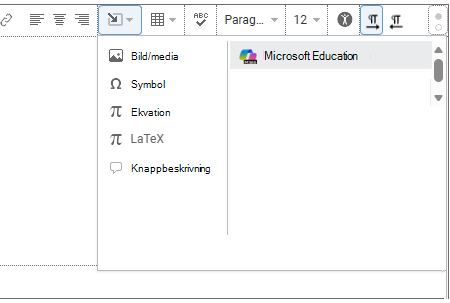
Välj Microsoft Education.
Markera det innehåll eller den inlärningsaktivitet som du vill infoga.
D2L Brightspace
- Öppna din Brightspace-kurs.
- Gå till Innehåll.
- Välj Lägg till befintliga eller befintliga aktiviteter, beroende på kursgränssnittet.
- Välj Microsoft Education-aktivitet.
- Markera den aktivitet som du vill skapa.
Moodle
Öppna din Moodle-kurs.
Aktivera redigeringsläge.
Välj Lägg till en aktivitet eller resurs.
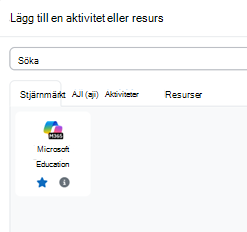
Välj Microsoft Education.
Välj Välj innehåll för att öppna Microsoft 365 LTI.
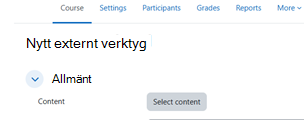
Välj den utbildningsaktivitet som du vill skapa.
Tips
Markera Microsoft Education som favorit i Moodle för att lättare hitta den när du lägger till aktiviteter.
Få hjälp och ge feedback
För lärare och elever: Få åtkomst till hjälp och ge feedback från menyn Hjälp och feedback i Microsoft Education-programmet.
För LMS- och Microsoft 365-administratörer: Om du får problem med distribution, konfiguration eller aktivering av Copilot-undervisningsverktyg kontaktar du supporten för Microsoft Education.
Dela med dig av din feedback: Copilots undervisningsverktyg fortsätter att utvecklas med ytterligare funktioner och förbättringar.