Obs
- Vi effektiviserade vår LTI-upplevelse (Learning Tools Interoperability) för utbildningskunder med Microsoft 365 LTI. Information om hur du distribuerar den nya upplevelsen finns i översikten över Microsoft 365 LTI och distributionsinstruktionerna för LMS-administratörer.
- De klassiska verktygen Class Teams LTI och Meetings LTI upphör den 15 september 2025. Mer information finns i vanliga frågor och svar om solnedgång för Teams LTI.
Appen Möten som ingår i Microsoft Education LTI-verktygen som är tillgängliga i Microsoft 365 LTI hjälper lärare och elever att enkelt skapa och ansluta till Teams-möten inifrån LMS-kursen. Användare kan visa tidigare & kommande möten, schemalägga enskilda eller återkommande möten och ansluta till Teams-möten som är relaterade till deras kurser direkt från LMS. Följ stegen för att aktivera Microsoft Teams möten i LMS-kurserna med hjälp av appen Microsoft Education Meetings.
Se integrationsguiden för utbildningshanteringssystem (LMS) för att lära dig hur du kommer åt instrumentpanelen för Microsoft Education-program i ditt LMS.
Teams-möten i LMS
Appen Möten är en fokuserad vy över Teams-möten som är relevanta för en LMS-kurs. Möten som schemaläggs via appen Microsoft Education Meetings är kopplade till din LMS-kurs och visas bara i den kurs de schemalagdes. Inbjudna deltagare ser också dessa möten i sina Outlook- och Teams-kalendrar.
Schemalägga ett nytt Teams-möte
Klicka på panelen Möten på instrumentpanelen i Microsoft Education-appen för att starta appen Möten.
Klicka på knappen Nytt möte uppe till höger.
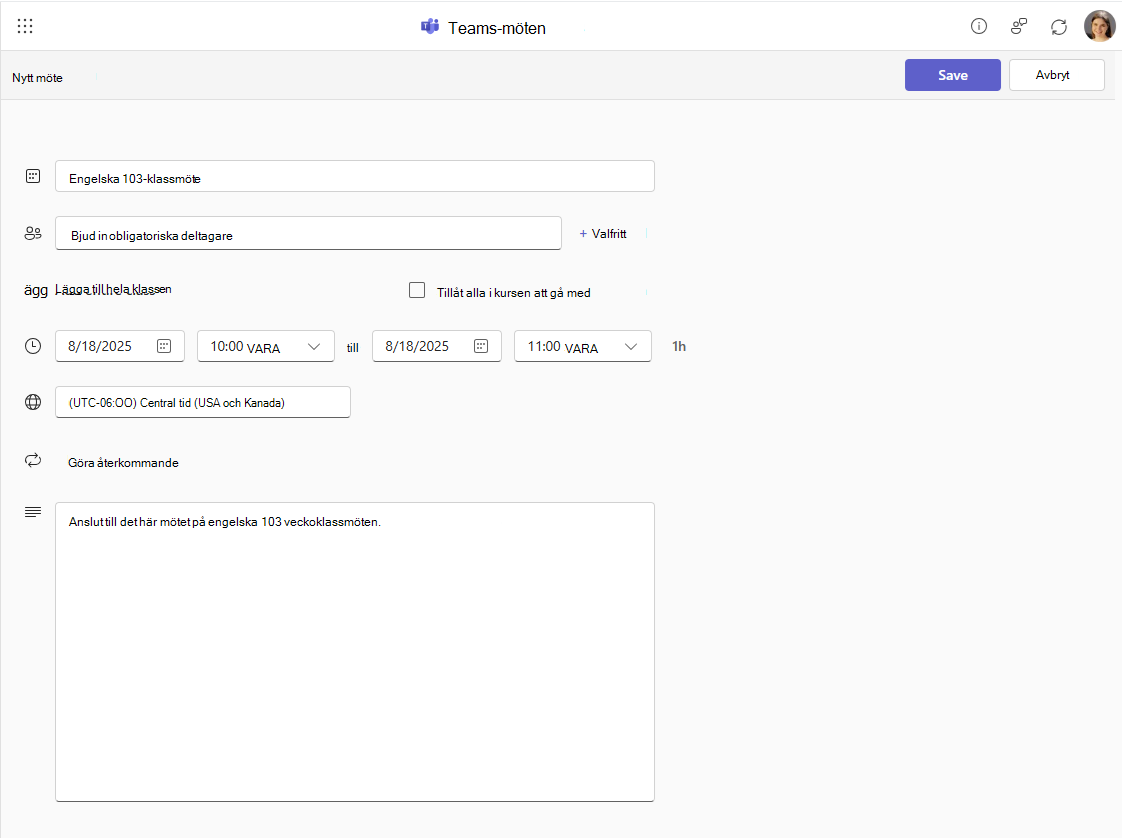
Ange information om mötet, till exempel ett namn, start- och slutdatum, tider och beskrivning.
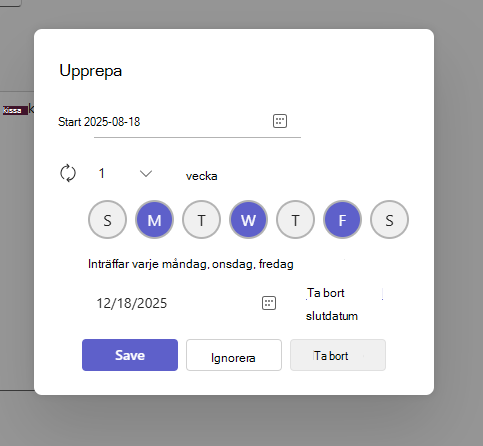
Om du vill göra mötet till en återkommande mötesserie klickar du på knappen Gör återkommande och använder dialogrutan Upprepa för att ange hur ofta och hur länge mötet ska pågå.
Om du vill bjuda in deltagare anger du enskilda e-postadresser som du vill ska ingå i inbjudan. Om du vill bjuda in alla till din kurs kan du klicka på knappen Lägg till hela klassen som drar in din LMS-kursförteckning till raden "Till" för mötet. Du kan klicka på knappen Ta bort hela klassen om du vill ta bort de användare som lagts till av funktionen Lägg till hela klassen.
Kryssrutan Tillåt alla i kursen att ansluta fäster mötet i kursen för alla som har åtkomst till att se och validera deltagare mot kursdeltagarlistan när de klickar för att gå med (mötet visas inte i deras kalendrar om de inte uttryckligen bjudits in).

Starta ett snabbmöte i Möte nu
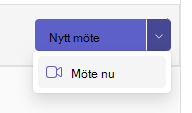
Använd listrutan från knappen Nytt möte uppe till höger för att klicka på Möte nu och starta ett möte. Du kan kopiera och dela länken med vem som helst för att gå med.
- Klicka på listrutan bredvid Nytt möte uppe till höger och klicka på Möte nu.
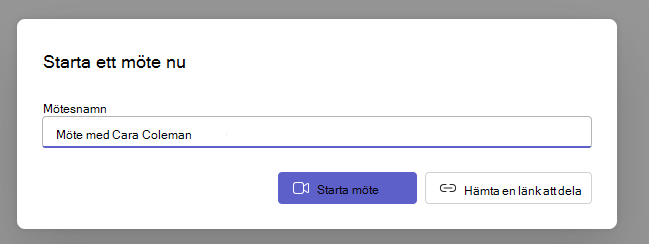
2. veckor Namnge mötet och välj om du vill starta mötet och bjuda in eller lägga till deltagare senare, eller använda knappen Hämta en länk för att dela för att få en anslutningslänk till dina inbjudna innan du startar mötet.