

Obs
- Vi har effektiviserat vår LTI-upplevelse (Learning Tools Interoperability) för utbildningskunder med Microsoft 365 LTI. Information om hur du distribuerar den nya upplevelsen finns i översikten över Microsoft 365 LTI och distributionsinstruktionerna för LMS-administratörer.
- Det klassiska OneDrive LTI, OneNote LTI, Teams Assignments LTI och Reflect LTI upphör den 17 september 2026. Läs våra migreringsriktlinjer för LMS-administratörer.
De klassiska verktygen Class Teams LTI och Meetings LTI upphör den 15 september 2025. Mer information finns i vanliga frågor och svar om solnedgång i Teams LTI.
Microsoft Education och våra tredjepartspartner förstår att flödet av undervisning och inlärning ibland överskrider lösningsgränser. Vi arbetar för att tillhandahålla sömlösa upplevelser för att hålla lärare och elever fokuserade på sina mål, snarare än att behöva jonglera med verktyg. Vi integrerar Microsoft-produkter överallt där undervisning och inlärning sker, inklusive inom och tillsammans med ett LMS (Learning Management System).
Vi har arbetat med våra LMS-partner för att skapa en integrering med hjälp av LTI-standarden® (Learning Tools Interoperability) som ger det bästa från Microsoft direkt till ditt LMS.
Läs mer om hur du integrerar Microsoft-produkter med ditt utbildningshanteringssystem.
Introduktion till Microsoft 365 LTI
Appen Microsoft 365 LTI ger Microsoft 365 Education upplevelser som uppgifter och inlärningsacceleratorer, OneDrive- och Microsoft 365-filer, Teams för samarbete, Teams-möten, OneNote-anteckningsböcker för klassen och mer till ditt LMS. LMS-administratörer styr vilka appar som är tillgängliga för organisationen och lärare styr vilka appar som är tillgängliga i kurserna.
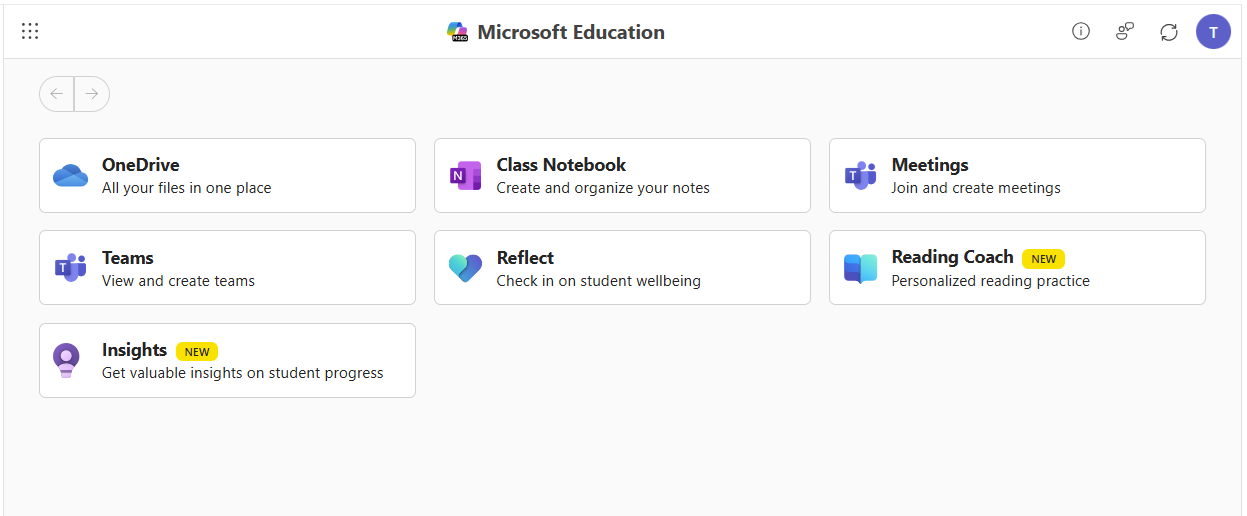
Få åtkomst till och konfigurera instrumentpanelen för Microsoft Education för dina kurser
Börja genom att bekräfta med LMS-administratören att Microsoft 365 LTI distribueras och är redo att användas i LMS-kurserna. Din LMS-administratör bestämmer vilka appar som är aktiverade för din organisation och du kan bestämma vilka appar som är aktiverade för användning i dina kurser.
Om du vill starta instrumentpanelen för Microsoft Education och komma åt Microsoft Education-appar i kurser följer du stegen för ditt LMS.
Canvas
Logga in i Canvas och välj din kurs.
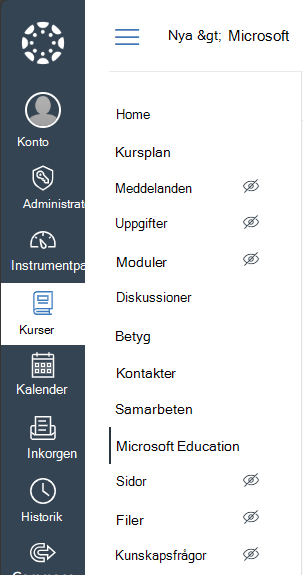
Ta fram Microsoft Education-objektet i kursens navigeringslänkar i Inställningar –> Navigering om det inte redan är aktiverat på menyn
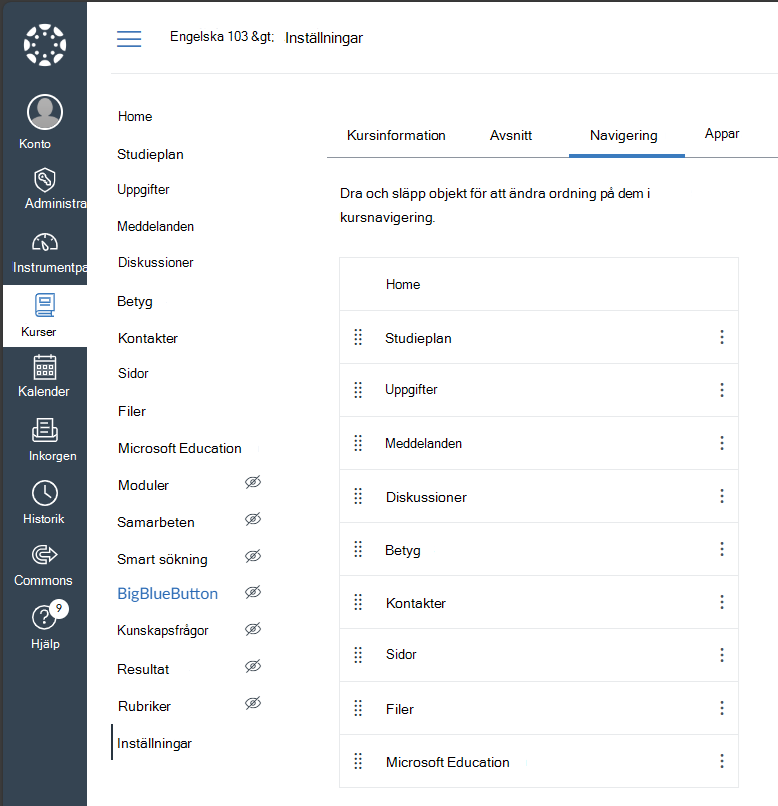
Klicka på navigeringslänken Microsoft Education i kursmenyn.
Blackboard Ultra
Logga in på Blackboard och öppna din kurs.
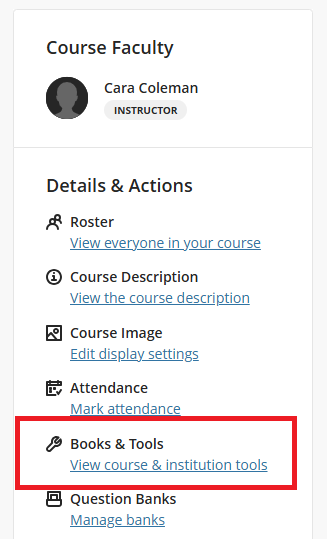
I panelen Information & åtgärder till höger kan du ha olika alternativ beroende på vad din organisation har aktiverat.
Om Microsoft Education-menyn är tillgänglig har din institution aktiverat automatisk teamsynkronisering för din kurs, vilket skapar och håller ett Microsoft Team synkroniserat med din kursförteckning åt dig. Klicka på länken Microsoft Education → Aktivera Microsoft Education för att aktivera synkroniseringsfunktionen för Teams och följ anvisningarna. När den är aktiverad kan du och dina elever komma åt din Microsoft Education-instrumentpanel via länken.
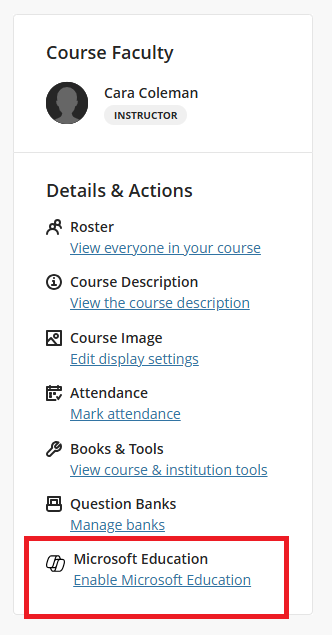
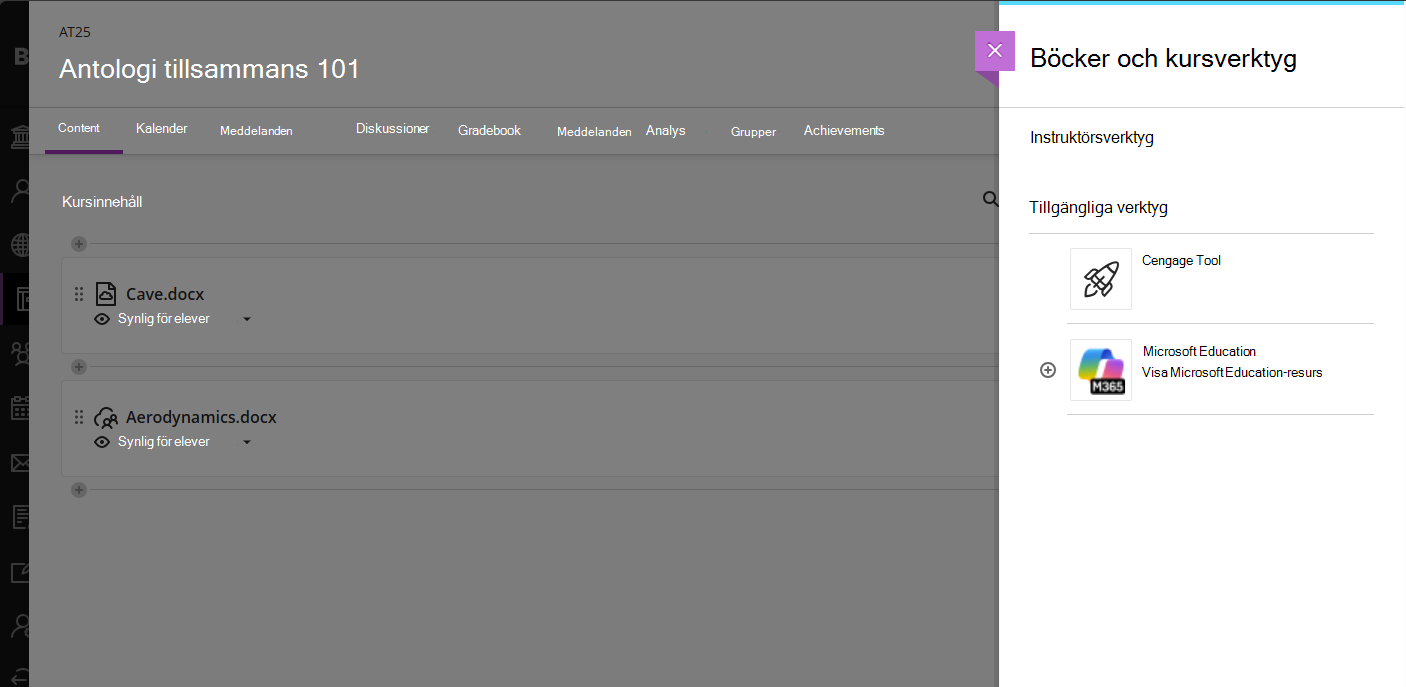
Om du inte ser Microsoft Education-menyn kan du klicka på länken Böcker & verktyg → Visa kursverktyg & institutionsverktyg och klicka på Microsoft Education-objektet för att komma åt programmets instrumentpanel.
Schoology
- Logga in på Schoology och välj din kurs från kursöversikten
- I menyn Couse Options till vänster väljer du länken Microsoft Education för att öppna instrumentpanelen för programmet.
D2L/Brightspace
- Logga in på Brightspace och klicka på din kurs i Min kurslista
- Administratören kanske har lagt till Microsoft Education-länken i kursmenyn, eller så kan du kanske anpassa kursnavigeringsfältet – om inte kan du klicka på menyalternativet Mer (nedåtpil) för att se Kursverktyg → Fler kursverktyg och hitta länken Microsoft Education.
Moodle
Logga in på Moodle och klicka på din kurs i vyn Mina kurser.
Aktivera växlingsknappen för redigeringsläge uppe till höger bredvid din profilbild.

i fliken Kurs klickar du på + Lägg till en aktivitet eller resurs och klickar på fliken Aktiviteter i dialogrutan.
Klicka på Microsoft Education-aktiviteten .
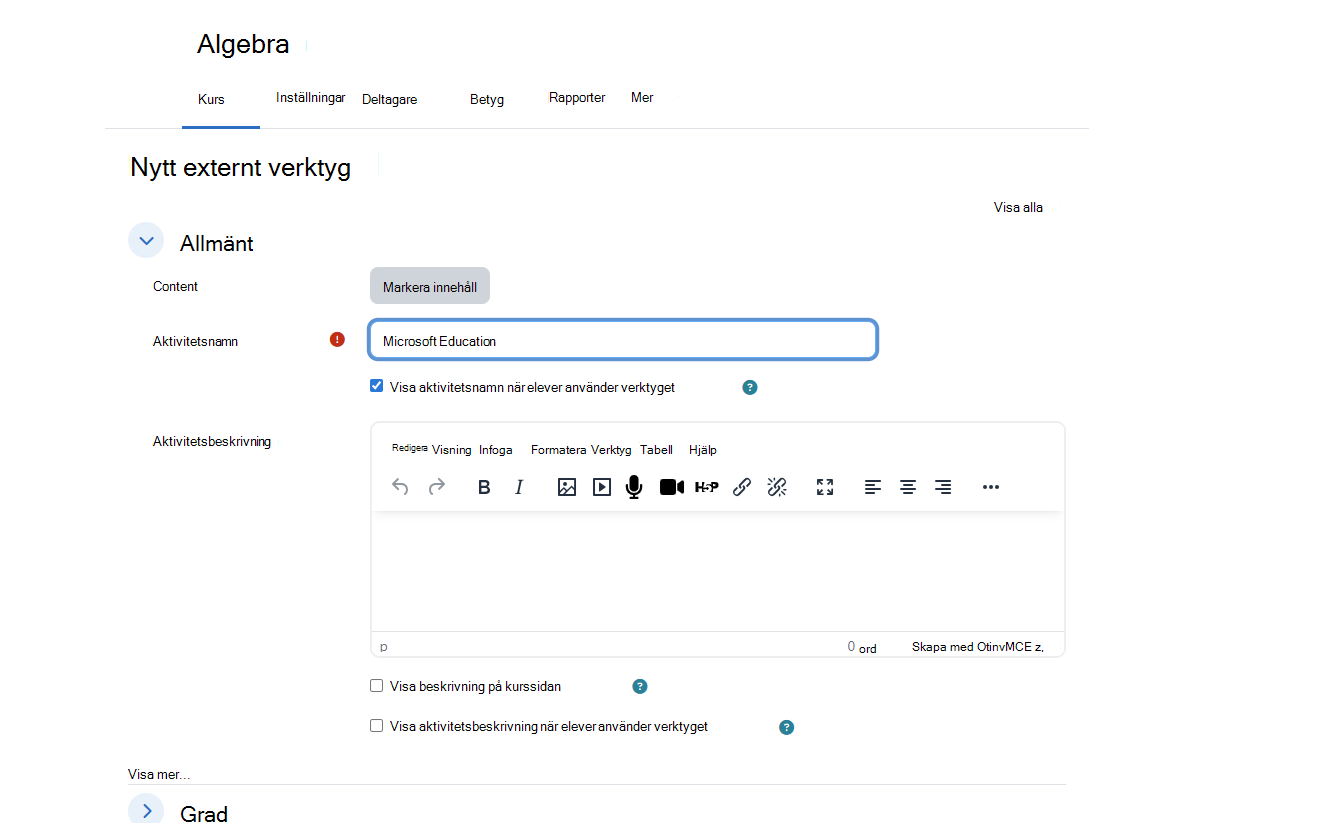
I dialogrutan Nytt externt verktyg fyller du i namnet på verktyget som Microsoft Education och eventuellt fyller du i beskrivningen och andra inställningar för verktyget och klickar sedan på knappen Spara och återgå till kursen .
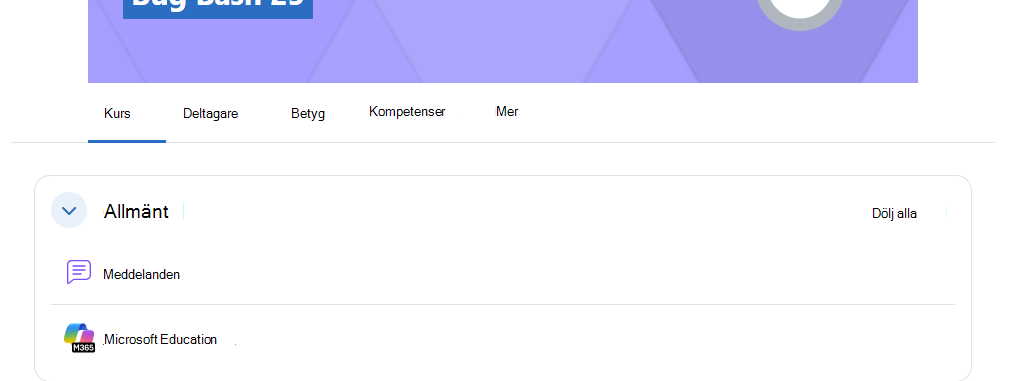
Klicka på länken Microsoft Education i kursinnehållslistan för att visa instrumentpanelen och komma åt apparna.
Andra lärplattformar
Microsoft 365 LTI kan läggas till i alla utbildningshanteringssystem som är LTI 1.3 Advantage-överensstämmande. Menyflödena kan variera för att komma åt Microsoft Education-verktyg i en kurs, men i allmänhet kommer det att finnas en placering på kursnivå som startar LTI som en resurslänk och ger åtkomst till instrumentpanelen för Microsoft Education i kursen för lärare och elever.
First-Time inställningar och App Configuration i en kurs
Om det här är första gången du använder Microsoft Education-appar i din kurs kommer du till Couse Settings första körningsupplevelsen för att konfigurera dina program och inställningar.
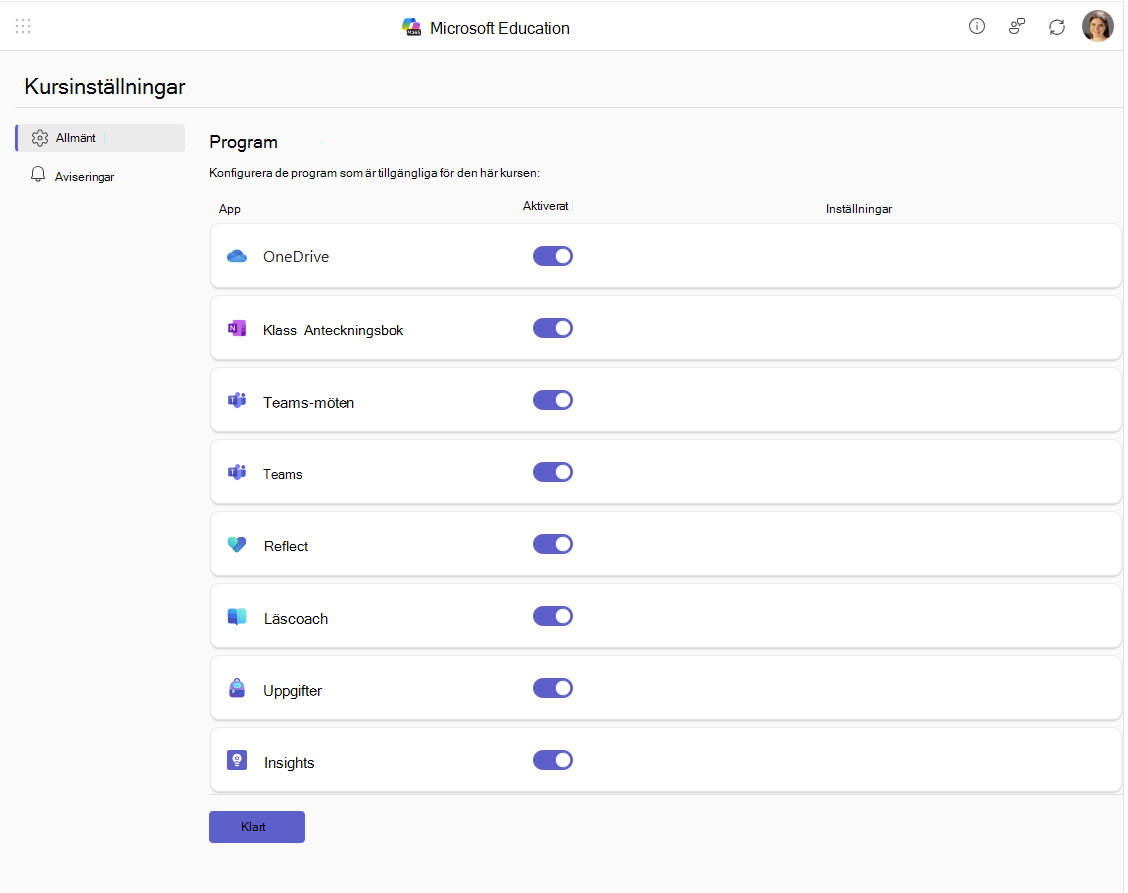
Du kan välja att aktivera eller inaktivera en app från dess standard för att styra åtkomsten för dig och deltagarna i kursen.
När du har gjort dina initiala inställningar klickar du på Klar och de appar du har valt att aktivera kommer att tillhandahållas och initieras för din kurs.
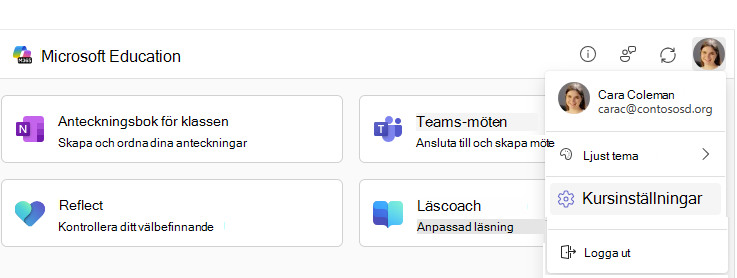
Du kan komma åt dessa inställningar när som helst genom att klicka på din profilikon längst upp till höger och sedan klicka på Kursinställningar i rullgardinsmenyn.
Obs
Menyn Inställningar för mus bör visas för alla som har en lärarroll i kursen. Men LMS-administratören kan välja att låsa inställningar på kursnivå och dölja menyn kursinställningar, så om du inte uppmanas att ange alternativ vid första åtkomsten och menyn Kursinställningar inte visas är det sannolikt därför.
Appupplevelser som ingår i Microsoft 365 LTI
Microsoft 365 LTI är ett enda LTI-verktyg som distribueras till ditt LMS som innehåller många funktioner i Microsoft 365 for Education och innehåller placeringar i ditt LMS som gör att lärare och elever kan komma åt funktioner där de behöver dem i dagliga inlärningsflöden och som resurser för kurser.
Använd länken Läs mer under varje app-/funktionsbeskrivning för att lära dig hur du använder dessa Microsoft Education-upplevelser i LMS-kursen.
Uppgifter & Utbildningsacceleratorer för Microsoft Education
Microsoft Education Assignments LTI ger inlärningsacceleratorerna: Läsframsteg, Matteframsteg. Sökframsteg och talarframsteg tillsammans med flera dokumentinlämningar, Microsoft Forms, OneNote-sidor, Flip Video-inspelningar och alla nya generativa AI-funktioner i uppgifter till din LMS-kurs. Med integreringen kan du lägga till Microsoft-uppgifter och inlärningsacceleratorer direkt i dina LMS-uppgifter eller innehållslista där eleverna kan starta och slutföra dem och synkronisera dina betyg och AI-assisterad feedback automatiskt till betygsboken i LMS.
Obs
Uppgifter visas inte på instrumentpanelen för Microsoft Education-appar som en app – Menyalternativet Microsoft Education för att skapa eller kopiera en uppgift kan nås från LMS-menyer där du lägger till innehåll, uppgifter eller material i kurser:
- I Canvas kan Microsoft Education nås från Uppgifter ... (Mer) eller från Lägg till (+) på en modul
- I Schoology kan du komma åt Microsoft Education från avsnittet Material-menyn
- I Blackboard kan du komma åt Microsoft Education Content via kursen Content Market
- I D2L/Brightspace kan Microsoft Education nås via kursinnehåll –> listan Befintliga aktiviteter
- För Moodle kan Microsoft Education nås via + Lägg till en aktivitet eller resurs med hjälp av alternativet Välj innehåll
Läs mer om hur du använder Microsoft Education-uppgifter & inlärningsacceleratorer i LMS-kursen
OneDrive och Microsoft 365 Files
Microsoft OneDrive- och Microsoft 365-filintegreringen ger Word, PowerPoint, Excel-läsare och redigerare tillsammans med PDF, Stream videospelare och bilder och direkt i dina viktigaste LMS-arbetsflöden som omfattar:
- Länka och bädda in dokument och video som resurser och kursinnehåll
- Använd Microsoft 365 Copilot för att redigera och transformera innehåll direkt i LMS
- Tilldela dokument som LMS-uppgifter
- Elever som redigerar och skickar dokument som en del av LMS-uppgifter
- Samarbetsdokument för kursmedlemmar och grupper
Microsoft 365 LTI ger en modern användarupplevelse, komplett med en utökad Microsoft OneDrive-filväljare och omfattande inbäddade redigeringsfunktioner för Office-filer.
Använd Microsoft OneDrive med ditt LMS om hur du kan utnyttja Microsoft 365-filer i din LMS-kurs.
OneNote-anteckningsbok för klassen
Använd OneNote-anteckningsbok för klassen för att skapa en delad anteckningsbok och länka den till kursen så att den enkelt kan hittas. OneNote-klassanteckningsböcker skapar ett privat utrymme för varje elevs innehåll som bara är synligt för kurslärarna, och lärare kan enkelt distribuera OneNote-sidor med kursinnehåll till klassen.
OneNote-sidor kan användas för anteckningar, journalföring, pennanteckningar för att skriva, rita och är suveräna för matematik, musik och bild, eller närhelst du behöver organisera och samarbeta om innehållet med eleverna. OneNote-sidor kan också tilldelas och lämnas in med Microsoft Education-uppgifter.
Befintliga och nya elever som deltar i din LMS-kurs kan komma åt anteckningsboken automatiskt utan att läraren behöver lägga till dem.
Mer information om hur du skapar och använder en OneNote-anteckningsbok för klassen i din LMS-kurs
Möten
Appen Möten införlivar Teams-möten i LMS-kurser. Lärare och elever kan visa kommande och tidigare möten, hitta och spela upp mötesinspelningar, schemalägga enskilda eller återkommande möten och enkelt ansluta till möten relaterade till kursen, allt från deras LMS.
Läs mer om hur du använder Teams-möten i LMS-kursen
Teams
Teams-appen hjälper lärare och elever att navigera mellan sina LMS och Teams.
Användare kan komma åt kursteamet direkt via instrumentpanelen för kursen i Microsoft Education, det råder ingen tvekan om vilket team som samarbetar
Läs mer om hur du använder Microsoft Teams i din LMS-kurs.
Reflect
Microsoft Reflect är en app som är utformad för att öka lärarinsikter, främja anslutning, uttryck och inlärning genom att uppmana eleverna att ge feedback och främja självmedvetenhet, empati och känslomässig tillväxt.
Använd Reflektera för att skapa effektfulla incheckningar, få insikter om välbefinnande och skapa en gladare och hälsosammare utbildningscommunity.
Läs mer om hur du använder Reflect i LMS-kursen.
Läscoach
Med Läscoach kan eleverna skapa sina berättelser med AI, öva på utmanande ord som vävs in i berättelsekapitel och bli flytande läsare genom oberoende övning med hjälp av innehåll som är anpassat till Microsofts ansvarsfulla AI-standarder. Eleverna tjänar prestationer och låser upp nya berättelseelement medan de läser, vilket driver kontinuerligt engagemang.
Eleverna kan skapa och läsa berättelser och biblioteksavsnitt på många språk med uttalsidentifiering på flera engelska dialekter. Nya läsare och elever med dyslexi kan bygga förtroende med avancerad läsare.
Läs mer om hur du använder Läscoach i LMS-kursen.
Få hjälp och ge feedback
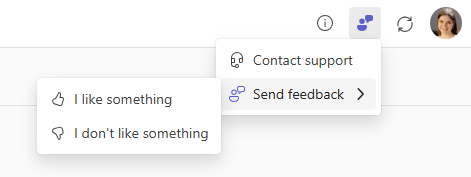
Lärare och elever kan få support eller ge feedback direkt från appen via hjälp- och feedbackmenyn.
Obs
Din LMS-administratör kan ha konfigurerat en anpassad support-URL som är länkad bakom menyalternativet Få support .