Ingen läroanstalt är den andra lik och inte heller de lösningar som används för undervisning och inlärning. För att stödja en ansluten och engagerad skolgemenskap är Microsoft-produkter, som Teams för utbildning, utformade för att möta dig där du är, med funktioner som lägger till i – och inte ersätter – din nuvarande användning av utbildningshanteringssystem och andra appar.
I ett scenario med distansutbildning kan Teams arbeta smidigt tillsammans med flera LMS (Learning Management System) och appar, vilket stöder det avgörande behovet av föreläsningar, diskussioner och samarbete online. Du kan fortsätta använda samma LMS i samarbete med Teams-funktioner som möten, livehändelser, uppgifter med mera. Du kan inaktivera Teams-funktioner som inte är relevanta för din institution, utnyttja de som är relevanta och skapa en multiverktygslösning som gör det möjligt för elever, lärare och personal att göra sitt bästa arbete.

Microsoft Teams för utbildning: en plattform som möjliggör föreläsningar, en-till-en- och gruppdiskussioner och fokuserat innehållsarbete.
Ett LMS som Canvas, Schoology, Blackboard, D2L – Brightspace eller Moodle: stöder läroplan och klasslistor.
En videoplattform som Zoom: stöder videokonferenser och webbseminarier.
Obs
Teams är kostnadsfritt för alla Education-användare just nu. Du kan läsa mer här.
Professorer, studenter och IT-administratörer hänvisar till flikavsnitten här för mer detaljerad vägledning om hur du optimerar Teams med ditt LMS och appar i en distansutbildningsmiljö.
Börja med enkla möten, arbete i små grupper och onlineevenemang (föreläsningar och annat)
Teams-möten + arbetsyteintegrering
Med Microsoft Teams kan du bjuda in dina LMS-klasser att delta i ett virtuellt onlinesamtal. Eleverna behöver inget konto för att gå med i mötet – skapa en egen unik möteslänk, dela i ditt LMS och eleverna kan klicka för att gå med direkt.
Skapa och dela din unika möteslänk:
Gå till kalendern i Teams och kopiera länken "Anslut till Microsoft Teams-möte".
Dela mötet med en klass genom att publicera ett meddelande med möteslänken i ditt LMS.
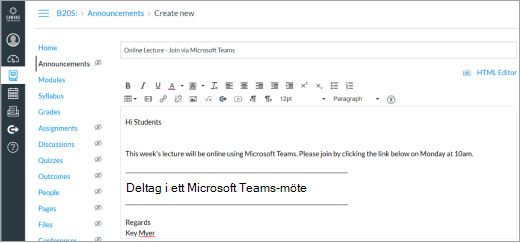
Elever som använder Edge eller Chrome kan helt enkelt klicka på länken för att ansluta till mötet. Använder du inte dessa webbläsare? Ladda ned Teams-appen och anslut utan att logga in.
Mer information
I dina virtuella Teams-möten kan du:
Håll möten med upp till 250 personer (för större presentationer kan du läsa Live-händelser nedan).
Dela din skärm för att presentera material.
Hantera behörigheter. Som mötets ägare kan du bestämma vem som kan spela in och visa sin skärm. Du kan även stänga av ljudet för deltagare om du vill att samtalet ska fokusera på det du delar. Använd listrutorna i mötesalternativ för att justera dina inställningar.
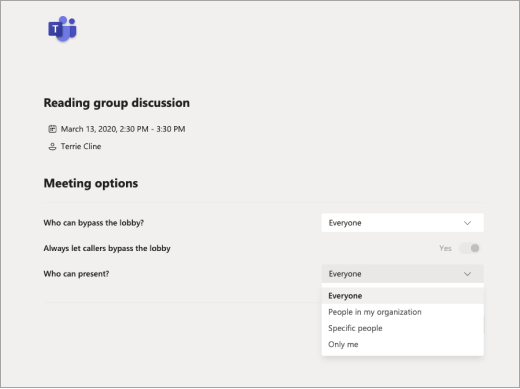
Praxis att tänka på (ta eller lämna beroende på dina mötesbehov):
- Bestäm om du vill att eleverna ska tala direkt i mötet eller vara avstängda och skriva sina frågor eller kommentarer i möteschatten.
- Utse någon i mötet (annan än presentatören) som ska svara på frågor i chatten eller hantera andra aktiviteter som rör mötesinnehållet.
Skapa en livehändelse
Sänd ett stort evenemang, föreläsning, boksamtal eller akademisk panel med upp till 10 000 personer som använder Teams.
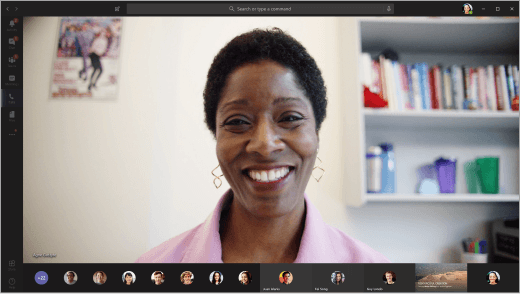
Använd Teams-chatt för att skapa studiegrupper
Du behöver inte konfigurera team för klassdiskussioner – du kan hoppa in i chattar direkt.
- Studenter och lärare kan skapa gruppchattar för att studera och kommunicera, från en-till-en-konversationer till chattar med upp till 100 personer.
- Chat i Teams erbjuder asynkrona meddelanden i realtid, filsamarbete och möjligheten att hålla möte direkt med din grupp. Läs mer om att chatta i Teams.
Se hur det fungerar: University of Central Lancashire använder Teams-chatt för att samordna personalen.
Idéer för distansutbildning med elever
Teams har många funktioner som kan komplettera dina uppgifter och inlägg i andra lärplattformar. Teams kan överbrygga klyftan om du inte kan träffas ansikte mot ansikte och behöver arbeta asynkront (utan oändliga e-postmeddelanden). Kommunicera, arbeta med samma dokument på samma gång och håll dig uppdaterad.
Håll kontakten: På den mest grundläggande nivån är Teams en plats där du kan hitta och kontakta elever eller lärare på din skola. Använd chatt för att ställa en snabb fråga, skicka via en fil eller starta ett samtal.
Teams fungerar utmärkt på mobil:Ladda ned appen.
Gruparbeten:
Lägg till andra elever i en gruppchatt.
Dokument som du delar blir omedelbart tillgängliga för alla i gruppen.
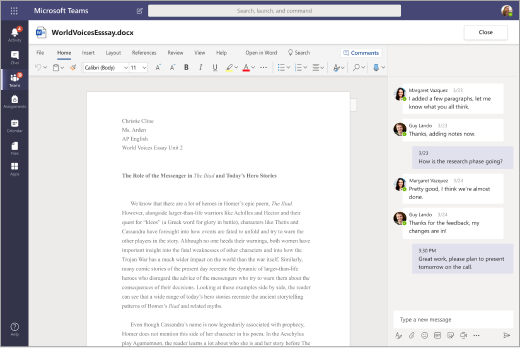
Arbeta i dokument samtidigt, lägg till kommentarer eller chatta i sidopanelen i dokumentet för att lägga till idéer och feedback.
Se hur det fungerar
Studiegrupper: Håll kontakten med varandra via snabbchattar, trådade inlägg eller video-/röstsamtal.
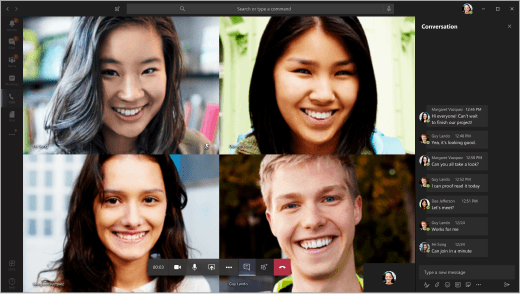
Dela resurser: Skriv i samma dokument för att spara referensinformation, länkar och uppgiftsinformation.
Tips
Fäst viktiga webbplatser, filer och appar i valfri kanal eller chatt med hjälp av funktionen +Lägg till flik .
Klassdiskussioner:Gå med i ett Teams-möte med hela klassen eller delta i inlägg som skapats av din lärare.
Klubbar och föreningar: Skapa grupper för att föra samman fritidsaktiviteter och elevgrupper. Teamen kan vara så informella eller formella som du vill. Centralisera kommunikationen i teamet utan att behöva varje medlems personliga kontaktinformation. Dela kalendrar, anmälningslistor och omröstningar online så att alla kan komma åt dem. Lägg till andra i ditt team med en enkel anslutningskod.
Hackathons: Organisera hackningskommunikation och dokument på ett och samma ställe för att hålla teamets projekt på rätt spår. Läs mer om hur du använder Teams för att hantera klubbar, hackningar och jobb på campus.
Anpassa Teams så att de fungerar med dina aktuella behov
Om du är intresserad av att tillhandahålla Microsoft Teams till din skolcommunity, eller om någon har efterfrågat det, så har du kommit rätt. Observera att Microsoft Teams (och hela Microsoft 365) är kostnadsfritt för lärare och elever med en berättigad e-postadress till skolan.
Konfigurering
Konfigurera Teams-miljön
Med det kostnadsfria SDS-verktyget (School Data Sync) kan du synkronisera befintliga skollistor för att automatiskt skapa och bjuda in lärare, personal och elever till team. Om det inte är rätt för din skola är det inga problem. Du kan också utöka Teams som ett alternativ till lärare och elever som föredrar att skapa dem manuellt.
Läs mer om distribution och konfiguration.
Bekanta dig med mötesprinciper i Microsoft Teams
Det finns många möjliga konfigurationer för olika gruppstorlekar och sekretessinställningar. Detta inkluderar livehändelser, stora samtal, privata samtal, bjuda in gästföreläsare att presentera, anonymt deltagande och mycket mer.
Mer information
Om din institution för närvarande använder ett LMS kanske du vill förenkla vilka plattformar lärare använder för att hantera uppgifter, betygsättning och andra uppgifter. Teams erbjuder uppgifter och betyg men kan också användas effektivt med dessa funktioner inaktiverade.
Funktionerna Uppgifter och betyg kan tas bort så att de inte längre visas i appfältet eller klassgrupper. Instruktioner delas nedan.
Obs
Det finns många scenarier där lärare kanske vill prova Teams-uppgifter. Det är ett enkelt sätt att dela och distribuera utbildningsaktiviteter via OneDrive och Microsoft 365. Lärare kan tilldela en mängd olika resurser, inklusive utvärderingar, samt övervaka förloppet med betyg och anpassningsbara kriterier.
Läs mer om Uppgifter.
Så här inaktiverar du apparna Uppgifter och Betyg i Teams:
Besök Teams Admin Center.
Gå tillBehörighetsprinciper för Teams-appar>.
Skapa en ny princip genom att välja Lägg till eller ändra en befintlig princip.
I avsnittet Microsoft-appar väljer du Blockera specifika appar och tillåt alla andra i den nedrullningsbara menyn.
Klicka på Lägg till appar och sök efter appen Uppgiftslista . Klicka på Blockera när du hittas. Följ samma steg för appen Betyg .
När du är klar ser skärmen ut ungefär så här:
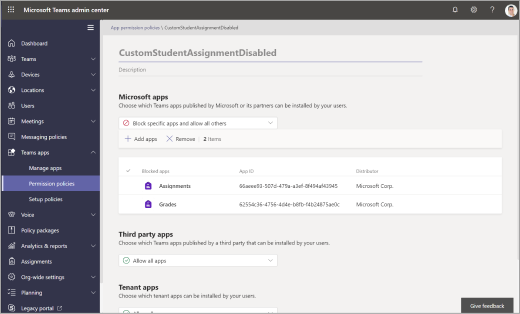
Tilldela principen för appbehörigheter till önskade användare eller via din globala princip enligt den process som beskrivs här.
Konfigurera klass- eller personalteam
Genom att skapa en grupp för klassen eller en grupp med lärare får du fler möjligheter till samarbete, diskussioner och fildelning i grupp. Det gör också att du kan hålla klassrummets rytm med schemalagda möten och uppgifter. Använd ett klassteam för att arbeta med elever och personal tillsammans med andra lärplattformar.
Bjud in elever attansluta via länk, kodeller via School Data Sync med IT-avdelningen.
Schemalägga möten i en kanal för föreläsningar och seminarier
Skapa ett nytt möte och välj en kanal att mötas i. Alla elever i klassgruppen får en kalenderinbjudan till mötet. När mötet börjar får de ett meddelande i Teams om att gå med. Du kan också spela in möten när eleverna inte kan ansluta.
Håll virtuella kontorstider
Schemalägg dessa i Teams-kalendern så att eleverna vet när du är tillgänglig.
Under kontorstid kan studenter höra av sig via sms eller videosamtal.
Tips
Be eleverna att registrera sig för sina egna mötestider genom att lägga till ett formulär i en kanal.
Mer information
Samarbete och diskussion i klassen
Måttliga klassdiskussioner.
Publicera meddelanden och frågor.
Skapa kanaler för att organisera samarbete kring olika enheter, ämnen eller ämnen. Privata kanaler är väldigt bra för arbete i små grupper och projektbaserat lärande.
Se hur det fungerar: Lärare vid Newcastle University delar med sig av sina undervisningsmetoder.
Integration med Zoom och andra appar
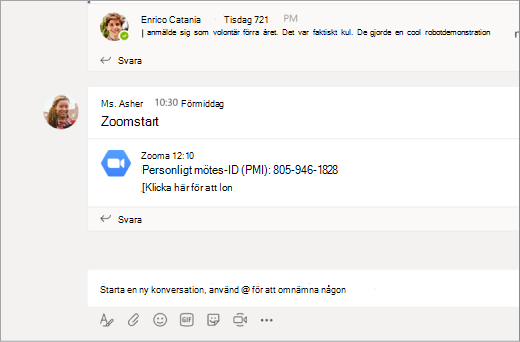
Zooms Microsoft Teams-integration låter dig starta ett omedelbart möte eller gå med i ett schemalagt möte via Bots-kommandon. Möten som skapats i Teams visas i ditt Zoom-konto.
Mer information
Fildelning
Dokument som delas i ett team är tillgängliga för alla elever.
Lägg till viktiga lektionsdokument, till exempel kursplaner, handböcker och skolkalendrar, i mappen Endast klassmaterial som kan visas.
Klasskamrater kan öppna Word, PowerPoint och Excel-dokument direkt i Teams och arbeta tillsammans i realtid, och till och med öppna en chatt vid sidan av ett dokument.
Skapa ett delat utrymme för hela klassen.
Utvärdera elevernas inlärning
Använd Uppgifter för att skicka ut test och formativa inlärningsbedömningar.
Du behöver inte betygsätta uppgifter eller använda poäng om du inte vill. Använd helt enkelt detta som ett annat sätt att skicka ut innehåll och kontrollera förståelsen.
Läs mer om Uppgifter i Teams.
Vidareutbildning och införande av Teams och Microsoft 365 i hela systemet
Få tillgång till utbildning och professionell utveckling från Microsoft Educator Center för att bygga ut distansutbildningen på din institution.
IT-administratörer och skolledare: Konfigurera Teams för distansutbildning.
Se hur Microsoft 365 stöder och skalar distansutbildning för elever, lärare och föräldrar.

