
Med anpassning kan du anpassa Copilot i Excel för att returnera resultat baserat på dina inställningar. När du anger anpassningsinställningar sparas de på ditt konto och tillämpas på alla dina arbetsböcker och Copilot i Excel-sessioner.
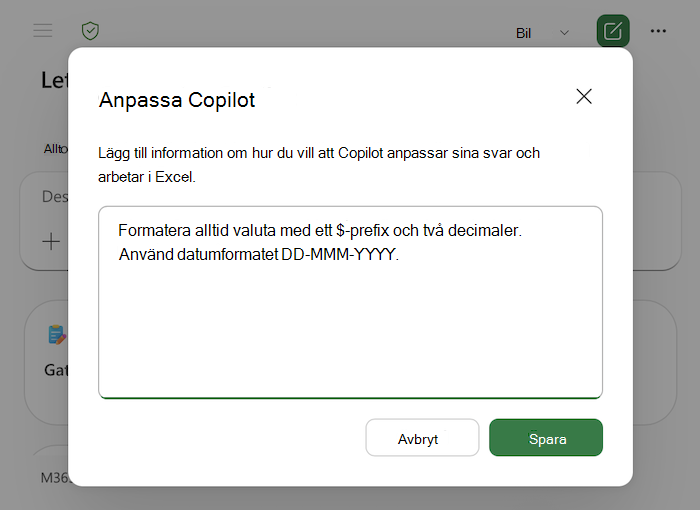
Konfigurera anpassning
- I Copilot-fönstret väljer du menyn Inställningar ( ... i det övre högra hörnet).
- Välj Anpassning.
- Ange dina inställningar i dialogrutan Anpassning. Du kan lägga till flera inställningar. Håll var och en kort och specifik.
- Välj Spara. Dina inställningar börjar gälla vid nästa prompt.
Riktlinjer för anpassning
Anpassning fungerar bäst när du anger hur du vill ha resultat, inte enstaka instruktioner för en enskild uppgift. Exempel på användbara saker att ställa in är:
- Tal- och valutaformatering. Hur du vill att Copilot i Excel ska visa valutasymboler, decimaler, tusentalsavgränsare, negativa tal och procentandelar.
- Datum- och enhetskonventioner. Det datumformat du föredrar och de enheter du arbetar i.
- Tabellformat och layout. Om du vill använda olikfärgade rader, summarader, låsta rubriker eller ett visst rubrikformat som standard.
- Inställningar för formler. Till exempel om du föredrar strukturerade referenser och namngivna områden eller vill ha enkla formler.
- Diagram och pivottabeller. Standarddiagramtyper, färgpaletter eller hur du vill att pivottabeller ska benämnas.
- Villkorsstyrd formatering. Standardformat för markeringar, datastaplar eller färgskalor.
- Detaljnivå. Oavsett om du föredrar en kort sammanfattning först, eller fullständiga tabeller och uppdelningar som standard.
- Ton och formulering. Hur förklaringarna formuleras eller hur mycket kommentarer du vill ha tillsammans med de ändringar Copilot gör.
Exempel på anpassning
De här exemplen visar en mängd olika rekommenderade inställningar. Justera dem så att de matchar hur du arbetar eller använd dem som utgångspunkt.
 Formatera alltid valuta med prefixet $ och två decimaler.
Visa negativa tal i rött och inom parentes.
Använd datumformatet DD-MMM-ÅÅÅÅ.
Tillämpa olikfärgade rader och en fet rubrik på varje tabell som du skapar.
Placera en summarad överst i rapporterna, inte längst ned.
Föredra strukturerade referenser och namngivna områden i formler.
Använd blått, grått och orange som standardfärgpalett för diagram.
Använd ett grupperat stapeldiagram som standard om jag inte ber om något annat.
Börja varje analys med en kort sammanfattning av de viktigaste punkterna före de detaljerade tabellerna.
Använd ett tydligt, enkelt språk i förklaringarna och håll kommentarerna korta.
Avrunda alla resultat till heltal om jag inte ber om decimaler.
Märk värdefälten i pivottabellen med egna namn i stället för "Summan av...".
Anpassningstips
Håll inställningarna korta och specifika. Några få tydliga rader fungerar bättre än ett långt, detaljerat stycke. Om ett Copilot i Excel-resultat inte matchar en inställning som du har angett kan du ange det i uppmaningen för uppgiften och överväga att omformulera eller förtydliga den sparade inställningen.
Anpassningsinställningarna gäller endast för dina Copilot-sessioner. De delas inte med andra och läggs inte till i arbetsboksfilen.
Vad du kan förvänta dig
När du har sparat dina inställningar tillämpar Copilot dem automatiskt på nya prompter i alla arbetsböcker du öppnar. Anpassning formar Copilots utdata, men en specifik instruktion i din prompt ersätter anpassningsinställningarna. Anpassning sparas på ditt konto och gäller när du använder Copilot i Excel på alla enheter som är inloggade på kontot.
Ändra eller ta bort anpassning
Om du vill ändra dina inställningar går du tillbaka till menyn Inställningar(... i det övre högra hörnet i Copilot-fönstret), väljer Anpassning, redigerar texten i dialogrutan och väljer Spara.
Om du vill sluta använda anpassning öppnar du anpassningsdialogrutan, tar bort dina inställningar och väljer Spara.