
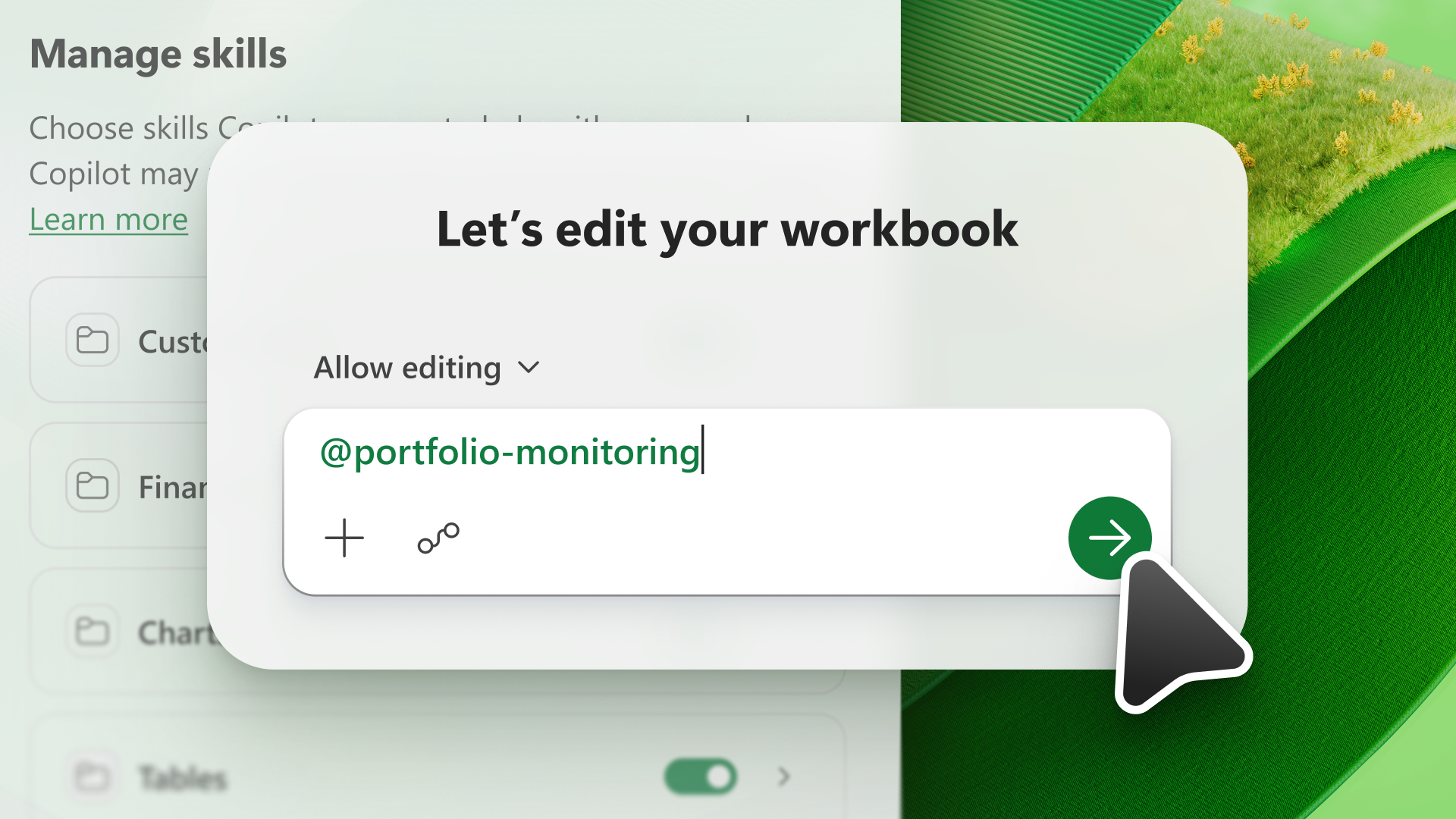
En färdighet utökar funktionerna i en AI-modell. Färdigheter ger Copilot i Excel information för att utföra repeterbara uppgifter. Med Copilot i Excel kan du välja bland färdigheter som är tillgängliga i Copilot-fönstret eller skapa egna anpassade färdigheter.
Obs
Färdigheter med Copilot i Excel stöds endast på engelska. Ditt visningsspråk i Microsoft Office måste vara inställt på engelska för att du ska kunna använda dina färdigheter. Mer information om språkinställningarna i Microsoft Office, inklusive visningsspråk, finns i Ändra språket som används i Office menyer och språkverktyg.
Använd färdigheter
Om du vill använda en färdighet öppnar du Copilot i Excel, väljer menyn Lägg till i promptfältet och väljer sedan Välj plugin-program och färdigheter.
Menyn visar färdigheter som tillhandahålls av Copilot i Excel och anpassade färdigheter som du har skapat eller laddat upp. Mer information om hur du skapar egna anpassade färdigheter finns i Skapa anpassade färdigheter.
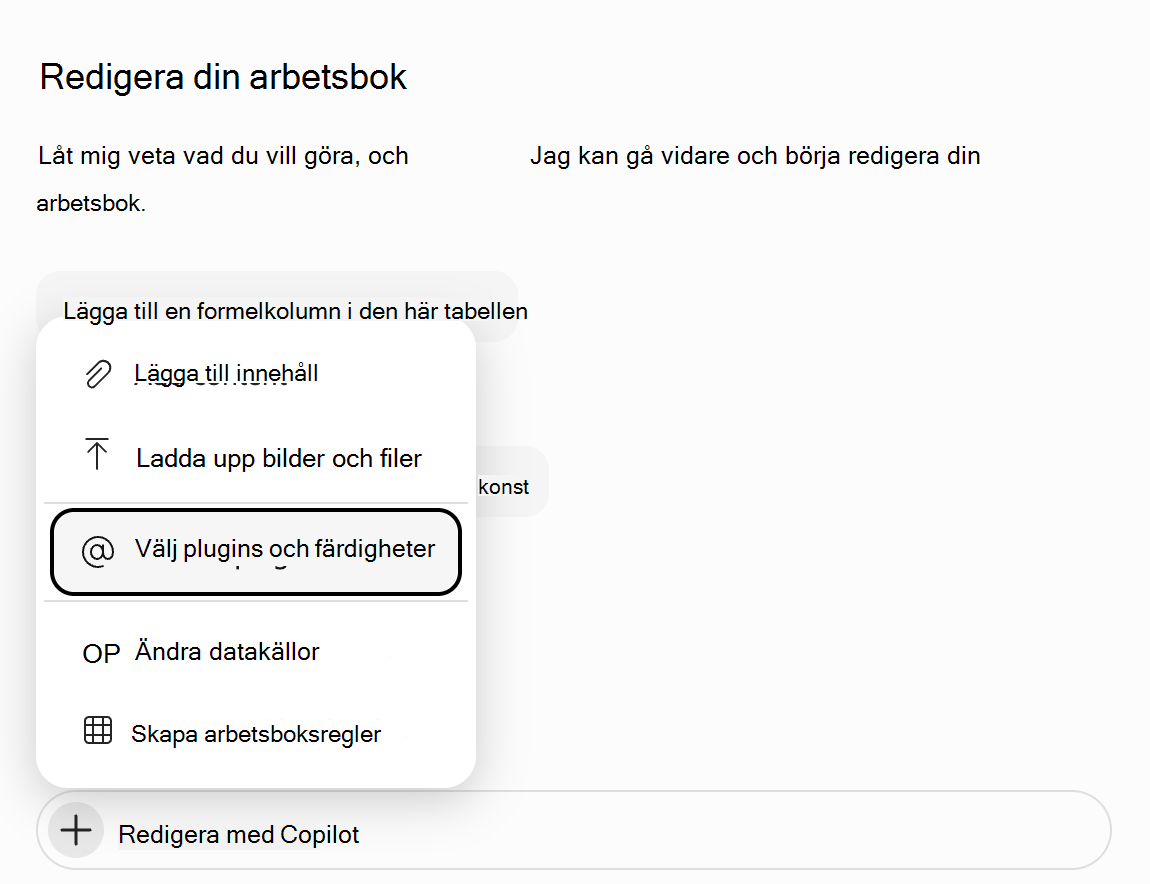
Om du vill anropa ett specifikt plugin-program eller en viss färdighet i din begäran kan du antingen välja det på menyn eller skriva in det direkt med en @mention. Om du till exempel vill anropa en färdighet med namnet "dataanalys" skriver du @data-analys i prompten till Copilot.
Tips
Använd Microsoft-hanterade kunskaper för att utföra vanliga uppgifter. Använd @brandkit för att följa varumärkesriktlinjer, @chart-design för att skapa eller redigera diagram, @clean-data för att hitta och korrigera dataproblem, @skill-verktyget för att omvandla återkommande arbetsflöden till egna färdigheter och @theme-design för att använda Excel-teman . Mer information finns i Färdigheter som skapats av Microsoft.
Hantera färdigheter
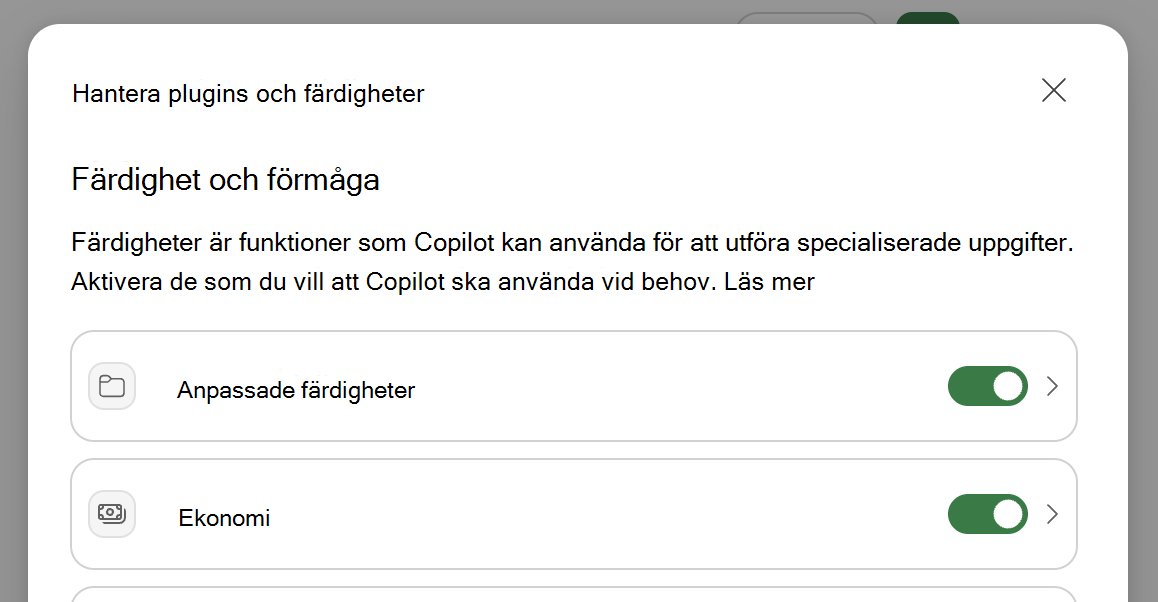
Växla färdigheter på eller av för att styra vilka Copilot i Excel använder som standard. Om du vill hantera dina färdigheter väljer du menyn Inställningar(... i det övre högra hörnet) och väljer sedan Hantera plugin-program & färdigheter.
Viktigt!
Om du inaktiverar en färdighet i dialogrutan Hantera plugin-program & färdigheter hindrar Copilot från att använda den färdigheten automatiskt, men du kan fortfarande använda en inaktiverad färdighet med en direkt @mention i din prompt.
Skapa anpassade färdigheter
Anpassade färdigheter sparas i en särskild mapp på ditt OneDrive-konto. Om du ofta ber Copilot om samma sak kan du omvandla begäran till en färdighet. Du kan redigera dina anpassade färdigheter och aktivera eller inaktivera dem när som helst.
Använd @skill-builder för att skapa en anpassad färdighet från dina instruktioner, tidigare uppmaningar, exempel på slutfört arbete eller ett arbetsflöde som du slutför med Copilot. Du kan förhandsgranska och förfina färdigheten innan Copilot sparar den på OneDrive. Mer information finns i färdighetsbyggare.
Viktigt!
Färdighetsbyggaren lanseras till produktion och kanske inte är tillgänglig för alla kunder.
Följ stegen nedan om du vill skapa och ladda upp en anpassad färdighet manuellt.
- I Copilot-fönstret väljer du menyn Inställningar ( ... i det övre högra hörnet).
- Välj Hantera plugin-program & färdigheter.
- Välj Anpassade färdigheter.
- Välj Skapa OneDrive-mapp. Copilot skapar mappen OneDrive-färdigheter.
- Välj Öppna mappen färdigheter. Copilot öppnar mappen Nya färdigheter i OneDrive.
- Lägg till dina kunskaper i den här mappen. Använd anpassade färdigheter som skapats av din organisation eller skapa egna. Se Formatkrav för anpassade färdigheter för mer information om hur du skapar dina egna färdigheter.
Formatkrav för anpassade färdigheter
Anpassade färdigheter måste följa branschstandardformatet för att kännas igen av Copilot i Excel. Varje färdighet behöver en individuell mapp och den mappen måste ha en SKILL.md fil som definierar färdigheten.
SKILL.md har två delar:
- Metadata-avsnittet, högst upp mellan de tre streckavgränsarna (
---), kallas frontmatter. Den innehåller namnet och en beskrivning som talar om för Copilot när färdigheten ska användas. Det här avsnittet är obligatoriskt. - Brödtextavsnittet är dina instruktioner som berättar för Copilot hur du ska utföra uppgiften. Det finns inga formatbegränsningar.
Följande är ett exempel på en enkel SKILL.md för en färdighet som heter create-table-bold-first-column. Den här SKILL.md filen måste finnas i en mapp med namnet create-table-bold-first-column för att kunna identifieras av Copilot i Excel.
---
name: create-table-bold-first-column
description: Use when I ask Copilot to create a table in a worksheet. After the table is created, bold the first column.
---

# Bold the first column when creating a table
When Copilot creates a table, bold the first column so the row labels stand out.

## Steps
1. Create the table as requested.
2. Select the first column of the new table.
3. Apply bold formatting to that column.
Mer information om formatering av standardfärdigheter finns i Agentfärdigheter: Specifikation.
Avancerade anpassade färdigheter
Utöver den obligatoriska SKILL.md filen kan en anpassad färdighet innehålla ytterligare mappar, skript, referenser och resurser. Mer information om dessa valfria mappar finns i Agentfärdigheter: Valfria kataloger. Anpassade färdigheter som innehåller skript, referenser eller tillgångar hjälper Copilot att ge mer förutsägbara resultat.
Information om färdigheter och datasäkerhet finns i Vanliga frågor och svar om Copilot i Excel: Kan Copilot i Excel-färdigheter köra kod, komma åt externa data och resurser eller utföra åtgärder utöver vad Excel normalt tillåter?.
Redigera eller ta bort anpassade färdigheter
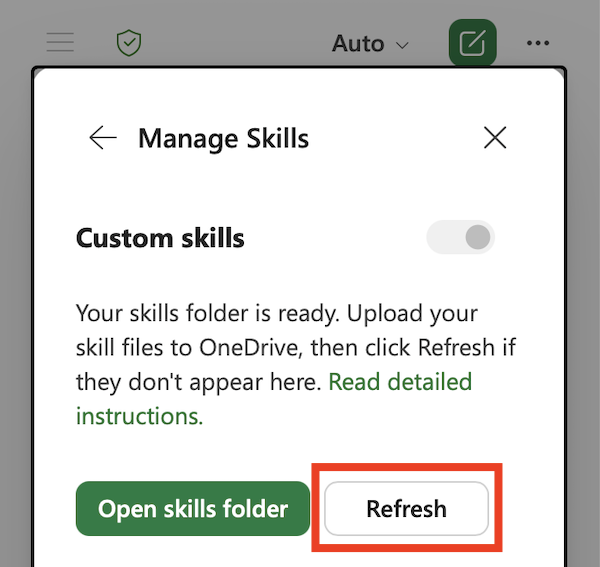
Om du lägger till eller byter namn på en anpassad färdighet i OneDrive väljer du Uppdatera i dialogrutan Anpassade färdigheter så att Copilot känner igen ändringen.
Om du vill ta bort en färdighet från färdighetslistan i Copilot utan att ta bort mappen i OneDrive ändrar du namnet på färdighetsmappen. Copilot hoppar över alla mappar vars namn inte matchar dess name i SKILL.md.