
Använd regler med Copilot i Excel för att standardisera utseendet och beteendet för en viss arbetsbok. Med regler lär du Copilot i Excel hur du hanterar en specifik arbetsbok. Det etablerar formateringskonventioner, anpassade funktioner och layoutbehov. När Copilot i Excel-resultat har definierats följer de reglerna för arbetsboken.
Reglerna för Copilot i Excel finns i ett dedikerat kalkylblad i arbetsboken. Det här regelkalkylbladet är kopplat till arbetsboken, så reglerna tillämpas av Copilot i Excel. När du delar arbetsboken delar du också reglerna. Personen du delar den med behöver inte göra några separata inställningar.
Obs
Regler för Copilot i Excel stöds endast fullt ut på engelska. Stödet för regler på andra språk än engelska är inkonsekvent.
Viktigt!
Copilot i Excel och tillgängliga modeller utvecklas snabbt. Regler kan fungera olika mellan modeller och över tid när funktionerna i Copilot i Excel utökas.
Så här skapar du regler
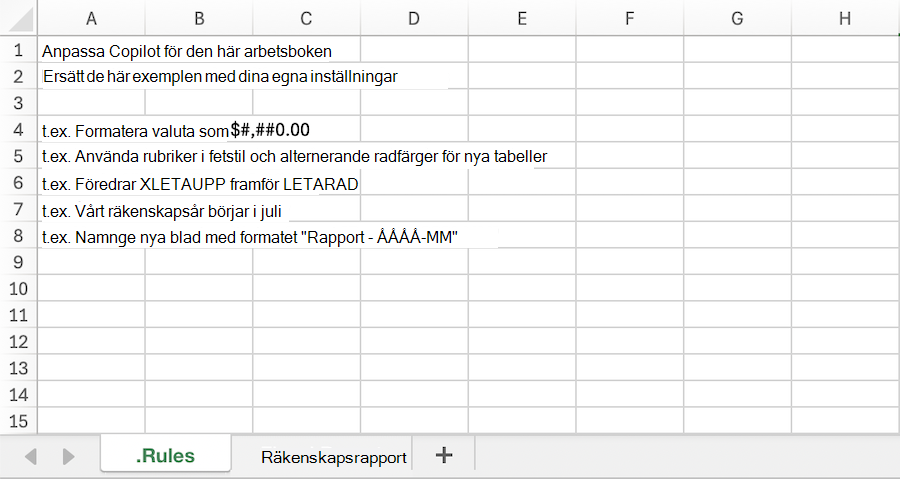
Det finns flera sätt att skapa ett kalkylblad med regler för en arbetsbok. Kom igång genom att öppna Copilot-fönstret i Excel och öppna menyn Lägg till i promptfältet. Välj Skapa arbetsboksregler. Då skapas ett kalkylblad med namnet . Regler och en mall med föreslagna regler.
Du kan också skapa ett kalkylblad manuellt med rubriken . Regler och lägg till ditt eget innehåll, kopiera reglerkalkylblad mellan arbetsböcker eller be Copilot att skapa ett regelkalkylblad.
Regelkalkylblad med krav
Reglerna måste anges i kolumn A och regelkalkylbladet måste ha rubriken . Regler. Ett regelkalkylblad måste visas i arbetsboken för att Copilot ska kunna använda det. Dold . Regelkalkylblad används inte av Copilot i Excel.
Metodtips för regler
Skriv tydliga regler
Regler för Copilot i Excel fungerar bäst när instruktionerna är korta, specifika och organiserade. Några tips:
- Lista en regel eller idé per cell.
- Använd rubrikceller, till exempel ## TAL eller ## DIAGRAM, för att gruppera relaterade regler så att de är enkla att söka igenom och redigera.
- Ta med korta exempel. Att visa det önskade resultatet är mer effektivt än att beskriva det.
- Se till att reglerna fokuserar på den aktuella arbetsboken.
Få reglerna att anpassas med hjälp av formler
Regler kan styras av formler. Då ändras reglerna efter arbetsbokens status.
- Växlingsbeteende med en listruta. En nedrullningsbar cell kan ändra vilken regel som är aktiv. Exempelvis:
=IF(B1="Executive","Show KPI summary only","Include full drill-down tables"). - React på dina data. En regel kan ändras beroende på om data har angetts ännu:
=IF(COUNTA(Actuals!A:A)>1,"Compare forecast to actuals","Build forecast only").
När arbetsboken beräknas om läser Copilot formelns utdata vid nästa prompt.
Promptar att prova
När du har regler på plats följer din Copilot i Excel automatiskt riktlinjerna. Du kan också be Copilot att arbeta direkt med kalkylbladet för regler.
 Skapa en . Regelkalkylblad baserat på den formatering som redan används i den här arbetsboken.
Lägga till en regel i min . Regelkalkylblad för att alla diagram ska använda företagets färgpalett.