

Använd de här strategierna för att få bästa möjliga resultat från Copilot i Excel.
Skriv effektiva prompter
- Var specifik. Ju mer information du anger, desto mer användbart är Copilots svar.
- Namnge de kolumner eller områden som du vill att Copilot ska arbeta med, särskilt för formaterings- och analysbegäranden.
- Börja brett och förfina sedan. Om ett resultat inte är helt rätt lägger du till mer information och ber Copilot att försöka igen.
- Ställ uppföljningsfrågor för att bygga vidare på ett tidigare resultat.
Fler tips om prompter finns i Laga en bra prompt: Få ut mesta möjliga av Copilot.
Anpassa din Copilot i Excel
Copilot i Excel erbjuder anpassningsalternativ. Returnera resultat baserat på dina preferenser med anpassning. Skapa riktlinjer för en arbetsbok med regler. Använd anpassade kunskaper för att utföra repeterbara uppgifter.
Välj din modell
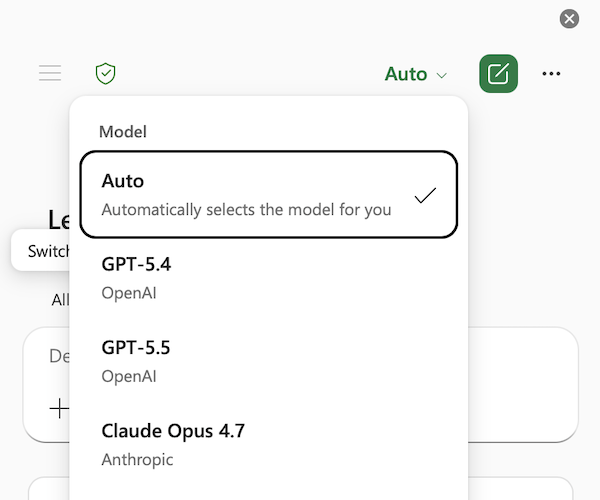
Innan du skickar en uppmaning kan du välja vilken modell du föredrar att använda. Copilot i Excel stöder de senaste Anthropic och OpenAI modellerna. Om du vill växla mellan modeller använder du menyn för modellväljaren i det övre vänstra hörnet i fönstret Copilot i Excel. Som standard är modellväljaren inställd på Auto och modellen väljs automatiskt åt dig.
Obs
Om du har en kommersiell Microsoft Copilot prenumeration måste administratören tillåta åtkomst till Anthropic AI-modeller genom att tillåta "AI-leverantörer för andra stora språkmodeller" i Microsoft 365 Admin Center. Mer information finns i Anthropic som underprocessor för Microsoft Online Services.
Ditt modellval gäller endast för den aktiva sessionen. När du stänger Excel eller avslutar sessionen återgår Copilot till standardmodellen för generativ AI för Microsoft 365.
Visa dina tidigare Copilot i Excel-konversationer
Om du vill komma åt chatthistoriken använder du menyikonen i det övre vänstra hörnet i Copilot i Excel-fönstret för att öppna dina tidigare konversationer. Konversationer listas baserat på senaste, med din senaste chatt överst i listan. Välj en konversation i listan för att visa den.
Om du vill ta bort din Copilot i Excel-konversationshistorik följer du stegen för att Ta bort din Microsoft Copilot aktivitetshistorik. Möjligheten att ta bort enskilda Copilot-konversationer är inte tillgänglig för närvarande.
Hantera Spara automatiskt för din Copilot i Excel-arbetsböcker
Copilot i Excel körs i arbetsböcker med spara automatiskt aktiverat eller inaktiverat. Om du vill experimentera med Copilot i Excel-ändringar utan att automatiskt spara ändringarna i en arbetsbok inaktiverar du spara automatiskt. Mer information om spara automatiskt finns i Aktivera Spara automatiskt i Microsoft 365-appar.
Granska ändringshistoriken för arbetsboken
Använd Copilot i Excel för att utforska redigeringar i arbetsboken, till exempel vem som har gjort ändringar och när ändringar har inträffat. Mer information finns i Granska ändringshistoriken för arbetsboken med Copilot i Excel.
Ångra ändringar genom att visa tidigare versioner
Tänk dig för när du redigerar med Copilot för känsliga eller delade filer. Copilot gör direkta ändringar i arbetsboken. Om du behöver återställa ändringarna kan du när som helst ångra ändringarna eller visa tidigare versioner .