
Viktigt!
Supporten för Microsoft InfoPath 2013 upphörde den 14 juli 2026. Vi rekommenderar att du migrerar befintliga InfoPath-formulär och -arbetsflöden till Microsoft 365-lösningar som stöds. Läs mer om att InfoPath ska tas ur bruk.
Den här artikeln är avsedd för formulärmallsdesigners som vill ha en övergripande förståelse för formulärdesignprocessen i Microsoft Office InfoPath. Den beskriver de olika faserna i skapandet och distributionen av en formulärmall och innehåller länkar till mer information om huvuduppgifter. Du kan experimentera och arbeta på det sätt som passar dig bäst, men om du följer den här rekommenderade designprocessen kan du spara tid och arbete på lång sikt.
Artikelinnehåll
Fas 1: Planera
Hur mycket tid du ägnar åt planering beror på hur komplex formulärmallen är, vilken roll du har i organisationen samt vilka processer och krav som finns i organisationen.
Om formulärmallen endast ska användas av medlemmar i din närmaste grupp kan planeringsfasen vara mycket informell. Om formulärmallen är mer komplicerad blir planeringsfasen förmodligen en mer formell och komplicerad process, och du kan behöva samråda med många intressenter. Om formulärmallen exempelvis ska vara en del av ett större, företagsomfattande affärssystem, som ett system för utgiftsrapportering eller affärsplanering, behöver du förmodligen skapa formella planeringsdokument, som funktionsspecifikationer.
I båda fallen bör du tänka på följande innan du börjar utforma formulärmallen:
- Användarens mål Vad vill användarna åstadkomma med formulärmallen? Vilka scenarier behöver du stöd för? Hur ska du mäta framgången med att uppfylla användarnas mål?
- Överväganden för kompatibilitet Måste formulärmallen vara tillgänglig för användare utanför organisationen, antingen nu eller i framtiden? Vill du till exempel att formulärmallen ska vara tillgänglig på organisationens externa webbplats för kunder som inte har InfoPath installerat på sina datorer? I så fall kan du utforma en webbläsarkompatibel formulärmall i stället för en vanlig formulärmall enbart för InfoPath. Behöver vissa användare i organisationen kunna fylla i formuläret i InfoPath 2003? I så fall kanske du vill utforma en bakåtkompatibel formulärmall. Vill du att användarna ska kunna fylla i formulär när de inte är på kontoret eller på annat sätt är offline? I så fall kan du lägga till funktioner i formulärmallen som gör att den fungerar effektivt i offlineläge.
- Befintliga användarformulär Använder du för närvarande Microsoft Office Word dokument eller Microsoft Office Excel arbetsböcker för att samla in data från användare? I så fall kan du enkelt konvertera filerna till InfoPath-formulärmallar.
- Integreringskrav Vilka andra produkter eller tekniker fungerar formulärmallen med? Du kan exempelvis behöva lagra informationen i formulärmallen i en Microsoft SQL Server -databas, eller så kanske du vill basera formulärmallens design på en webbtjänst så att du kan skicka data till en databas som inte stöds direkt av InfoPath.
- Krav på användargränssnitt Måste du följa företagets varumärkesriktlinjer? Hur vill du att formulärmallen ska se ut? Vilka typer av kontroller kommer du att använda och hur kommer du att organisera dem?
- Processkrav Är formulärmallen en del av en större affärsprocess, som processen att godkänna en utgiftsrapport? Vilken typ av vyer behöver du i så fall, och hur implementerar du de regler som styr hur data flyttas genom organisationen och bearbetas av olika personer och affärssystem? Kommer du att dra nytta av arbetsflödesfunktionerna i andra program, till exempel Microsoft Office SharePoint Server 2007? Kräver formulärmallen förvaltad kod eller skript? Om så är fallet, kommer du att använda interna utvecklare eller kommer detta arbete att läggas ut på entreprenad?
- Krav på datalagring Vad vill du göra med informationen i användarformulären? Om användarna till exempel snabbt behöver kunna skicka formulärdata fram och tillbaka och du inte behöver återanvända data, kanske du vill lagra data via e-post. Om användarna behöver kunna komma åt och dela formulärdata kanske du vill lagra samlingar med relaterade InfoPath-formulär i bibliotek på en server som kör Microsoft Windows SharePoint Services. Om användare behöver komma åt formulärdata i andra affärsprogram eller system, till exempel utgiftsrapportering eller bokföringsprogram, kanske du vill lagra data i företagsdatabaser. Det sker ofta genom att koppla formulärmallen till en webbtjänst som fungerar som ett mellanled mellan formulärmallen och databasen eller affärssystemet.
- Säkerhetskrav Vilka typer av säkerhetsutmaningar och sårbarheter står du inför? Måste formulärmallen installeras på användarnas datorer eller kan användarna komma åt den från en nätverksresurs? Vill du att användarna ska signera sina formulär eller vissa uppsättningar med data i formulären digitalt? Kommer du att ansluta formulärmallen direkt till en databas eller kommer du att använda dataanslutningsfiler i dataanslutningsbibliotek, som normalt hanteras av en administratör?
- Krav för testning Vilken process kommer du att använda för att testa formulärmallens utseende och funktion? Behöver du skapa en formell testplan?
- Distributionskrav Hur tänker du dela formulärmallen med andra? Var kommer formulärmallen att publiceras? Om du planerar att publicera den på en server som kör InfoPath Forms Services, vill du publicera den i ett bibliotek eller som en webbplatsinnehållstyp? Hur meddelar du användarna om formulärmallens tillgänglighet? Hur planerar du att släppa nya versioner av formulärmallar?
- Underhållskrav Vill du arkivera formulärmallar, användarformulär eller både och? Hur länge behöver du behålla uppgifterna? Vilken typ av principer för arkivering och datalagring krävs i din organisation?
Fas 2: Design
När du är klar med planeringsfasen kan du påbörja designprocessen. Du bör följa ordningen för de uppgifter som anges nedan när du skapar formulärmallen. Du kan dock avvika från beställningen om det behövs. Du kanske till exempel vill definiera dataverifiering, villkorsstyrd formatering och regler för kontroller när du lägger till kontrollerna i formulärmallen, i stället för att göra det senare under designprocessen.
- Steg 1: Skapa formulärmallen
- Steg 2: Skapa eller ange huvuddatakällan
- Steg 3: Definiera layout
- Steg 4: Lägg till kontroller
- Steg 5: Lägg till dataanslutningar
- Steg 6: Lägg till dataverifiering, regler och andra affärslogikfunktioner
- Steg 7: Skapa anpassade vyer
- Steg 8: Aktivera sändningsbeteende
- Steg 9: Aktivera säkerhetsfunktioner
- Steg 10: Testa utseende och beteende
Steg 1: Skapa formulärmallen
När du skapar formulärmallen kan du behöva importera ett befintligt formulär, till exempel ett Word-dokument eller en Excel-arbetsbok, till InfoPath eller ange kompatibilitetsinställningar för formulärmallen så att formulären kan fyllas i i InfoPath 2003 eller i en webbläsare. De flesta av dessa alternativ är tillgängliga i dialogrutan Designa en formulärmall . Om du till exempel vill utforma en formulärmall som kan öppnas och fyllas i antingen i Microsoft Office InfoPath eller i en webbläsare kan du markera kryssrutan Aktivera endast webbläsarkompatibla funktioner i dialogrutan Designa en formulärmall .
Följande resurser innehåller ytterligare information om processen att skapa en formulärmall.
| Klicka på | Om du vill |
|---|---|
| Introduktion till InfoPath Forms Services | Lär dig mer om servertekniken som gör att du kan skapa en formulärmall som kan öppnas och fyllas i i en webbläsare. |
| Introduktion till webbläsarkompatibla formulärmallar | Lär dig mer om webbläsarkompatibla formulärmallar som kan öppnas och fyllas i i InfoPath, i en webbläsare eller på en mobil enhet. En webbläsarkompatibel formulärmall kan aktiveras för användning i en webbläsare när den publiceras på en server som kör InfoPath Forms Services, antingen av dig eller av en servergruppsadministratör för servern. |
| Ange kompatibilitetsinställningar för en formulärmall | Välj en kompatibilitetsinställning för en formulärmall eller ändra den befintliga kompatibilitetsinställningen. Den här inställningen anger vilka InfoPath-funktioner och -kontroller som är tillgängliga för dig när du skapar formulärmallen. Om du till exempel markerar kryssrutan Aktivera endast webbläsarkompatibla funktioner i åtgärdsfönstret Designa en formulärmall kommer InfoPath att dölja eller inaktivera kontroller och funktioner som inte fungerar i webbläsaraktiverade formulärmallar. |
| Konvertera en Excel-arbetsbok till en InfoPath-formulärmall | Skapa en formulärmall från en befintlig Microsoft Office Excel-arbetsbok. |
| Konvertera ett Word-dokument till en InfoPath-formulärmall | Skapa en formulärmall från ett befintligt Microsoft Office Word dokument. |
Steg 2: Skapa eller ange huvuddatakällan
Alla formulärmallar är baserade på en datakälla, som lagrar data som samlats in i ett formulär. Datakällan kan vara en företagsdatabas, en webbtjänst eller en befintlig XML-fil som används i hela organisationen för att standardisera data, till exempel en XML-schemafil (.xsd). Om du inte har en befintlig datakälla kan du låta InfoPath skapa en när du lägger till kontroller i formulärmallen.
Du kan visa en representation av datakällan för formulärmallen i åtgärdsfönstret Datakälla :
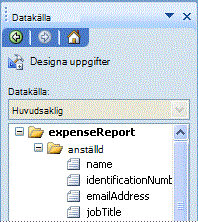
När du skapar formulärmallen måste du bestämma dig för vilken av följande metoder du ska använda:
- Låta InfoPath skapa datakällan Om du skapar en tom formulärmall skapas datakällan automatiskt av InfoPath när du lägger till kontroller i formulärmallen. Det kan vara användbart när du utformar en formulärmall som ska användas informellt av medlemmar i en liten grupp, när du inte har tillgång till en befintlig datakälla i organisationen eller när du inte behöver lagra data som du samlar in utanför formuläret. Det kan också vara användbart när du delar formulär i ett SharePoint-bibliotek eller i ett e-postmeddelande och du vill visa information från formuläret i kolumner i biblioteket eller i en InfoPath-formulärmapp i stället för att lagra den i en databas eller någon annan extern plats.
- Använd en befintlig datakälla Om du baserar formulärmallens design på en befintlig datakälla, till exempel en databas eller webbtjänst, upprättas en huvuddataanslutning till datakällan i InfoPath. Det kan bara finnas en huvuddataanslutning i en formulärmall. Senare i designprocessen kan du skapa dataanslutningar till sekundära datakällor för att fylla i listrutor med externa data eller skicka formulärdata till fler än en datakälla. Mer information om sekundära datakällor finns i "Steg 5: Lägga till dataanslutningar" senare i den här artikeln.
Följande resurser innehåller ytterligare information som du kan använda för att avgöra vilken typ av datakälla du ska använda och när du bör lägga till ytterligare dataanslutningar i formulärmallen.
| Klicka på | Om du vill |
|---|---|
| Introduktion till datakällor | Läs mer om de datakällor som du kan arbeta med i InfoPath och hur de representeras i åtgärdsfönstret Datakälla . |
| Introduktion till dataanslutningar | Lär dig mer om dataanslutningar, som är dynamiska länkar mellan ett formulär och en datakälla som lagrar eller tillhandahåller data för formuläret. |
| Designa en formulärmall med hjälp av inställningar i ett dataanslutningsbibliotek | Basera formulärmallens design på en gemensam dataanslutningsfil som lagras i ett dataanslutningsbibliotek på en Office SharePoint Server 2007-webbplats. Den här filen lagrar information om en anslutning till en datakälla, till exempel en Access-databas, ett kalkylblad eller en textfil. |
Steg 3: Definiera layout
De flesta formulärmallar innehåller minst en layouttabell, som är ett ramverk för att strukturera och ordna formulärinnehåll, bland annat kontroller, formuläravsnitt, logotyper och andra typer av bilder.
Färdiga layouttabeller finns i åtgärdsfönstret Layout :
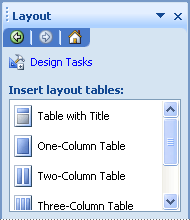
I följande resurser hittar du mer information om formulärmallens visuella designalternativ.
| Klicka på | Om du vill |
|---|---|
| Introduktion till layout av en formulärmall | Lär dig mer om layouttabeller, som du kan använda för att ordna element i en formulärmall, och om kontroller som används för layoutändamål. |
| Använda ett färgschema | Lär dig hur du automatiskt lägger till koordinerade färger på vissa objekt i formulärmallen. |
| Infoga och placera en bild | Lär dig hur du infogar en bild, till exempel en företagslogotyp eller en huvudrubrik, i en formulärmall. |
Steg 4: Lägg till kontroller
Med hjälp av kontroller kan användare ange och markera data i formulärmallen. De kan också användas för att visa data från befintliga datakällor, till exempel databaser eller webbtjänster. När du skapat formulärmallens layout kan du infoga den kontroll du behöver i formulärmallen. Åtgärdsfönstret Kontroller ger åtkomst till alla kontroller som är tillgängliga i InfoPath, inklusive alla anpassade kontroller som har lagts till i åtgärdsfönstret, till exempel ActiveX-kontroller och malldelar.
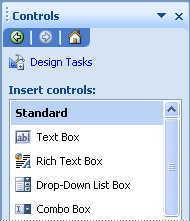
Du kan lägga till en kontroll i formulärmallen antingen genom att klicka på dess namn i listan Infoga kontroller eller genom att dra den från åtgärdsfönstret till formulärmallens arbetsyta. Beroende på vilken typ av kontroll du lägger till i formulärmallen kan användarna som fyller i formuläret skriva text i textfält, visa data i upprepande kontroller, välja alternativ från alternativknappar och kryssrutor, välja poster i listor och klicka på kommandoknappar för att utföra kommandon. Data som användare anger i en kontroll lagras i formulärets datakälla.
I följande resurser finns mer information om hur du använder kontroller i InfoPath.
| Klicka på | Om du vill |
|---|---|
| Introduktion till kontroller | Lär dig mer om de olika typer av kontroller som finns i InfoPath. |
| Designa en malldel som du kan använda i flera formulärmallar | Lär dig hur du infogar och uppdaterar malldelar. Med hjälp av malldelar kan du skapa en konsekvent design för en samling formulärmallar. Du kan till exempel skapa malldelar för signaturavsnitt. Förutom att återanvända kontroller och layout kan du återanvända regler, villkorsstyrd formatering och dataverifiering. |
Steg 5: Lägg till dataanslutningar
Alla formulärmallar har en primär datakälla, som kallas för huvuddatakällan. Om du utformar en formulärmall baserat på en extern datakälla, till exempel en databas eller webbtjänst, skapas huvuddatakällan baserat på den externa datakällan. Om du utformar en tom formulärmall skapar InfoPath huvuddatakällan åt dig när du lägger till kontroller i formulärmallen.
När du utformar formulärmallen kan du också lägga till dataanslutningar till en eller flera sekundära datakällor. En sekundär datakälla är en XML-datafil, databas eller webbtjänst som används av ett formulär för posterna i en listruta eller för skriptåtgärder. På så sätt kan du fylla i listrutor och andra kontroller med data utanför formulärmallen, till exempel data som finns i en SQL Server -databas eller SharePoint-lista. Du kan också lägga till dataanslutningar till sekundära datakällor när du behöver användare för att skicka data till mer än en extern datakälla.
Följande resurser innehåller mer information om sekundära dataanslutningar och vad de används till i InfoPath.
| Klicka på | Om du vill |
|---|---|
| Introduktion till dataanslutningar | Lär dig vad en dataanslutning är och hur du använder en för att hämta och skicka data från en databas, webbtjänst eller någon annan datakälla. Om teamprojekt till exempel listas på en SharePoint-webbplats kan du skapa en dataanslutning till listan så att projektnamnen visas i en listrutekontroll i formuläret. |
| Lägga till en dataanslutning till ett dokumentbibliotek eller en lista i SharePoint | Lägg till en sekundär dataanslutning i formulärmallen som antingen kan fråga efter data från ett bibliotek eller en lista, eller skicka data till ett bibliotek på en server som kör Windows SharePoint Services. |
| Lägga till en dataanslutning till en Microsoft SQL Server databas | Lägg till en sekundär dataanslutning i formulärmallen som frågar en SQL Server -databas. |
| Lägga till en dataanslutning till en webbtjänst | Lägg till en sekundär dataanslutning i formulärmallen som du kan använda för att fråga eller skicka data till en webbtjänst. |
| Lägga till en dataanslutning med hjälp av inställningar i ett anslutningsbibliotek | Du kan lägga till en sekundär dataanslutning i formulärmallen med hjälp av en dataanslutningsfil som lagras i ett dataanslutningsbibliotek på en Office SharePoint Server 2007-webbplats. Den här filen lagrar information om en anslutning till en datakälla, till exempel en Access-databas, ett kalkylblad eller en textfil. |
| Använd värden från en webbtjänst för att fylla i en listruta, nedrullningsbar listruta eller kombinationsruta | Fyll en listruta, nedrullningsbar listruta eller kombinationsruta med data från en sekundär dataanslutning till en webbtjänst. |
| Använd värden från en SQL Server -databas för att fylla i en listruta, nedrullningsbar listruta eller kombinationsruta | Fyll en listruta, nedrullningsbar listruta eller kombinationsruta med data från en frågedataanslutning till en Microsoft SQL Server databas. |
| Konfigurera en sekundär dataanslutning för användning offline | Konfigurera formulärmallen så att formulär som baseras på formulärmallen cachelagrar data från en sekundär dataanslutning när användare fyller i formuläret. Det är användbart när användarna inte har nätverksanslutning eller när den externa datakällan för formuläret av någon anledning inte är tillgänglig. I dessa scenarier visas cachelagrade data i formuläret i InfoPath och formuläret fortsätter att fungera som förväntat för användaren. |
Steg 6: Lägg till dataverifiering, regler och andra affärslogikfunktioner
Det är viktigt att minska kostnaderna och öka effektiviteten i ditt företag där det är möjligt. Du kan använda affärslogikfunktioner i formulärmallen för att förhindra kostsamma datainmatningsfel och automatisera åtgärder i användarens formulär. När du använder InfoPath-funktioner som dataverifiering, villkorsstyrd formatering och regler kan du definiera villkor och åtgärder som automatiskt utför uppgifter som baseras på händelser, till exempel när ett formulär öppnas eller stängs, eller på värden som anges i formulärmallen.
I följande resurser finns mer information som illustrerar alla funktioner för affärslogik i InfoPath.
| Klicka på | Om du vill |
|---|---|
| Lägga till, ändra eller ta bort dataverifiering | Identifiera fel automatiskt när användaren fyller i ett formulär. Genom att använda dataverifiering för kontroller i formulärmallen kan du se till att de data som du samlar in är korrekta och konsekventa och att de överensstämmer med alla standarder som redan används i företaget. |
| Använda villkorsstyrd formatering i en formulärmall | Dölj eller tillämpa formatering på en kontroll baserat på villkor i formuläret. Du kan använda villkorsstyrd formatering för att automatiskt använda fetstil, understrykning, kursiv stil, genomstrykning, teckenfärg och bakgrundsfärg på kontroller. Du kan också använda villkorsstyrd formatering för att bestämma om en kontroll visas i formuläret när användare fyller i den, om kontrollen är inaktiverad eller om användare ska kunna lägga till eller ta bort vissa kontroller, t.ex. valfria avsnitt. |
| Lägg till en regel | Lägg till regler som visar en dialogruta, anger ett fältvärde, ställer en fråga eller skickar till en dataanslutning, växlar vyer eller öppnar eller stänger ett formulär som svar på vissa händelser och villkor som inträffar i formuläret. |
| Lägga till en formel i en kontroll | Lägg till formler som beräknar data, visar specifika datum och tider i en kontroll eller visar värden som användare anger i en kontroll i en annan kontroll. |
| Visa affärslogiken i en formulärmall | Använd dialogrutan Logikkontroll om du vill granska alla inställningar för dataverifiering, beräknade standardvärden, regler och programmeringsfunktioner som är kopplade till formulärmallen. På så sätt slipper du den tidsödande processen att öppna varje kontroll individuellt för att granska inställningarna. |
Funktionerna för affärslogik i InfoPath är allt du behöver för de flesta formulärmallar. Men om formulärmallen kräver ytterligare funktioner som inte är tillgängliga i InfoPath, kan du använda kod för att skapa anpassade funktioner. Om du vill skriva skript kan du använda Microsoft Skriptredigeraren (MSE) för att skapa, redigera och felsöka Microsoft JScript- eller Microsoft VBScript-kod (VBScript). Om du vill skriva förvaltad kod kan du använda Microsoft Visual Studio 2005 Tools for Applications (VSTA) för att skapa, redigera och felsöka Visual Basic- eller Visual C#-kod. Om du dessutom har Microsoft Visual Studio 2005 kan du integrera InfoPath-designlägesfunktioner i Visual Studio 2005-utvecklingsmiljön genom att hämta och installera Microsoft Visual Studio 2005-verktyg för Microsoft Office 2007 2007-systemet på datorn. Därefter kan du öppna Visual Studio 2005, skapa ett InfoPath-formulärmallsprojekt och använda designlägesfunktionerna för att utforma formulärmallen. Information om hur du laddar ned Microsoft Visual Studio 2005-verktyg för Microsoft Office 2007-systemet finns på InfoPath Developer Portal på MSDN-webbplatsen (Microsoft Developer Network).
Steg 7: Skapa anpassade vyer
Alla InfoPath-formulärmallar har en standardvy som visas när användarna först öppnar ett formulär som baseras på formulärmallen.
I åtgärdsfönstret Vyer kan du utforma ytterligare vyer av formulärmallen:
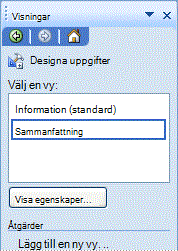
När du utformar en ny vy upprepar du vanligtvis processen med att utforma formuläret, lägga till kontroller och lägga till dataverifiering eller andra funktioner.
Genom att skapa olika vyer av formulärmallen tillåter du användarna att visa data i formuläret på olika sätt. På så sätt slipper du utforma flera formulärmallar för samma affärsprocess. I en formulärmall som används för bearbetning av försäkringsanspråk kan du till exempel skapa en vy för försäkringstagare, en andra vy för försäkringsagenter och en tredje vy för försäkringsjusterare. Var och en av dessa vyer är anpassad för att passa den typ av användare som anger information i den. Du kan också utforma anpassade utskriftsvyer som endast används för att skriva ut formuläret.
Vyerna bör vara enkla och relativt självförklarande. Men om du vill skicka särskilda instruktioner till användarna kan du behöva bygga in stöd i vyn. Du kan till exempel skapa en dedikerad hjälpvy för formulärmallen och sedan lägga till en knapp i standardvyn som användarna kan klicka på för att komma åt hjälpvyn.
Följande resurser innehåller mer information om vyer.
| Klicka på | Om du vill |
|---|---|
| Lägga till eller ta bort en vy | Läs mer om hur du lägger till, hanterar och tar bort vyer. |
| Skapa en InfoPath-specifik vy i en webbläsarkompatibel formulärmall | Lär dig hur du skapar två vyer av en webbläsarkompatibel formulärmall för två typer av användare. En vy ska vara för användare som öppnar formulärmallen i en webbläsare. Den andra vyn används bara av användare som har InfoPath installerat på sina datorer. Den här InfoPath-vyn visas aldrig i en webbläsare. Därför kan du i den här vyn använda InfoPath-funktioner som inte stöds i webbläsarkompatibla formulärmallar, t.ex. användarroller och översikt/detaljer-kontroller. |
| Designa en vy som optimeras för utskrift | Lär dig hur du utformar en utskriftsvy för formulärmallen och andra tekniker för att skapa utskriftsvänliga formulärmallar. |
| Lägga till anpassad hjälptext till en formulärmall | Lär dig hur du utformar en hjälpvy för formulärmallen och andra tekniker för att visa anpassad instruktionstext för användarna. |
Steg 8: Aktivera sändningsbeteende
När du utformar formulärmallar för att samla in data som en del av en större affärsprocess, stannar dessa data vanligtvis inte i formulären som användarna fyller i. I stället flyttas formulärdata från formuläret till nästa steg i affärsprocessen – vanligtvis till en extern datakälla, till exempel en databas eller webbtjänst. En anställd kan till exempel använda InfoPath för att fylla i ett utgiftsrapportformulär och sedan skicka formuläret till en webbtjänst där formuläret kan bearbetas.
Genom att ange var du vill att data i formulärmallen ska skickas kan du öka noggrannheten och effektiviteten i affärsprocesserna, eftersom du får större kontroll över processerna. Innan användarna kan skicka sina formulärdata säkerställer InfoPath att data i formulären är giltiga och tillåter att användarna korrigerar ogiltiga data. Med den här funktionen kan du säkerställa att endast giltiga data skickas till den externa datakällan.
I följande resurser får du veta hur du utformar formulärmallen så att formulärdata skickas till en plats som du väljer.
| Klicka på | Om du vill |
|---|---|
| Introduktion till att skicka formulärdata | Läs mer om att skicka formulärdata till en viss plats, till exempel en databas eller webbtjänst. |
| Skicka formulärdata till flera platser | Utforma sekundära dataanslutningar och regler som skickar formulärdata till flera platser när användare klickar på knappen Skicka i sitt formulär. |
Steg 9: Aktivera säkerhetsfunktioner
Du bör använda organisationens befintliga säkerhetsprincip som grund för alla val du gör angående säkerheten för formulärmallar och tillhörande formulär.
Om du skapar webbläsarkompatibla formulärmallar bör du tänka på att ett antal faktorer påverkar säkerheten för information som lagras på servrar som kör InfoPath Forms Services. Vissa styrs av dig och andra styrs av administratören, som är den person som konfigurerar och hanterar användarkonton, tilldelar behörigheter och hjälper användare med problem med nätverks- eller serveråtkomst. Du kan behöva samordna med administratören för att ange lämpliga alternativ för formulärmallen.
I följande resurser får du veta hur du utformar formulärmallen med säkerhet i åtanke.
| Klicka på | Om du vill |
|---|---|
| Säkerhetsfrågor för formulärmallar och formulär | Här kan du läsa om några beprövade metoder för att skydda formulärmallar och formulär och om serversäkerhet. |
| Säkerhetsnivåer för InfoPath-formulär | Lär dig mer om de tre olika säkerhetsnivåerna för formulär: Begränsad, Domän och Fullständigt förtroende. Säkerhetsnivåer avgör om ett formulär kan komma åt data i andra domäner eller komma åt filer och inställningar på en användares dator. |
| Ange vilken säkerhetsnivå som krävs för en formulärmall | Åsidosätt standardsäkerhetsinställningen, som InfoPath automatiskt väljer baserat på formulärmallens funktioner. |
| Introduktion till digitala signaturer | Lär dig mer om digitala signaturer i InfoPath och vad du bör tänka på när du använder dem i webbläsaraktiverade formulärmallar. När du signerar ett formulär blir det lättare att autentisera en användare som den person som fyllt i formuläret och hjälper till att säkerställa att innehållet i formuläret inte ändras. |
Steg 10: Testa utseende och beteende
Testplanen beror på formulärmallens komplexitet och på befintliga principer inom organisationen för distribution av formulärmallar. Testplanen kan vara så enkel som att förhandsgranska formulärmallen för att testa beteendet och utseendet på formulär som baseras på formulärmallen. När du distribuerar en formulärmall i större skala kan det behövas mer grundliga och formella tester. Du kanske till exempel vill utföra användbarhetstester eller schemalägga pilotdistributioner med ett urval av användare.
Det mest grundläggande teststeget innebär vanligtvis att förhandsgranska formulärmallen i förhandsgranskningsfönstret i InfoPath. I förhandsgranskningsfönstret kan du visa formuläret som det kommer att visas för användarna och ange data i kontrollerna för att testa funktionaliteten. På så sätt kan du kontrollera justeringar och formatering av kontroller. Du kan också testa funktionerna för kontrollerna i formuläret. Du kan till exempel ange data i kontroller för att kontrollera att dataverifiering, formler, regler och dataanslutningar fungerar som förväntat. I förhandsgranskningsfönstret bör du också kontrollera att formulärmallen är fri från skrivfel och redaktionella inkonsekvenser samt kontrollera att den ser bra ut visuellt.
Tips
Du kan också använda förhandsgranskningsfönstret för enkla, iterativa tester av kontroller och formulärbeteende när du skapar formulärmallen.
Du kan göra mycket av testningen själv innan du publicerar och distribuerar formulärmallen, men du bör testa den med användarna för att säkerställa att den uppfyller deras förväntningar. Helst ska du publicera en pilotformulärmall och distribuera den till ett litet urval användare. På så sätt kan du få feedback från verkliga användare om hur användbar formulärmallen är. Du kan sedan göra nödvändiga ändringar innan du publicerar formulärmallen för en större målgrupp.
I följande resurs får du veta hur du använder åtgärdsfönstret Kontrollera layout för att testa formulärmallen.
| Klicka på | Om du vill |
|---|---|
| Introduktion till åtgärdsfönstret Kontrollera layout | Lär dig mer om åtgärdsfönstret Kontrollera layout och hur du kan använda det för att testa formulärmallens funktionalitet. |
Fas 3: Distribuera
När du distribuerar en formulärmall måste du publicera formulärmallen, göra den tillgänglig för användning på webben (endast för webbläsarkompatibla formulärmallar) och göra användarna medvetna om formulärmallens tillgänglighet. Om du planerar att installera formulärmallen på användarnas datorer kan publiceringsprocessen även innebära att du skapar en särskild installationsfil. Du kan publicera formulärmallar på många platser, inklusive e-postdistributionslistor och servrar som kör InfoPath Forms Services eller Windows SharePoint Services.
Om du planerar att publicera en webbläsarkompatibel formulärmall på en server som kör InfoPath Forms Services måste du webbläsaraktivera formulärmallen förutom att publicera den. I många fall kan du utföra det här steget under publiceringsprocessen genom att markera en kryssruta i publiceringsguiden. Men om formulärmallen innehåller vissa funktioner, till exempel förvaltad kod, kan du inte själv webbläsaraktivera formulärmallen. I stället måste du spara formulärmallen på en delad plats och sedan meddela servergruppsadministratören att den är tillgänglig för granskning. Servergruppsadministratören kan sedan kontrollera att formulärmallen är fri från fel och varningar, överföra den till en plats på webbservergruppen och sedan aktivera den i en webbplatssamling på servern.
I följande resurser beskrivs publiceringsprocessen och vad den innebär.
| Klicka på | Om du vill |
|---|---|
| Introduktion till publicering av en formulärmall | Bestäm hur och var du ska publicera formulärmallen. |
| Publicera en formulärmall på en server som kör InfoPath Forms Services | Publicera en webbläsarkompatibel formulärmall som kan fyllas i i InfoPath eller på webben. Genom att läsa den här artikeln kan du också avgöra om du kan webbläsaraktivera en formulärmall eller om du behöver en servergruppsadministratör för att utföra steget åt dig. |
| Publicera en formulärmall på en server som kör Microsoft Windows SharePoint Services | Publicera en formulärmall i ett bibliotek, vilket är en plats på en SharePoint-webbplats där en samling filer hanteras. Du kan också publicera en formulärmall som en webbplatsinnehållstyp, vilket gör att du kan koppla flera formulärmallar till ett enda bibliotek eller tilldela formulärmallen till flera bibliotek i en webbplatssamling. |
| Publicera en formulärmall till en lista med e-postmottagare | Distribuera formulärmallen i ett e-postmeddelande till användarna. Publiceringsguiden skapar ett e-postmeddelande som innehåller en kopia av formulärmallen och formuläret som baseras på formulärmallen. När användarna öppnar e-postmeddelandet kan de fylla i formuläret direkt i e-postmeddelandets brödtext. |
| Publicera en formulärmall med fullständigt förtroende | Använd guiden Publicering för att skapa installationsfiler, så att du kan installera fullständigt betrodda formulärmallar på användarnas datorer. Ett formulär kan köras med fullständigt förtroende endast om den tillhörande formulärmallen har signerats digitalt med ett betrott rotcertifikat eller om formulärmallen installerades på användarens dator med hjälp av ett installationsprogram som Microsoft Windows Installer (.msi-fil). |
Fas 4: Underhåll
Underhåll av en formulärmall innebär att uppdatera formulärmallen vid behov och släppa nya versioner. Det är också en bra idé att regelbundet be om feedback från användarna om användbarheten av din design. Uppfyller formulärmallen fortfarande deras behov, eller har behoven ändrats?
När du publicerar en formulärmall som du har ändrat kan InfoPath uppdatera både formulärmallen (XSN-filen) och alla befintliga formulär (.xml-filer) som baseras på formulärmallen. När användare öppnar ett befintligt formulär hämtar de automatiskt den senaste versionen av formulärmallen och deras formulärdata uppdateras så att de överensstämmer med den versionen. Som standard ersätter InfoPath automatiskt den tidigare versionen av formulärmallen med den senaste versionen. Du kan välja vilken uppdateringsmetod du föredrar för uppdatering av befintliga användarformulär.
Om du är servergruppsadministratör för en server som kör InfoPath Forms Services och du behöver överföra en ny version av en administratörsgodkänd formulärmall, kan du bestämma hur övergången mellan den befintliga versionen och den uppgraderade versionen ska ske. Du kan till exempel välja att ersätta formulärmallen med en senare version utan att orsaka dataförlust för användare som fyller i formuläret i en webbläsare. Om du har ett tvingande skäl, till exempel en säkerhetskorrigering, kan du välja att omedelbart skriva över formulärmallen.
Om du behöver uppdatera en befintlig malldel öppnar du den, gör nödvändiga ändringar, sparar malldelen och distribuerar den sedan vidare till formulärkonstruktörerna. När formulärdesigners har lagt till den senaste versionen av malldelen i åtgärdsfönstret Kontroller kan de använda den i sina formulärmallar. Om de öppnar en formulärmall som innehåller en äldre version av malldelen uppmanas de i InfoPath att uppdatera den malldelen med den senaste versionen.
Följande resurser innehåller mer detaljerad information om hur du ändrar och uppdaterar formulärmallar och malldelar.
| Klicka på | Om du vill |
|---|---|
| Uppdatera befintliga formulärmallar – introduktion | Ta reda på hur InfoPath uppdaterar en formulärmall och motsvarande användarformulär. Läs mer om vad du bör tänka på när du uppdaterar webbläsaraktiverade formulärmallar och om tekniker för att undvika dataförlust i befintliga användarformulär. |
| Ändra en publicerad formulärmall | Lär dig hur du gör ändringar i en publicerad formulärmall, ändrar en kopia av formulärmallen och sedan publicerar arbetskopian på nytt till den ursprungliga publiceringsplatsen. |
| Flytta en publicerad formulärmall till ett nytt dokumentbibliotek | Flytta en formulärmall och eventuella befintliga formulär från ett bibliotek till ett annat på ett effektivt sätt. När du har distribuerat formulärmallen kanske du till exempel måste flytta formulärmallen till en server med mer kapacitet så att fler användare kan fylla i formulären samtidigt. |
| Ändra eller ta bort en dataanslutning | Ändra eller ta bort dataanslutningar från formulärmallen. Du kan behöva göra det om formulärmallens externa datakällor ändras. |
| Lägga till, ta bort eller uppdatera resursfiler i en formulärmall | Hantera filer som läggs till i en formulärmall för att stödja funktionerna i de associerade formulären. Du kan till exempel behöva lägga till en HTML-fil som används för att visa information i ett anpassat åtgärdsfönster eller ändra en XML-fil som används för att visa objekt i en lista. |
| Ändra en befintlig malldel | Ändra designen på en befintlig malldel. |
Fas 5: Arkiv
Organisationer arkiverar ofta formulärmallar och formulär som det sista steget i formulärdesignens livscykel. Om du inte längre behöver en viss formulärmall kanske du vill ta bort den och behålla en digital kopia av formulärmallen. Dessutom kanske du vill bevara data som samlas in i formulär som baseras på formulärmallen.
Många organisationer följer strikta riktlinjer för långtidslagring och bevarande av data i arkiv. En organisation kan exempelvis vara tvungen att arkivera kundtransaktionsposter under ett visst antal år. Riktlinjerna för arkivering i organisationen kan styras av interna principer, regelefterlevnad eller både och. Som en del av planeringsprocessen bör du ta reda på vad din policy är.
Arkivera formulärmallen
Om du är servergruppsadministratör för en server som kör InfoPath Forms Services kan du dra tillbaka webbläsaraktiverade formulärmallar när de blir föråldrade. Du kanske till exempel vill dra tillbaka en formulärmall när undersökningen är klar. För att hålla biblioteken uppdaterade och rena bör du kontrollera att formulärmallar som inte längre används tas ur bruk och att du har en princip för granskning och uppgradering av befintliga formulärmallar.
Om du planerar att ta bort en webbläsaraktiverad formulärmall som fortfarande används bör du planera att antingen utföra en gradvis uppgradering eller ta bort formulärmallen för att förhindra att aktuella sessioner avslutas, vilket kan leda till dataförlust och plötsliga avbrott för användare som fyller i formuläret.
Det är också en bra idé att arkivera källfilen för formulärmallen (XSN-filen) i ett versionskontrollprogram eller någon annan typ av filhanteringslösning som används i organisationen. På så sätt kan du och organisationen ha en post med formulärmallen som du kan använda när du refererar till formulärarkiv och formulärdata, och om du skulle vilja återställa eller uppdatera formulärmallen.
Arkivera formulär och formulärdata
Om din organisation använder Office SharePoint Server 2007 kan du arkivera ifyllda, serverbaserade formulär (.xml filer) genom att konvertera dem till webbsidor. Det arkiverade formuläret kan lagras i samma bibliotek där det ursprungliga formuläret finns eller flyttas till en annan plats enligt organisationens riktlinjer.
Obs
När du konverterar ett formulär till en webbsida kan den resulterande filen skilja sig något från originalfilen. Du bör kontrollera resultatet av konverteringen för att se till att det uppfyller dina behov. Om en dataanslutning till en sekundär datakälla till exempel användes för att fylla i en listruta i formuläret, visas inte alla listrutevärden i det arkiverade formuläret. I stället visas endast det värde som användaren angav när han eller hon fyllde i formuläret.
I InfoPath kan du arkivera ett formulär genom att öppna det och exportera det till något av följande format:
- PDF (Portable Document Format) PDF är ett elektroniskt filformat med fast layout som skyddar dokumentformatering och möjliggör fildelning. PDF-formatet säkerställer att filen behåller exakt det format som du menade när den visas online eller skrivs ut och att data i filen inte enkelt kan kopieras eller ändras.
- XPS (XML Paper Specification) XPS är ett elektroniskt filformat som skyddar dokumentformatering och möjliggör fildelning. XPS-formatet säkerställer att filen behåller exakt det format som du menade att den ska ha när den visas online eller skrivs ut. Det går inte att kopiera eller ändra data i filen på ett enkelt sätt.
Du måste installera ett tillägg om du vill kunna spara som en PDF- eller XPS-fil från ett Microsoft Office 2007-program. Mer information finns i Aktivera stöd för andra filformat, till exempel PDF och XPS.
Du kan också exportera ett ifyllt formulär som en webbsida i formatet MHTML (Single File Web Page). Med den här filtypen kan personer visa (men inte ändra) innehållet i formuläret i en webbläsare.