
Sidor i Copilot är en interaktiv arbetsyta i Microsoft 365 Copilot Chat där du kan omvandla Copilot-svar till redigerbara, delbara sidor. Med flersidiga funktioner kan du öppna någon av dina befintliga Copilot-sidor bredvid din aktuella Copilot-chatt.
Obs
- Den här artikeln gäller Sidor i Copilot i Microsoft 365 Copilot-appen. Om du vill lära dig mer om Sidor i Copilot i Microsoft Copilot-appen kan du läsa Använda Sidor i Copilot med Microsoft Copilot.
- Om du har ett arbets- eller skolkonto (Entra ID) är Sidor i Copilot tillgängligt för dem som har SharePoint- eller OneDrive-lagring, inklusive sådana som saknar Microsoft 365 Copilot-licens.
- Om du har en personlig Microsoft-konto är Sidor i Copilot tillgängligt om du prenumererar på Microsoft 365 Personal, Family eller Premium. Läs mer om Microsoft 365 Copilot licensierings- och Microsoft 365 Copilot-abonnemang.
Fördelar med flersidiga funktioner
- En ny chatt kan startas och behålla kontinuiteten när den läggs till på befintliga sidor. Du behöver inte gå tillbaka till gamla chattar.
- Flera nya sidor kan skapas från en enda chattsession, vilket är perfekt för att täcka flera ämnen eller hantera olika svar.
- Sidor kan enkelt bläddras och hanteras via Copilot-sidor i Copilot-navigeringsfönstret.
- Sidor som skapats i tidigare chattar kan delas, vilket säkerställer att alla teammedlemmar visar samma innehåll och samarbetar i det.
- Flera källor kan användas för att syntetisera information. Detta är särskilt idealiskt för innehållsskapare, analytiker, planerare och ledare.
Lägga till ett svar på en ny sida
Tips
Ny på Sidor i Copilot? Kom igång med att skapa din första sida.
Välj pennknappen  under Copilots svar för att skapa en sida och öppna den sida vid sida med Copilot Chat. Markera rubriken direkt på sidan om du vill byta namn på den.
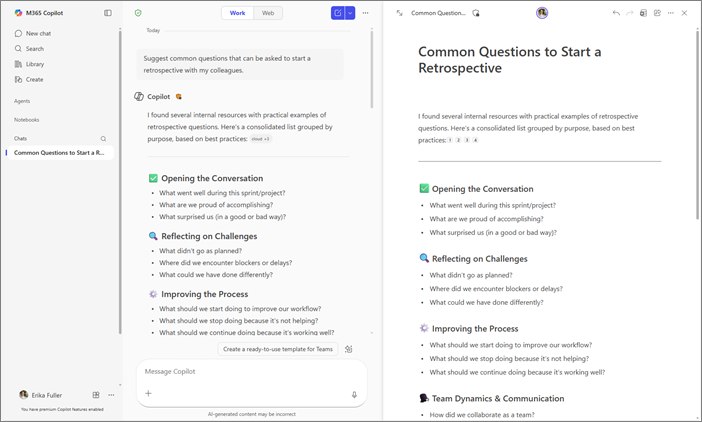
Lägga till ett svar på en befintlig sida
- Under Copilots svar väljer du listrutepilen bredvid pennknappen .
- Välj Lägg till på den senaste sidan.
- Under Senaste sidor väljer du den sida du vill använda.
Svaret läggs till längst ned på sidan.
Tips
Vill du se alla dina sidor? Lär dig hur du hittar dina Microsoft 365 Copilot sidor.
Ge feedback
- Om du vill ge feedback om den här upplevelsen väljer du Inställningar med mera
 i det nedre vänstra hörnet bredvid ditt namn.
 - Välj Feedback.
Fler sätt att arbeta med Copilot-sidor
Utkast till innehåll med Microsoft 365 Copilot Chat- och Copilot-sidor
Så här delar du Microsoft 365 Copilot sidor