
Senast uppdaterad: februari 2026
Microsoft 365 Copilot ger dig anpassade upplevelser genom att komma ihåg viktiga detaljer och inställningar från dina konversationer med Microsoft 365 Copilot Chat med Copilot Memory. Med tiden kan den komma ihåg användbar information som din kommunikationsstil, favoritämnen, arbetsmål och återkommande uppgifter för att göra konversationer enkla och mer relevanta.
Anpassa vad Copilot Chat kommer ihåg
Copilot anpassar chattupplevelsen och dess svar genom att:
- Spara minnen till Copilot-minnet
- Dra slutsatser från din chatthistorik
- Använda dina Copilot-anpassade instruktioner
- Glömmer vad som diskuterades i en tillfällig chatt
Spara minnen med Copilot Chat
När Copilot Memory är aktiverat sparar Copilot automatiskt viktig information i minnet från dina Copilot Chat konversationer.
Lär dig hur du hanterar sparade minnen i Copilot Chat i Hantera Copilot-minne i Microsoft 365 Copilot.
Gå tillbaka till chatthistoriken
Copilot håller en historik över dina tidigare konversationer med Copilot Chat. Copilot kan dra slutsatser om vad som är viktigt för dig genom att använda tidigare konversationer för att svara på efterföljande konversationer.
Lär dig hur du går tillbaka till din chatthistorik på Gå tillbaka till din Microsoft 365 Copilot Chat historik.
Lägga till anpassade instruktioner i Copilot-inställningarna
Om du vill anpassa hur Copilot svarar dig ytterligare kan du skapa anpassade instruktioner som talar om för Copilot att viktig information ska komma ihåg, till exempel dina kommunikationsinställningar.
Läs om hur du hanterar anpassade instruktioner för Copilot i Anpassa hur Microsoft 365 Copilot svarar dig.
Använda tillfällig chatt för att begränsa vad Copilot Chat kommer ihåg
Om du vill chatta utan att använda eller uppdatera minnet kan du starta en tillfällig chatt. De här konversationerna kommer inte åt eller lagrar personlig information. Konversationen visas inte heller i chatthistoriken och kan inte refereras eller nås senare av dig eller Copilot.
Tillfälliga chattdata kan dock fortfarande behållas enligt organisationens policy för datalagring och kan vara tillgängliga för IT-administratören under datalagringsperioden.
Om du vill starta en tillfällig chatt gör du så här:
- Gå till Copilot Chat och logga in med ditt Arbets- eller skolkonto för Microsoft 365.
- Längst upp till höger på sidan Copilot Chat väljer du nedåtpilen bredvid knappen Starta en ny chatt.
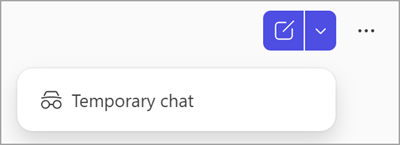
- I listrutan väljer du
 Tillfällig chatt.
 - Chatta med Copilot som vanligt.
Hur hanterar Microsoft Copilot Minnesdata?
Copilot Memory hanteras med samma omsorg som dina andra arbetsdata i Microsoft 365 Copilot.
Mer information om Copilot Chat datahanteringsstandarder finns i Vanliga frågor och svar om Microsoft 365 Copilot Chat.
Hur gör jag för att helt ta bort något Copilot känner till om mig?
Om Copilot Memory är aktiverat och du vill ta bort något som Copilot har sparat, måste du vidta två åtgärder:
Ta bort det sparade minnet från chattinställningarna. Lär dig hur du tar bort sparade minnen i Ta bort information från Copilot Memory.
- Detta säkerställer att Copilot inte längre behåller den specifika detalj du bad den att komma ihåg.
Minnen från chatthistoriken kan tas bort genom att inaktivera anpassningsinställningen för chatthistorik, vilket tar bort alla slutsatser som Copilot har gjort från tidigare Copilot Chat konversationer eller genom att kontakta it-administratören. Lär dig hur du tar bort data i chatthistoriken på Hur gör jag för att inaktiverar Copilot-anpassning baserat på chatthistoriken?
- Om anpassningsinställningen chatthistorik är aktiverad igen inom 30 dagar efter borttagningen lägger Copilot tillbaka de borttagna minnena från chatthistoriken.
Fler sätt att arbeta med Copilot Chat
Kom igång med Microsoft 365 Copilot Chat
Ställ frågor och få svar med Microsoft 365 Copilot Chat
Kom ifatt saker snabbt med Microsoft 365 Copilot Chat