
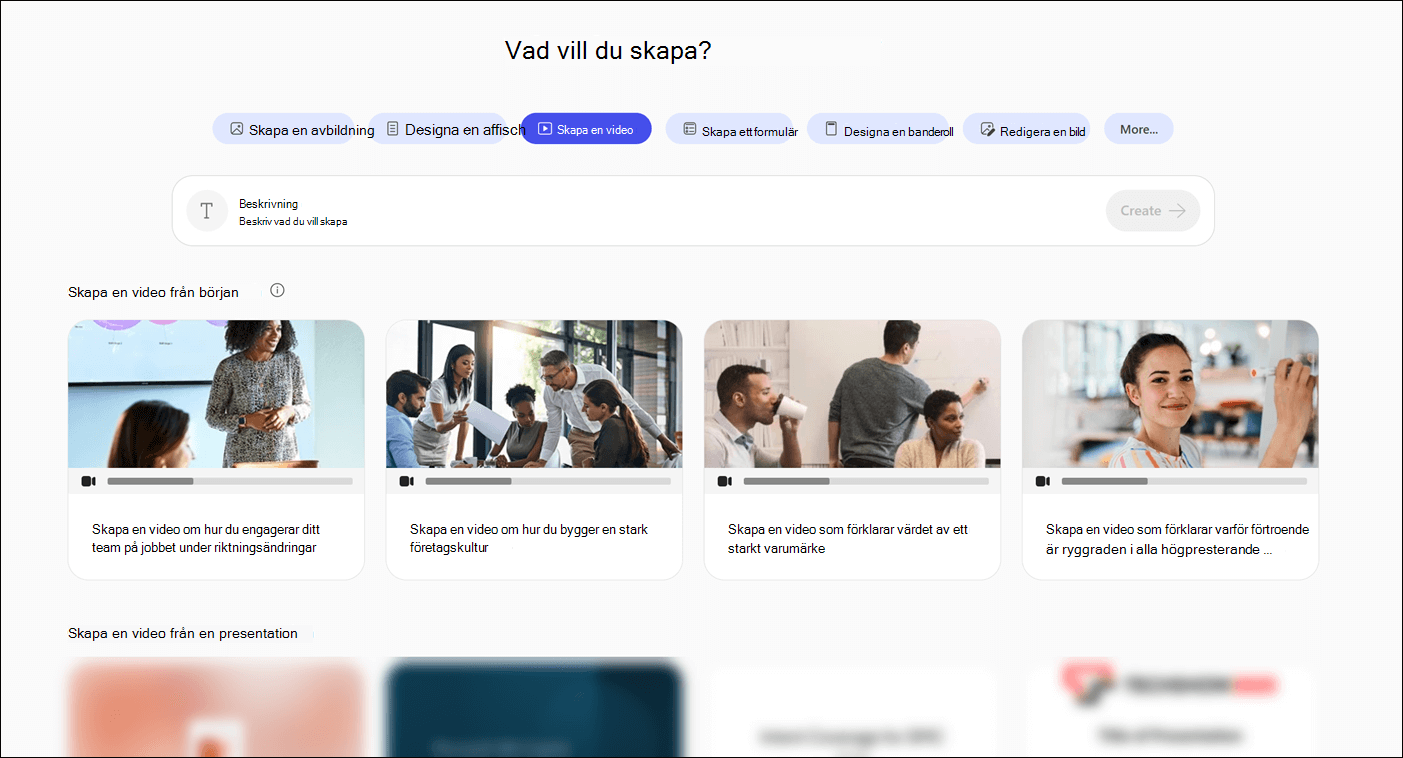
Skapa en video om nästan vilket ämne som helst med Microsoft Copilot-appen och redigera och förfina den sedan så att den matchar dina behov.
Obs
För användare utan Microsoft Copilot-licens kan kvalitet och prestanda variera beroende på tjänstens tillgänglighet och kan variera under dagen. Om tjänsten inte är tillgänglig meddelar Copilot dig. Inga pågående aktiviteter avbryts. Mer information finns i Så här fungerar Copilot Chat med och utan en Microsoft Copilot-licens.
Obs
Clipchamp måste vara aktiverat för din organisation för att du ska kunna se och använda videoskapande i Copilot Create.
Så här skapar du en video med Microsoft Copilot-appen
Krav
Kontrollera att Clipchamp är aktiverat för din organisation. Endast användare i organisationer där Clipchamp är aktiverat av administratören kan se alternativet Skapa en video i Copilot Create.
Skapa en video
Öppna avsnittet Skapa i Copilot med någon av följande metoder:
- Gå till Vad vill du skapa? via en webbläsare.
- Navigera till Copilot via en webbläsare, välj ikonen Appar och mer längst upp till vänster i fönstret och välj sedan ikonen Skapa .
- Öppna Copilot-appen, välj ikonen Appar och mer längst upp till vänster i fönstret och välj sedan ikonen Skapa .
Om du uppmanas till det loggar du in med ett konto som har en giltig Microsoft Copilot-prenumeration för att få åtkomst till avsnittet Skapa .
I fönstret Vad vill du skapa? väljer duSkapa en video. Om du inte ser det här alternativet väljer du Mer... och sedan Video på menyn som visas.
Om du vill kan du välja en mall i avsnitten Skapa en video med Copilot, Skapa en video från grunden eller Skapa en video från en presentation . Om du väljer en mall visas en uppmaning baserad på den valda mallen i promptrutan Beskriv vad du vill skapa . Du kan använda den här prompten som den är eller göra ändringar utifrån dina behov.
Om du inte använder en mall anger du en beskrivning av videon du vill använda i promptrutan Beskriv vad du vill skapa . För bästa resultat bör du vara så specifik som möjligt.
Om du vill väljer du + Lägg till en fil längst ned till vänster i promptrutan för att lägga till en fil som hjälper Copilot att förstå vad videon ska innehålla. Du kan till exempel välja en PowerPoint-fil för att skapa en video från en befintlig PowerPoint-presentation.
Om du vill kan du välja Varumärke och färg för att tillämpa ett märkeskit och en färgpalett från din organisation på videon. Märkeskit är bara tillgängligt om ditt företag har konfigurerat dem. Mer information finns i Skapa och hantera officiella varumärkespaket i Microsoft Copilot-appen.
Välj högerpilen ➜ till höger om promptrutan för att starta videoskapandeprocessen. Copilot genererar videon baserat på den beskrivning och de inställningar som du angav.
När videon har genererats tas du till förhandsgranskningsskärmen där du kan titta på videon och visa transkriptionen.
Om du är nöjd med videon kan du ladda ned den genom att välja Exportera & dela. Annars kan du göra ändringar genom att välja Transformera och ange vad du vill i promptrutan Omvandla med AI . Du kan också använda de andra alternativen under Omvandla, till exempel Justera , för att verkligen göra videon till din egen genom att:
- Ändra musiken.
- Att ändra berättarrösten, till exempel från maskulin till feminin.
- Välja ett märkeskit och en färgpalett från din organisation. Märkeskit är bara tillgängligt om ditt företag har konfigurerat dem.
Du kan fortsätta att finslipa videon tills den uppfyller dina förväntningar.
Om videon behöver större ändringar kan du använda Clipchamp, Microsofts videoredigerare online. Du öppnar videon i Clipchamp genom att välja Öppna i Clipchamp högst upp på skärmen. Mer information om Clipchamp finns i Så här redigerar du en video i Clipchamp