
I SharePoint-dokumentbiblioteket finns många sätt att arbeta med dina filer, från att skapa filer till att kopiera och flytta dem mellan mappar. Du kan visa det arbete som du och andra har gjort med filerna och spara tidigare versioner som du kan återställa om det behövs. Du och din grupp har stor kontroll över var, vad och hur ni arbetar med filerna.
Skapa ett nytt dokument, en ny länk eller mapp i ett dokumentbibliotek
När du har skapat ett SharePoint-dokumentbibliotek måste du lägga till innehåll. Du kan börja med att skapa eller ladda upp dokument och filer.

När du väljer ett nytt Microsoft 365-dokument skapas en allmän fil i biblioteket (Document.docx, book.xlsx osv.) och ett tomt dokument öppnas i respektive app. Din SharePoint- eller Microsoft 365-administratör eller -ägare kan ange olika dokumenttyper. Mer information finns i Skapa en ny fil i ett dokumentbibliotek.
Du kan ordna dina filer med hjälp av mappar i ett dokumentbibliotek. Mer information om hur du lägger till mappar i biblioteket finns i Skapa en mapp i ett dokumentbibliotek
Redigera filer i ett dokumentbibliotek
Files som är associerade med Microsoft 365-appar som Word, Excel och PowerPoint kan öppnas och redigeras online när du klickar på filnamnet i ett dokumentbibliotek. När du redigerar i Microsoft 365 sparas alla ändringar automatiskt.
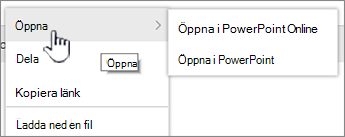
När du har ett skrivbordsprogram som Word visas det när du öppnar eller redigerar filen. Om du väljer ett skrivbordsprogram öppnas dokumentet i programmet och du kan redigera det precis som andra filer. Till skillnad från i onlineversionerna av Word, Excel eller PowerPoint måste du uttryckligen spara dokumentet innan du avslutar för att behålla ändringarna.
Om du inte har en app som är associerad med en fil får du möjlighet att ladda ned filen. Mer information om hur du öppnar och redigerar filer finns i Redigera ett dokument i ett dokumentbibliotek .
Ta bort filer från ett dokumentbibliotek
Om ett objekt i ett dokumentbibliotek inte längre behövs kan du ta bort det. När du tar bort en mapp tas även alla filer eller mappar som finns i mappen bort. Mer information finns i Ta bort en mapp, fil eller länk från ett dokumentbibliotek .
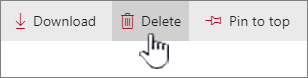
Om du tar bort något men behöver få tillbaka det kanske du kan återställa det från Papperskorgen. Mer information finns i Återställa borttaget innehåll i Papperskorgen på en SharePoint-webbplats .
Checka in eller ut filer för exklusiv redigering
När du checkar ut en fil stänger du ute andra från att göra ändringar. Det här förhindrar att medarbetare ångrar eller skriver över varandras ändringar.
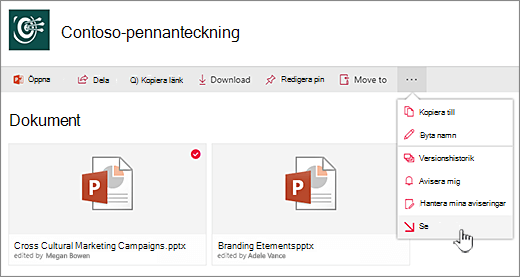
När du har checkat ut en fil kan ingen annan checka ut eller redigera den. När du checkar in filen igen kan andra se de ändringar du har gjort. Mer information finns i Checka ut eller checka in filer i ett dokumentbibliotek.
Visa aktivitet för filer i ett dokumentbibliotek
När du arbetar med en grupp kan du övervaka filaktiviteter som att lägga till, ta bort och redigera i ett dokumentbibliotek för att vara säker på att allt är på rätt spår. Du kan se filaktivitet för ett enskilt objekt eller en översikt över all aktivitet i ett dokumentbibliotek.
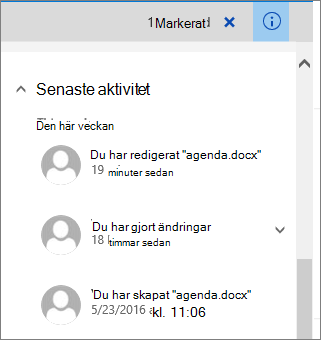
Du kan expandera vissa objekt under senaste aktivitet om du vill ha mer information om var filerna uppdaterades. Mer information om hur du visar filaktivitet finns i Filaktivitet i ett dokumentbibliotek .
Visa och arbeta med versionshistorik för filer i ett dokumentbibliotek
Versionshistoriken i SharePoint i Microsoft 365 skapar en ny version av filer som sparas eller checkas in i ett dokumentbibliotek.
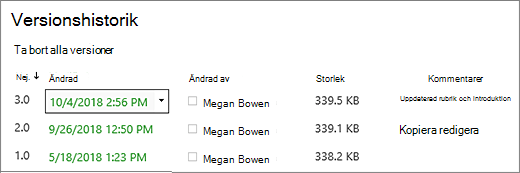
I versionshistoriken kan du se kommentarer som lades till när filen checkades in, filstorlek och datum när filen checkades in eller sparades i ett dokumentbibliotek. Du kan också välja att återställa eller ta bort en version av filen. Mer information finns i Visa versionshistoriken för en fil i ett SharePoint-dokumentbibliotek .
Visa och redigera filinformation i ett dokumentbibliotek
I dokumentbiblioteket lagras enskilda egenskaper, till exempel filnamn, rubrik och hashtaggar för dina filer, mappar och länkar samt själva objekten.

Du kan visa och redigera namn, rubrik eller hashtaggegenskaper för varje objekt i dokumentbiblioteket. Se Visa och redigera information om en fil, mapp eller länk i ett dokumentbibliotek för steg för att visa och redigera dessa egenskaper.
Vi lyssnar!
Uppdaterad 16 oktober 2018
Hade du nytta av den här informationen? I så fall får du gärna meddela oss längst ned på den här sidan. Om informationen inte hjälpte dig kan du berätta för oss vad det var som var otydligt eller saknades. Ange även din version av SharePoint, operativsystem och webbläsare. Vi använder din feedback för att dubbelkolla uppgifter, lägga till info och uppdatera artikeln.