

Att skapa en mapp i ett SharePoint-dokumentbibliotek är ett sätt att gruppera och hantera filer. Du kan skapa mappar från din enhet när du synkroniserar eller från kommandofältet på webben.
Skapa en mapp i SharePoint
Gå till SharePoint-webbplatsen och öppna SharePoint-dokumentbiblioteket där du vill skapa en ny mapp.
På menyraden väljer du + Ny och sedan Mapp.
Om du inte har Mapp som ett alternativ på menyn + Nytt kan det vara inaktiverat. En biblioteksägare eller en användare med designbehörighet kan aktivera kommandot Mapp .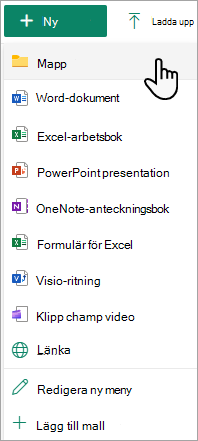
Obs
Ser din skärm inte ut som på bilderna i den här artikeln? SharePoint-administratören kanske har ställt in det klassiska SharePoint-gränssnittet för dokumentbiblioteket.
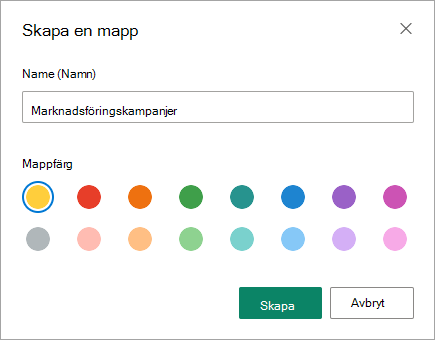
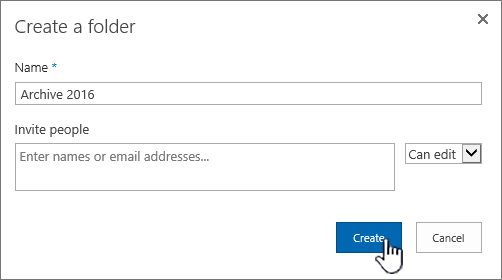
I dialogrutan Skapa en mapp anger du ett mappnamn i rutan Namn och väljer sedan Skapa.
Obs
Om du vill ändra mappens namn senare väljer du ... (ellipsen) bredvid mappnamnet och väljer sedan Byt namn. Ändra mappens namn i dialogrutan Byt namn och välj sedan Uppdatera. Mer information finns i Byta namn på en fil, mapp eller länk i ett dokumentbibliotek.
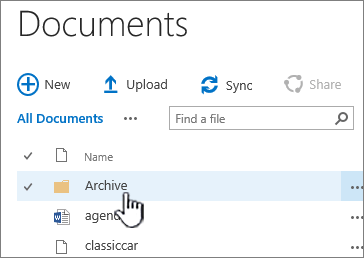
När du är klar bör du se den nya mappen i dokumentbiblioteket och kan börja lägga till filer eller skapa undermappar i den. Om du vill lägga till en ny fil kan du läsa Skapa en ny fil i ett dokumentbibliotek. Information om hur du laddar upp befintliga filer finns i Ladda upp, visa och ta bort projektfiler eller projektdokument.
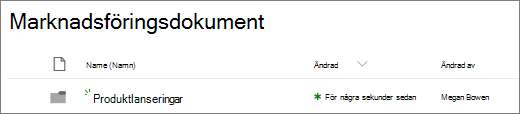
Om du inte ser den nya mappen i biblioteket kan du uppdatera webbläsaren.
I vissa fall kan du överväga att använda vyer i stället för mappar. Du kan filtrera, gruppera och sortera filer i vyer. Om du har ett stort bibliotek kanske en kombination av vyer och mappar fungerar bäst.
Aktivera mappar i SharePoint eller SharePoint Server 2019
Mappar är aktiverade som standard, men om de är inaktiverade och du har behörighet följer du de här stegen:
- Öppna biblioteket där du vill börja lägga till mappar.
- Välj Inställningar
 och välj sedan Biblioteksinställningar.
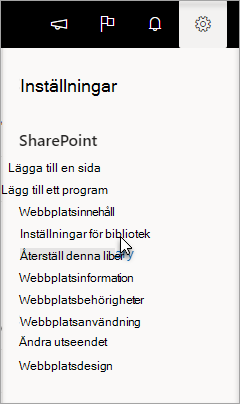
- Välj Avancerade inställningar.
- I avsnittet Mapp, för Gör kommandot "Ny mapp" tillgängligt,se till att alternativet Ja är markerat.
- Välj OK och gå tillbaka till biblioteket.
Obs
En designer kan i stor utsträckning ändra en webbplats utseende och navigering. Om du till exempel saknar ett kommando, en knapp eller en länk kontaktar du administratören.
Skapa en mapp i ett SharePoint-bibliotek med klassiskt gränssnitt
Gå till SharePoint-webbplatsen som innehåller SharePoint-biblioteket där du vill lägga till mappen.
Välj bibliotekets rubrik i fältet Snabbstart för att öppna det eller välj knappen Inställningar
 och välj Webbplatsinnehåll och välj sedan rubriken på det bibliotek som du vill lägga till mappar i.
Obs
En designer kan i stor utsträckning ändra en webbplats utseende och navigering. Om du till exempel saknar ett kommando, en knapp eller en länk kontaktar du administratören.
Välj Filer i menyfliksområdet och välj sedan Ny mapp i gruppen Nytt.

Obs
Om kommandot Ny mapp inte visas kan du aktivera det igen med rätt behörighet. På fliken Bibliotek i menyfliksområdet väljer du Inställningar för bibliotek och sedan Avancerade inställningar. I avsnittet Mapp kontrollerar du att alternativet Ja är markerat för Gör kommandot "Ny mapp" tillgängligt.
Obs
Om du vill ändra mappens namn senare väljer du ... (ellips) i dialogrutan och väljer sedan Byt namn. Ändra mappens namn i rutan Namn och välj sedan Spara.
I dialogrutan Skapa en mapp anger du ett mappnamn i fältet Namn och väljer sedan Skapa.
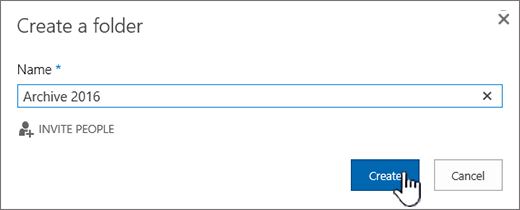
Du kan bjuda in personer att dela mappen.
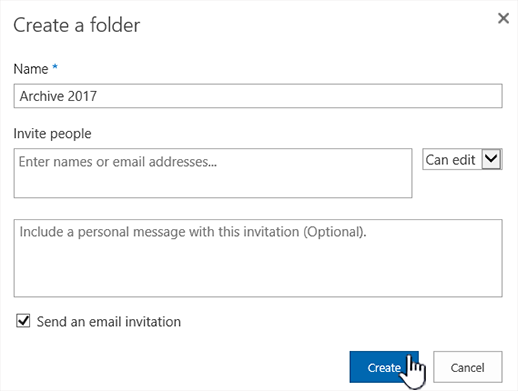
Mer information finns i Dela SharePoint-filer och -mappar.
Beroende på situation kan du också använda vyer i stället för mappar, eftersom du då kan aktivera innehåll så att det går att filtrera, gruppera och sortera på flera sätt. Om du har ett stort bibliotek kanske en kombination av vyer och mappar fungerar bäst. Mer information om vyer finns i Video: Skapa och redigera offentliga vyer över en lista eller ett bibliotek.
Andra avsnitt om mappar och filer
Flytta eller kopiera filer i SharePoint
Ta bort en fil, en mapp eller en länk från ett dokumentbibliotek i SharePoint
Lämna en kommentar
Var den här artikeln till hjälp? Saknade du något? Berätta det i så fall för oss längst ned på den här sidan. Ange även din version av SharePoint, operativsystem och webbläsare. Vi använder din feedback för att dubbelkolla uppgifter, lägga till info och uppdatera artikeln.