

Välkommen till Walkie-Talkie, Teams-appen som gör din arbetstelefon till ett enkelt och säkert sätt att kommunicera med andra i farten. Den använder push-to-talk-teknik (PTT).
Den här artikeln innehåller följande avsnitt
Fäst Walkie-talkie-appen för snabb åtkomst
Se vem som är ansluten till en kanal
Översikt
Du kanske redan använder en walkie-talkie-liknande enhet på jobbet för att koordinera med kollegor, be om omedelbar hjälp, kontakta säkerheten och så vidare. Precis som traditionella walkie-talkie trycker du på och håller du ned en knapp för att tala i Teams Walki-talkie och släpper knappen för att lyssna.
Till skillnad från vanliga walkie-talkie finns Teams Walkie-talkie på telefonen och fungerar med Teams-miljön.

Obs
Du måste trycka på Sluta lyssna för att sluta ta emot sändningar.
Öppna Walkie-talkie
Om du använder Walkie-talkie för första gången i Teams visas ett meddelande med en röd punkt på Walkie-talkie-ikonen i appfältet i Teams.

Du öppnar Walkie-talkie genom att trycka på Walkie-talkie i appfältet i Teams.

Om du inte ser appen Walkie-talkie när du öppnar Teams sveper du uppåt från skärmens nederkant eller trycker på knappen Fler för att komma åt den.
Fäst Walkie-talkie för snabb åtkomst
Gör så här om inte Walkie-talkie redan är fäst i appfältet i Teams.
- I Teams sveper du uppåt från appfältet och trycker på Redigera.
- I Redigera navigering drar du Walkie-talkie frånFler appartill området högst upp.
Obs
Du kan bara ha ett begränsat antal program i appfältet. Du kan behöva ta bort andra appar innan du kan fästa Walkie-talkie.
Ansluta till en kanal
Du kan endast ansluta till och prata på en kanal åt gången i Walkie-talkie.
Obs
- Walkie-talkie har inte stöd för delade kanaler.
- För att kunna ansluta till en kanal och använda Walkie-talkie på iOS-enheter måste Walkie-talkie vara den enda PTT-appen som körs på telefonen. Innan du använder Walkie-talkie stänger du alla andra PTT-appar. Om den andra PTT-appen körs i bakgrunden trycker du på knappen Lämna för att avsluta den.
- På iOS-enheter kan Walkie-talkie konfigureras för användning från låsskärmen när det är den enda PTT-appen som körs i bakgrunden.
Du kan välja en kanal att ansluta till eller välja upp till fem favoritkanaler. Dina favoritkanaler fästs högst upp på Walkie-talkie-skärmen i alfabetisk ordning. Det gör det enkelt att byta kanal.
Tryck på Välj kanaler.

Välj upp till fem kanaler.
Om du väljer mer än en kanal och vill höra aktivitet på alla valda kanaler aktiverar du växlingsknappen Lyssna på flera kanaler .
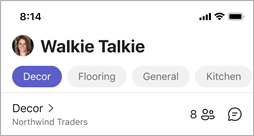
Om du valde en kanal ansluts du automatiskt till den kanalen. Kanalnamnet visas bredvid > och teamnamnet finns under det.

Om du har valt mer än en kanal ansluts du automatiskt till den första kanalen i listan med fästa kanaler.
Kanalnamnet bredvid > visar din aktiva kanal. Det markeras också i din fästa kanallista. Teamets namn visas under det. Den aktiva kanalen är den kanal du talar på.

Om du vill tala på en annan kanal trycker du på en fäst kanal för att växla till den. Kanalnamnet bredvid > ändras för att visa att det är din aktiva kanal. Du ser det i listan med fästa kanaler.Obs
Walkie-talkie kommer ihåg den senaste kanalen du anslöt till. Den väljer och ansluter dig automatiskt till den kanalen nästa gång du öppnar Walkie-talkie.
Läs mer om hur du kommunicerar med ditt team på Walkie-talkie.
Se vem som är ansluten till en kanal
Siffran bredvid  anger hur många personer som för närvarande är anslutna till kanalen, inklusive dig själv. Tryck på för att se vem som är ansluten.
Walkie-talkie-enheter och headset
Du kan använda Walkie-talkie med särskilda enheter och headset som har en PTT-knapp. Du kan också använda kabelanslutna headset som har en knapp för att spela upp/pausa eller svara/avsluta samtal.
Tryck på PTT-knappen eller tryck på knappen för att spela upp/pausa eller svara/avsluta samtal för att prata direkt med dina teammedlemmar på din anslutna kanal.
Med dessa enheter och headset kan du kommunicera på en kanal även när telefonen är låst. En lista över dessa enheter och headset finns i Walkie-talkie-enheter och tillbehör.
Om du använder ett kabelanslutet headset med Walkie-talkie kan du läsa Konfigurera och använda ett kabelanslutet headset med Walkie-talkie.
Inställningar
Om du vill ändra inställningarna för Walkie-talkie, välj din profilbild, gå till Inställningar > Walkie-talkie.

De inställningar du väljer gäller för alla enheter där du använder Walkie-talkie.
Ljud
- Om du vill stänga av aviseringsljuden när du skickar och tar emot sändningar aktiverar du reglaget Brusreducering .
- Aktivera eller inaktivera akustisk ekoreducering.
Aviseringsformat
- Aktivera eller inaktivera växlingsknappen Ljudsignaler , beroende på om du vill höra ljudsignalsvar.
- Aktivera eller inaktivera Vibrera beroende på om du vill att telefonen ska vibrera när du sänder sändningar.
Överföringsläge
Om du använder ett kabelanslutet headset trycker du på Kabelanslutet headset för att visa eller ändra inställningarna för överföringsläge. Du kan ställa in överföringslängden när du är i växlingsläge eller testa ditt headset för att avgöra överföringsläget. Mer information finns i Konfigurera och använda ett kabelanslutet headset med Walkie-talkie.

Anslutning
Inaktivera växlingsknappen för automatisk anslutning om du inte vill ansluta automatiskt till kanaler. Den här inställningen är aktiverad som standard.
Nätverk
Välj Testa nätverkskvalitet för att kontrollera nätverksanslutningen.

Vill du veta mer?
Kommunicera med teammedlemmarna i Walkie-talkie
Konfigurera och använda ett kabelanslutet headset med Walkie-talkie
Använda liveundertexter i Walkie-talkie