

När du skickar en Loop komponent kan alla i chatten redigera den direkt – och se ändringar direkt. Du kan välja ett stycke, en tabell, en checklista eller någon annan komponent som hjälper gruppen att fokusera på uppgifter som samtidig redigering av innehåll, sammanställning av data eller uppföljning av nästa steg. Ni kan samarbeta direkt i meddelandet, vilket minimerar behovet av långa chatttrådar.
Undrar du hur andra använder Loop-komponenter? Hitta inspiration här.
Skicka en Loop-komponent
- Välj Chat
 i Teams.
 - Öppna chatten som du vill skicka en Loop komponent i.
- I skrivrutan väljer du Loop componentsLoop
 .
. - Välj den typ av komponent som du vill infoga i meddelandet.
- Ange innehåll i komponenten.
- När du är klar väljer du ikonen Skicka

Alla i chatten kan redigera innehållet infogat.
Obs
People utan en giltig OneDrive-licens ser inte alternativet Samarbeta med Loop. Om du nyligen har tilldelats en OneDrive-licens startar du om Teams för att se alternativet att lägga till en Loop komponent i en chatt.
Redigera en Loop-komponent
Om du vill redigera en Loop klickar du bara där du vill lägga till eller redigera innehåll och börjar skriva.
När du redigerar kan du skriva / för att infoga saker som ett @mention, datum eller till och med en komponent. Om du vill kommentera befintlig text istället för att redigera den skriver du . Då tillskrivs kommentaren till dig.
Tips
Fäst meddelandet som innehåller live-komponenten, vilket placerar den högst upp i chatten för enkel åtkomst. Det gör du genom att välja Fler alternativ > i Microsoft Teams Fäst.
Visa aktivitet och åtkomst
Om andra redigerar medan du visar komponenten visas olika färgade markörer i texten som anger var personerna befinner sig i dokumentet. Du kan också se text som redigeras i realtid.
Profilkort visas i det övre högra hörnet så att du vet vem som visar, redigerar eller nyligen har redigerat komponenten. Hovra med markören över ett profilkort för mer information.
Tips
@Mention personer i komponenten för att visa var du vill att de ska bidra. De får en avisering i en aktivitetsfeed som tar dem direkt till komponenten.
Välj Se vem som har åtkomst för att förstå vem som kan visa eller redigera komponenten. Avatarer av personer som har sett komponenten minst en gång visas också här.

Dela en Loop komponent i en annan chatt eller kanal
- Gå till komponentens övre högra hörn och välj Kopiera länk
 .
. - Växla till en annan chatt eller kanal.
- Klistra in Loop -komponenten i skrivrutan.
Personerna i din ursprungliga chatt och i denna ytterligare chatt eller kanal kommer att kunna redigera innehållet. Oavsett var personer redigerar kommer komponenten alltid att visa de senaste uppdateringarna.
Visa och redigera filen på Office.com
Loop komponenter sparas automatiskt till OneDrive när de skickas i chatten. Så här navigerar du till filen från chatten:
Välj det länkade filnamnet högst upp i Loop komponenten.
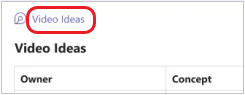
Filen öppnas på Office.com, där du kan visa och samredigera innehållet.


Läs mer
Microsoft Answers community för Microsoft Loop