Lägg till funktioner i Teams genom att prenumerera på appar som skapats just för Teams. När du lägger till en app i Teams kontrollerar du om ytterligare funktioner är tillgängliga genom prenumerationen. Du kan köpa prenumerationer åt dig själv, din grupp eller din organisation direkt från Apps.
Köpa en prenumeration
Obs
Beroende på organisationens inställningar kan du behöva administratörsgodkännande eller kanske inte kan köpa prenumerationer direkt i Teams. Kontakta IT-administratören om du vill veta mer.
Om det finns prenumerationer att köpa för en app visas det på appens informationssida.
Välj Appar
 i Teams.
Leta reda på och välj den app du är intresserad av att köpa en prenumeration för.
Välj ett alternativ för prenumeration eller uppgradering på sidan med appinformation.

Välj ditt land för att se vilka prenumerationsplaner som är tillgängliga där du befinner dig.
Obs
Du kan inte ändra detta senare. Det land du anger i dina betalningsuppgifter måste också vara detsamma.
Om du ser en prenumerationsplan som du vill köpa markerar du den och väljer Till kassan.
Obs
Du kan se ett specialerbjudande som endast är för din organisation som anges med den här ikonen
 bredvid den.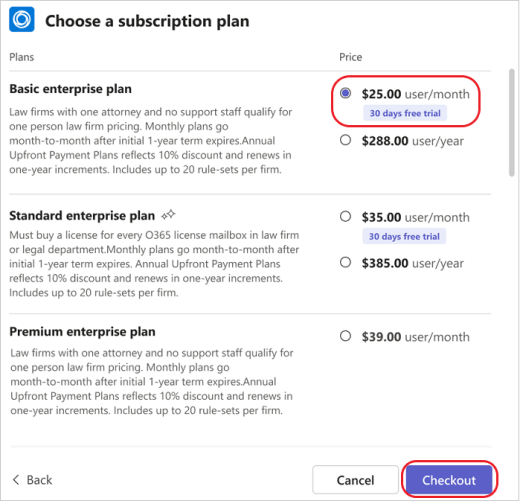
I kassan väljer du hur många prenumerationslicenser du vill ha, anger en såld till-adress och anger en betalningsmetod.
- För Såld till-adress anger du adressen till den juridiska person som ansvarar för betalning och som identifieras på fakturan. Beroende på din situation kan detta vara ditt företag eller din bostad. Såld till-adressen bestämmer den beräknade momssatsen för köpet.
Välj Lägg order.
När beställningen är klar väljer du Konfigurera nu för att starta prenumerationen.
Du kommer till en webbplats utanför Teams där du kan aktivera prenumerationen.
Obs
Om du eller dina teammedlemmar inte har använt den här appen tidigare måste du fortfarande lägga till den i Teams.
Hantera prenumerationer
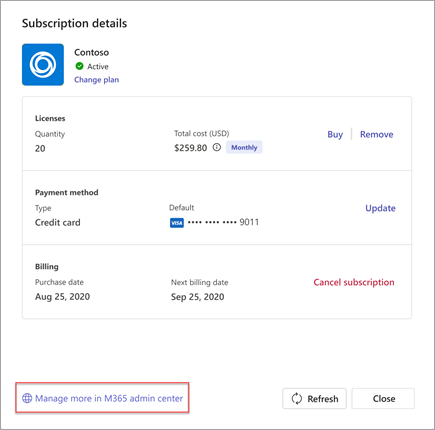
Om du har köpt en prenumeration på Teams-appen eller hanterar en prenumeration för ditt team kan du visa listan över prenumerationer som köpts och deras information. Du kan även:
- Ändra en plan
- Köpa eller ta bort licenser
- Uppdatera ett betalningssätt
- Avsluta en prenumeration
- Visa dina fakturor
Om du vill vidta ytterligare åtgärder relaterade till din prenumeration, som att redigera din faktureringsprofil eller inställningar för återkommande fakturering, väljer du Hantera mer i Administrationscenter för Microsoft 365.