
När du använder Teams i en webbläsare kanske du märker att en app inte fungerar med kameran, mikrofonen, högtalaren eller platsen.
En vanlig korrigering är att ge appen du använder i Teams och webbläsaren behörighet att använda dessa enhetsfunktioner.
Den här artikeln gäller för Microsoft Teams på webben (arbets- eller skolkonton).
Viktigt!
Innan du börjar ska du spara de ändringar i programmet som du inte vill förlora.
Tillåt appen att komma åt dina enhetsfunktioner
Gör något av följande beroende på var i Teams du använder appen:
- När du använder appen i Teams: Välj Fler alternativ
 och välj
  appbehörigheter.
 - Använd växlingsknapparna för att aktivera enhetsåtkomst.
- När du använder appen i Teams: Välj Fler alternativ
Om Teams ber om åtkomst till en enhet väljer du
för appbehörigheter. Aktivera de relevanta enhetsfunktionsinställningarna i dialogrutan.
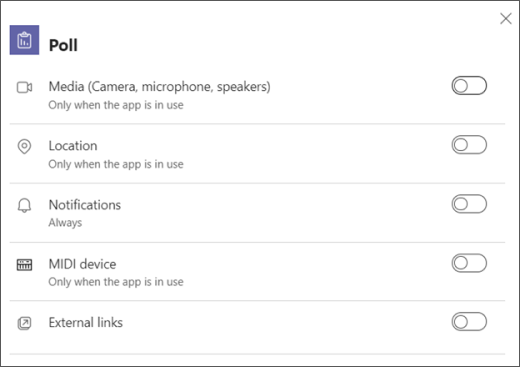
Stäng dialogrutan och uppdatera appen för att tillämpa ändringarna.
Tillåt webbläsaren att komma åt dina enhetsfunktioner
Ge webbläsaren behörighet att komma åt kameran eller andra relevanta enhetsfunktioner som appen vill använda.
Kontrollera inställningarna i webbläsaren: Du kanske måste "tillåta" kameran och/eller mikrofonen att fungera i Teams.
Kontakta IT-administratören: Vissa inställningar kan hanteras av IT-administratören. Kontakta dem för mer information.
Obs
Microsoft Teams på webben stöds för närvarande i Chrome, Safari, Edge och Firefox.
Google Chrome
- Öppna Inställningar.
- Välj Sekretess och säkerhet>Webbplatsinställningar>Behörigheter.
- Välj Kamera.
- Kontrollera att rätt enhet har valts i listrutan högst upp på den här skärmen.
- Under Standardbeteende väljer du Webbplatser kan begära att få använda kameran.
Safari
Öppna Inställningar i Safari.
Välj Webbplatser.
I Allmänt väljer du Kamera.
Bredvid När du besöker andra webbplatser väljer du Fråga eller Tillåt.
Microsoft Edge
- Välj Inställningar och mer> för fler alternativ i Microsoft TeamsKnappen Inställningar
 .
. - Välj Cookies och webbplatsbehörigheter.
- Välj Kamera.
- Aktivera växlingsknappen Fråga innan åtkomst (rekommenderas).
Obs
Om detta är inaktiverat blockeras åtkomsten till kameran i Edge.
Mozilla Firefox
- Öppna Inställningar i Firefox.
- Välj Sekretess & Säkerhet.
- Leta reda på Kamera eller Mikrofon under Behörigheter och välj sedan Inställningar.
- Kontrollera att åtkomst tillåts för gruppwebbplatsen.
- Stäng Inställningar och uppdatera sedan Teams-appen i webbläsaren.