
Med återställning till tidpunkt kan du återställa Windows-datorn genom att återställa den till det exakta tillstånd den var i vid en tidigare tidpunkt. Detta inkluderar dina appar, inställningar och filer. Windows sparar automatiskt återställningspunkter med jämna mellanrum. Om något går fel (t.ex. en problematisk uppdatering, en programvarukonflikt eller en oväntad förändring) kan du gå tillbaka till tiden innan problemet uppstod.
Obs
IT-proffs som letar efter avancerade konfigurationsalternativ, inklusive CSP och kommandoradshantering, kan lära sig mer i Återställning till tidpunkt för Windows.
Viktigt!
Med återställning till tidpunkt återställs hela systemet till den valda återställningspunkten. Alla ändringar som du har gjort efter den återställningspunkten går förlorade. Detta inkluderar nya filer, appinstallationer, inställningsändringar och lösenord. Återställningen påverkar inte filer som lagrats i molntjänster som OneDrive.
Hur fungerar återställning till tidpunkt?
När återställning till tidpunkt är aktiverat skapar Windows automatiskt återställningspunkter med jämna mellanrum (som standard ungefär var 24:e timme). Dessa punkter är ögonblicksbilder av hela systemet som lagras lokalt på datorn.
Om det uppstår problem med datorn och den inte kan starta kan du välja en av de senaste återställningspunkterna i Windows Återställningsmiljö (WinRE) och återställa datorn till det tillståndet. Datorn startas om och återgår till det tillstånd den var i när återställningspunkten registrerades.
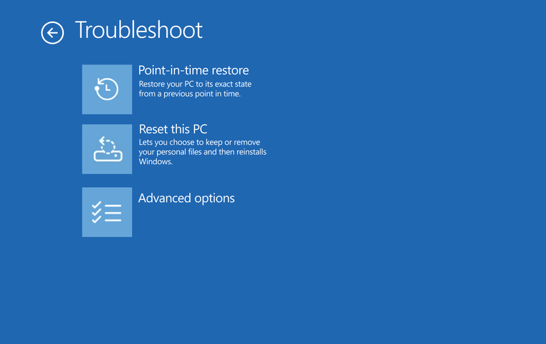
Återställningspunkterna sparas i upp till 72 timmar. Därefter tas de bort automatiskt för att frigöra utrymme.
Konfigurera återställning till tidpunkt
Obs
Endast lokala administratörer kan visa eller redigera konfigurationer för återställning till tidpunkt.
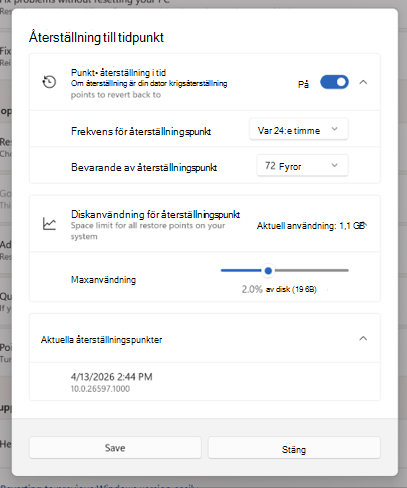
Så här visar eller ändrar du inställningar för återställning till tidpunkt:
- Gå till Inställningar >Systemåterställning> på din Windows-enhet.
- Välj Återställning till tidpunkt.
- Välj Visa eller redigera.
- Om du uppmanas av User Account Control väljer du Ja.
- Om du vill aktivera återställning till tidpunkt ställer du in växlingsknappen på På.
Följande inställningar är tillgängliga:
| Inställning | Beskrivning | Standard |
|---|---|---|
| På/Av | När återställning till tidpunkt är aktiverat skapas återställningspunkter automatiskt. När den är inaktiverad finns befintliga återställningspunkter kvar tills de löper ut eller diskutrymme behövs. | På* |
| Frekvens för återställningspunkt | Hur ofta återställningspunkter skapas | Var 24:e timme** |
| Bevarande av återställningspunkt | Hur länge återställningspunkter behålls innan automatisk borttagning | 72 timmar** |
| Maxgräns för användning | Övre gräns för totalt diskutrymme som används av återställningspunkter. Plats reserveras inte i förväg; Outnyttjad kapacitet är fortfarande tillgänglig för systemet. | 2% av disken |
* Den här funktionen är för närvarande inaktiverad som standard på IT-hanterade enheter. Från och med Windows 11, version 26H2, aktiveras den som standard. Återställning till tidpunkt är redan aktiverat som standard på ohanterade enheter.
För att funktionen ska vara aktiverad som standard måste Windows OS-volymen vara 200 GB eller större. Enheter med mindre OS-volymer kan aktivera funktionen manuellt.
** De här inställningarna kan endast konfigureras på Windows-enheter som kör Enterprise-utgåvan av Windows.
Du kan visa det diskutrymme som för närvarande används av återställningspunkterna och se tillgängliga återställningspunkter i samma inställningsdialogruta.
Återställa datorn till en tidigare tidpunkt
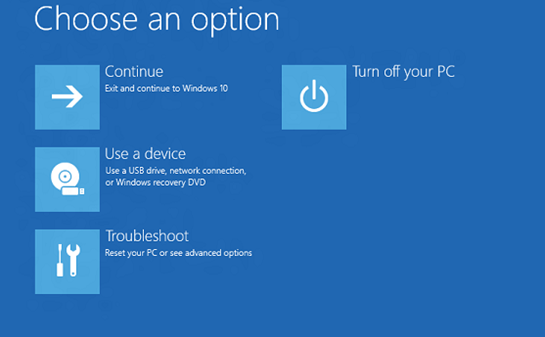
För att kunna göra en återställning måste du vara i Windows Återställningsmiljö (WinRE). Följ anvisningarna nedan:
- Öppna Windows Återställningsmiljö.
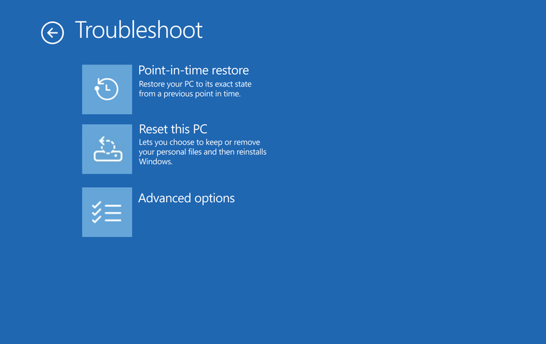
- När du är i WinRE väljer du Felsöka>återställning till tidpunkt.
- Ange BitLocker-återställningsnyckeln om du uppmanas att göra det.
- Välj en återställningspunkt.
- Granska informationen och välj sedan Fortsätt för att bekräfta riskerna.
- Bekräfta valet av återställningspunkt och välj sedan Återställ för att starta återställningsprocessen.
- När återställningsprocessen är klar startas datorn om och Windows startas.
Varning!
Stäng inte av enheten under en återställning. Detta kan göra att din dator är i ett oanvändbart tillstånd. Vi rekommenderar att du ansluter enheten i ström innan du börjar.
Vad du bör veta innan du återställer
Återställning till tidpunkt återställer allt på systemenheten, inklusive filer, appar, inställningar, lösenord, certifikat och nycklar, till det tillstånd de var i vid den valda återställningspunkten. Alla ändringar som görs efter återställningspunkten går förlorade.
- Files som lagras i molntjänster som OneDrive påverkas inte av en återställning.
- Om BitLocker är aktiverat behöver du din BitLocker-återställningsnyckel för att utföra en återställning.
- Din dator behöver tillräckligt med ledigt diskutrymme för att slutföra återställningsprocessen. Se till att du har minst lika mycket ledigt utrymme som den totala storleken på alla återställningspunkter i systemet.
- Endast enheten där Windows är installerad återställs. Andra enheter påverkas inte.
- En återställningsprocess kan återställa de senaste säkerhetsuppdateringarna. Kontrollera om det finns och installera de senaste Windows-uppdateringarna efter återställningen till en tidigare tidpunkt.
Hur återställning till tidpunkt skiljer sig från systemåterställning
Både återställning till tidpunkt och systemåterställning kan återställa datorn till ett tidigare tillstånd, men de fungerar på olika sätt:
| Funktion | Återställning till tidpunkt | Systemåterställning |
|---|---|---|
| Vad som återställs | Hela systemet: operativsystem, appar, inställningar och filer | Endast systemfiler och inställningar; Personliga filer påverkas inte |
| Frekvens för återställningspunkt | Automatiskt, enligt ett regelbundet schema | Händelseutlöst eller manuellt |
| Bevarande av återställningspunkt | Upp till 72 timmar | På obestämd tid (i mån av diskutrymme) |
| Konfigurationsmetod | Appen Inställningar | Kontrollpanelen |
| Påverkan på lagring | Utformad för att minimera lagringspåverkan | Större påverkan på lagringsutrymme |
Om båda alternativen är tillgängliga kan du prova återställning till tidpunkt först eftersom det ger en mer omfattande återställningsupplevelse. Om återställning till tidpunkt inte är tillgängligt eller om du behöver gå tillbaka längre än 72 timmar använder du Systemåterställning.
Skicka feedback
Berätta för oss vad du gillar, dela med dig av dina idéer och ge förslag på hur du kan göra upplevelsen bättre genom Feedbackhubben. I Feedbackhubben-appen på din Windows-enhet väljer du Återställning>Avinstallera>återställning till tidpunkt.
Mer teknisk information finns i Återställning till tidpunkt för Windows.