

Viktigt!
Den här funktionen är inte längre tillgänglig. Använd Windows Säkerhetskopiering och återställ istället.
Planerar du att uppgradera till en ny dator? Den här guiden vägleder dig genom en funktion som automatiskt kopierar dina filer, inställningar och inställningar från din tidigare dator till din nya.
Översikt
När du konfigurerar din nya dator är den här upplevelsen utformad för att överföra viktiga data från din tidigare dator till din nya. Det innebär att du kan börja använda din nya dator med alla dina filer, inställningar och inställningar intakta.
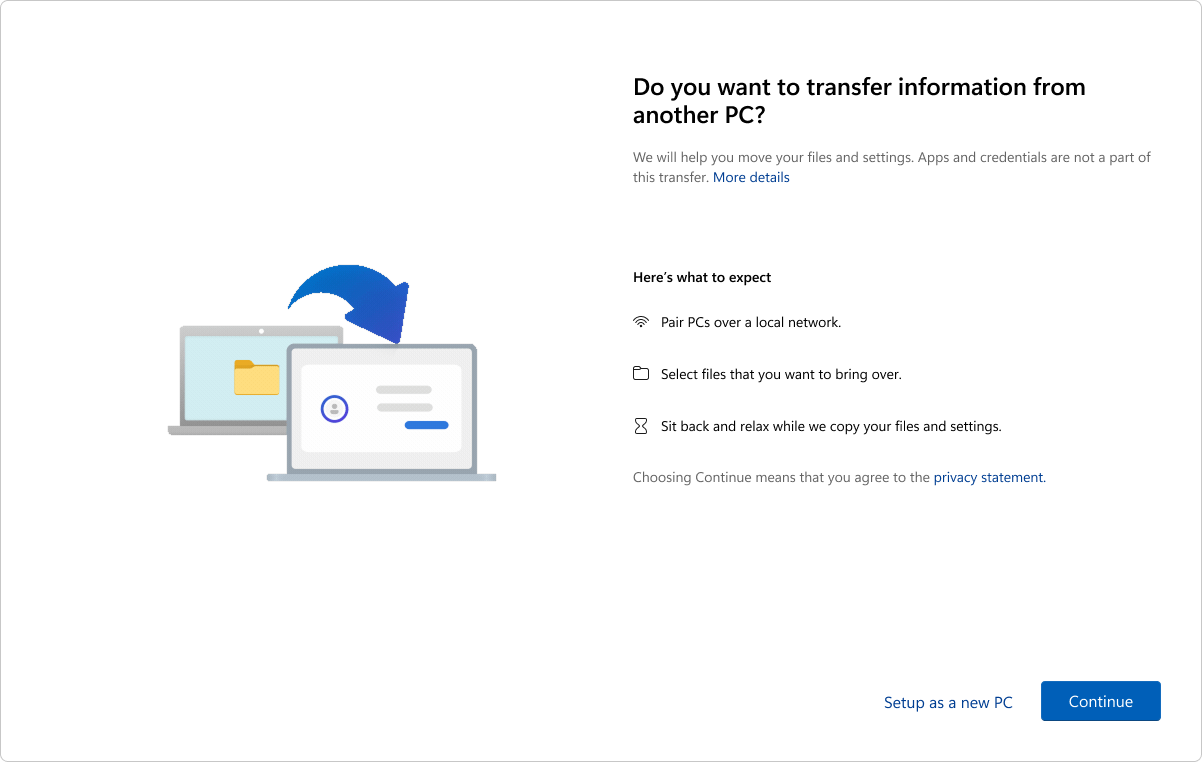
Upplevelsen är tillgänglig för Microsoft-konton som inte har någon befintlig säkerhetskopia. Om din Microsoft-konto har en befintlig säkerhetskopia kan du återställa den med hjälp av Windows-återställningsupplevelsen.
Obs
Den här upplevelsen är för närvarande inte tillgänglig i Kina.
Vad överförs?
Under överföringsprocessen kopieras följande:
- Alla filer: Dina dokument, foton, videoklipp och andra filer som sparats i mappar eller enheter överförs till den nya datorn.
- Inställningar och inställningar: Detta inkluderar din bakgrundsbild, teman och andra anpassningsinställningar.
Vad överförs inte?
- System- och OS-filer som Program Files, Program Data, Temp osv. utesluts automatiskt från överföringen.
- OneDrive-filer överförs inte. Logga in på OneDrive på din nya dator för att komma åt dem.
- Program som är installerade på din tidigare dator.
- Sparade lösenord och inloggningsuppgifter.
- Enheter som krypterats med BitLocker. Om du vill ta med data från sådana enheter dekrypterar du dem innan du påbörjar överföringen.
Krav
- Processor: Den här funktionen stöds för närvarande på de flesta Intel- och AMD-baserade datorer. Stöd för ytterligare processorarkitekturer planeras i kommande uppdateringar.
- Operativsystemversion: Den tidigare datorn kan köra Windows 10 eller Windows 11, medan den nya datorn måste köra Windows 11, version 2024 eller senare.
- Microsoft-konto: Logga in med ett Microsoft-konto under installationen på den nya datorn. Kontrollera att kontot inte redan innehåller en befintlig säkerhetskopia.
Så här fungerar det
Överföringen sker när du konfigurerar en ny dator. Här är en steg-för-steg-översikt över processen:
Steg 1: Förbered din föregående dator
- Kontrollera att båda datorerna är anslutna till samma Wi-Fi- eller LAN-nätverk.
- Anslut båda datorerna till en strömkälla under hela överföringsprocessen för att undvika avbrott.
- Kontrollera att din tidigare dator är uppdaterad med de senaste kumulativa uppdateringarna för Windows 10 eller Windows 11.
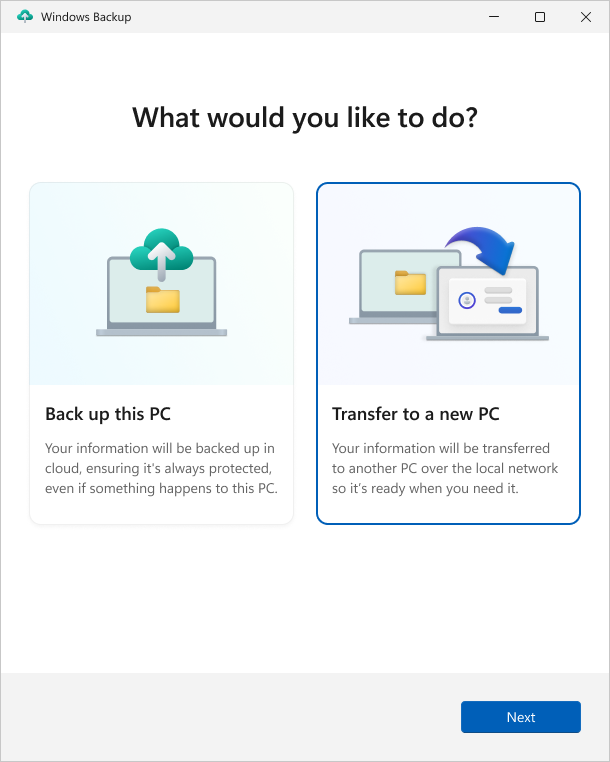
- Öppna appen Windows Säkerhetskopiering.
- I appen Windows Säkerhetskopiering väljer du Överför information till en ny dator för att starta kopplingen.
Obs
Om du inte hittar överföringsalternativet kanske du måste uppdatera din tidigare dator först.
Från Inställningar
 på din tidigare dator väljer du Windows Update eller använder följande länk:
Välj Sök efter uppdateringar.
Ladda ned och installera alla uppdateringar.
- Om din tidigare dator kör Windows 10 och du uppmanas att ladda ned Windows 11, ignorera det meddelandet.
Starta om enheten.
Sök igen efter Windows Säkerhetskopiering i Windows sökfält.
Steg 2: Koppla enheterna
- I appen Windows Säkerhetskopiering på din tidigare dator ser du datorns namn som du måste ange på den nya datorn.
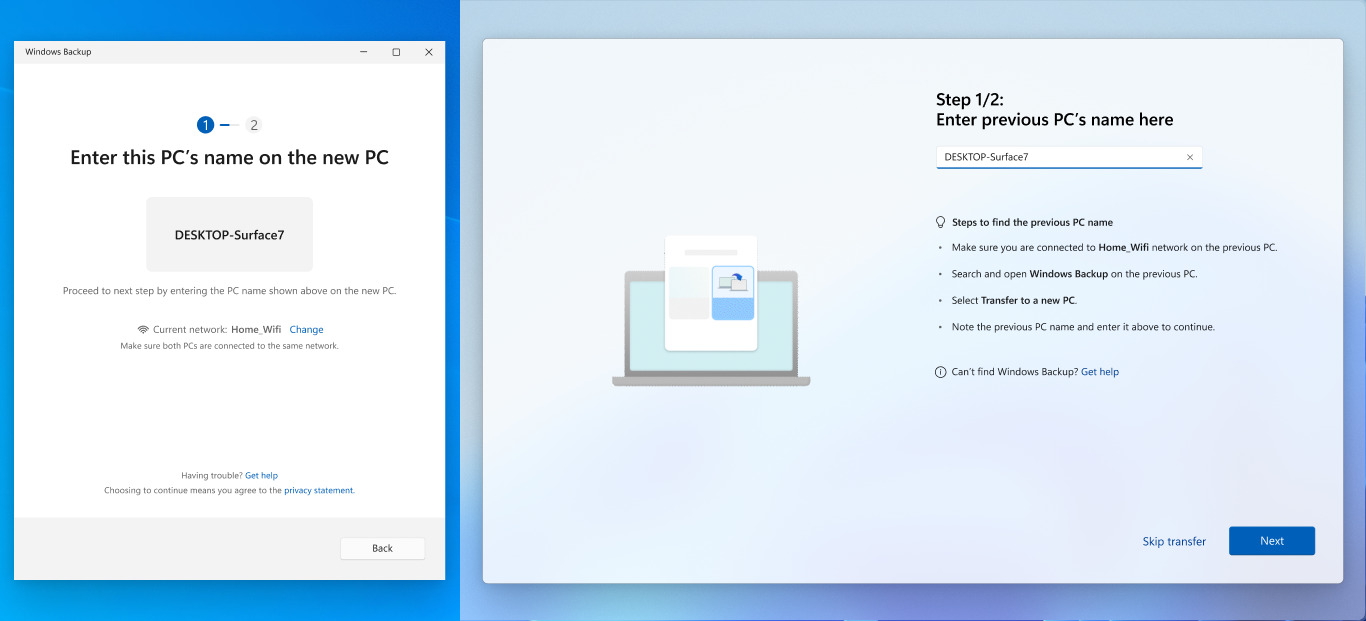
- På din nya dator visas en engångskod som måste anges i appen Windows Säkerhetskopiering på din tidigare dator.
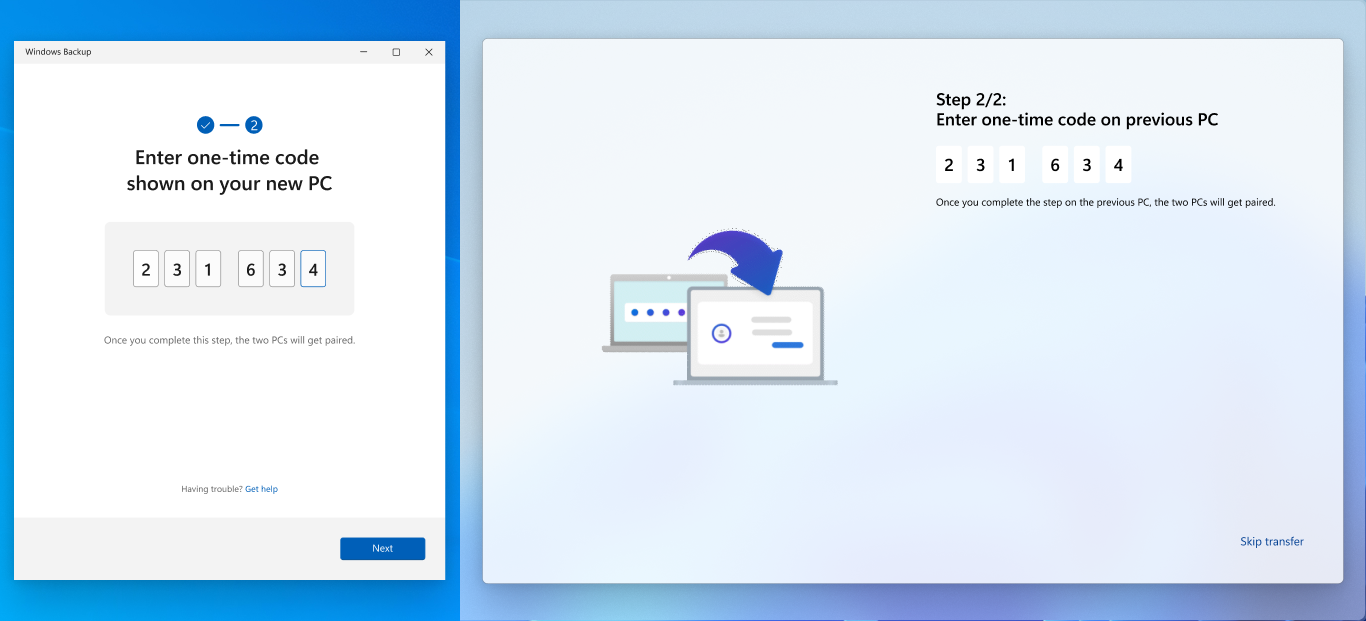
- Enheterna paras ihop på ett säkert sätt efter verifieringen.
Steg 3: Välj vad du vill överföra
En lista över filer och mappar som kan överföras visas. Använd den nedrullningsbara menyn för att justera ditt val och välja de objekt som du vill ta med.
Obs
Om den nya datorn har mindre lagringsutrymme än den föregående måste vissa filer eller mappar avmarkeras för att få plats i det tillgängliga utrymmet innan du kan fortsätta.

Steg 4: Starta överföringen
- Välj Starta överföring på den nya datorn.
- Luta dig tillbaka och slappna av! Dina filer och inställningar kopieras till den nya enheten.
- När överföringen är klar får du en sammanfattning av vad som har överförts. Resten av konfigurationen fortsätter som vanligt.

Obs
Om överföringen avbryts på grund av ett nätverksproblem eller någon annan orsak försöker Windows automatiskt återuppta överföringen åt dig. Om Windows inte kan återuppta överföringen kan du starta om överföringen.