
Om datorn har problem, särskilt problem med Windows Update, kan du använda alternativet Åtgärda problem med Windows Update återställning för att installera om den aktuella versionen av Windows.
Den här processen:
- Installerar om samma version av Windows som redan finns på datorn
- Reparerar systemfiler och komponenter
- Bevarar dina appar, filer och inställningar
Viktigt!
Se till att datorn är ansluten till en strömkälla och internet under hela ominstallationsprocessen.
Steg för att installera om Windows
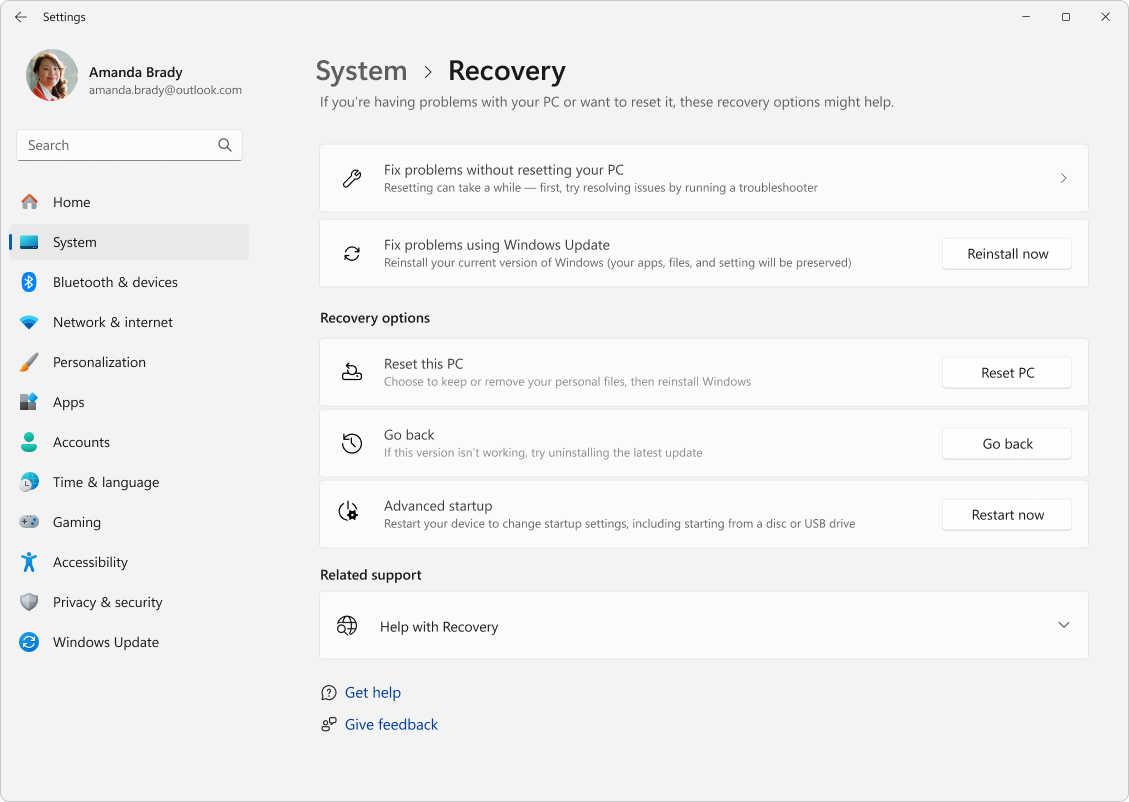
Välj Starta>inställningar>Systemåterställning> eller använd följande genväg:
Under Åtgärda problem med Windows Update väljer du Installera om nu.
I fönstret Åtgärda problem med Windows Update väljer du om du vill tillåta att datorn startas om automatiskt 15 minuter efter att installationen är klar.
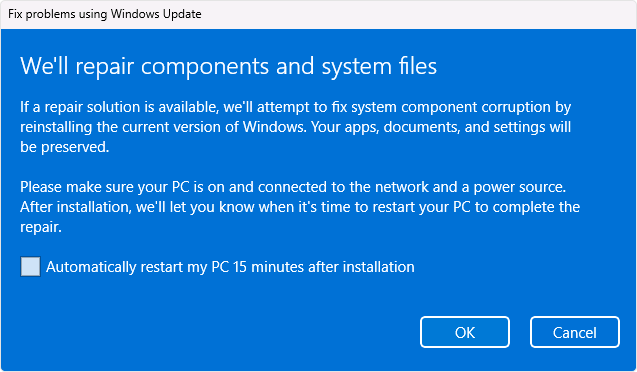
Välj OK när du är redo att starta installationen.
Ominstallationen tar dig till sidan Windows Update i Inställningar. En reparationsversion av den senaste operativsystemuppdateringen som installerades på datorn laddas ned. När nedladdningen är klar installeras reparationsversionen av uppdateringen.
När ominstallationen är klar startar du om datorn om du inte valde att tillåta att den startas om automatiskt.
Windows Update rekommenderar en ominstallation när en uppdateringsinstallation misslyckas
Om en uppdatering inte kan installeras på grund av problem med systemfiler eller komponenter kan följande meddelande visas på sidan Windows Update i Inställningar:
Installera om den aktuella versionen av Windows för att reparera systemfiler och komponenter.'''
- Om du väljer alternativet Installera om nu öppnas Åtgärda problem med Windows Update. Välj om du vill tillåta att datorn startas om automatiskt 15 minuter efter att installationen har slutförts.
- Välj OK när du är redo att starta installationen. När ominstallationen är klar startar du om datorn om du inte valde att tillåta att den startas om automatiskt.
Åtgärda problem med Windows Update inte visas
Om datorn hanteras av ditt arbete eller din skola kan det hända att Åtgärda problem med att använda Windows Update inte är tillgänglig. Alternativet kan också saknas om du kör en version av Windows som är tidigare än Windows 11 med årsuppdateringen 2022. Du behöver också den valfria uppdateringen för februari 2024 eller en senare uppdatering installerad på datorn.
Information för IT-tekniker
Åtgärda problem med Windows Update inte är tillgängligt på enheter som har sina uppdateringar hanterade. Enheter har inte alternativet om de är registrerade i Autopatch, använder distributionstjänsten eller har någon av följande Windows Update-principer konfigurerade:
MDM
./Device/Vendor/MSFT/Policy/Config/Update/
Grupprincip
Administrativa mallar > för datorkonfiguration> Windows-komponenter > Windows Update > Hantera uppdateringar som erbjuds från Windows Server Update Service >Ange microsoft update-tjänstplats för intranät
Administrativa mallar för datorkonfiguration> Windows-komponenter > Windows Update > Hantera uppdateringar som erbjuds från Windows Update >Välj när förhandsversioner och Uppdateringar tas emot>
Administrativa mallar > för datorkonfiguration> Windows-komponenter > Windows Update > Hantera uppdateringar som erbjuds från Windows Update >Välj när Uppdateringar tas emot
Administrativa mallar > för datorkonfiguration> Windows-komponenter > Windows Update > Hantera uppdateringar som erbjuds från Windows Update >Välj målversionen av funktionsuppdateringen
Administrativa mallar för datorkonfiguration> Windows-komponenter > Windows Update > Hantera slutanvändarupplevelse >Ta bort åtkomst för att använda alla Windows Update-funktioner>