

Den här artikeln beskriver de grundläggande begreppen för säkerhetskopiering, återställning och återställning i Windows och förklarar skillnaderna mellan dessa tre kritiska processer.
- Säkerhetskopiering avser processen att skapa kopior av dina data för att skydda dem från förlust eller skada. Dessa kopior kan lagras på externa enheter, molnlagring eller andra säkra platser. Regelbundna säkerhetskopieringar säkerställer att du har en aktuell version av dina filer tillgänglig i händelse av oavsiktlig radering, maskinvarufel eller andra dataförlusthändelser
- Återställning innebär att hämta data från en säkerhetskopia och returnera dem till sin ursprungliga plats eller en ny. Den här processen används vanligtvis när filer har försvunnit, skadats eller tagits bort av misstag. Genom att återställa från en säkerhetskopia kan du återställa dina data till det tillstånd de var i vid tidpunkten för säkerhetskopieringen
- Med överföring från dator till dator kan du flytta dina filer, inställningar och inställningar från en Windows-enhet till en annan – inga externa enheter eller USB-enheter behövs. Det är byggt för att du ska komma igång snabbt och samtidigt behålla den välbekanta upplevelsen, oavsett om du byter enhet eller uppgraderar.
- Återställningen omfattar ett bredare spektrum av scenarier, inklusive återställning av hela operativsystemet till ett tidigare tillstånd. Detta kan vara nödvändigt vid allvarliga systemproblem, till exempel infektioner med skadlig kod, systemkrascher eller betydande programvaruproblem. Återställning kan innebära användning av systemåterställningspunkter, återställningsalternativ, återställningsenheter eller ominstallation av operativsystemet för att återställa datorn till ett fungerande tillstånd
Windows har flera inbyggda verktyg som hjälper dig att hantera dessa processer effektivt.
Genom att förstå skillnaderna mellan säkerhetskopiering, återställning och återställning, och använda de inbyggda Windows-verktygen, kan du se till att dina data och ditt operativsystem är väl skyddade och snabbt kan återställas vid eventuella problem.
Varje avsnitt i den här artikeln ger en kortfattad översikt över ett visst verktyg. Du hittar en kort beskrivning av verktygets funktioner, dess program och länkar för mer information. Detta strukturerade tillvägagångssätt säkerställer att du snabbt kan identifiera det verktyg du behöver och förstå hur du använder det effektivt för just dina behov.
Expandera varje avsnitt om du vill veta mer om varje verktyg.
Verktyg för säkerhetskopiering
Windows Säkerhetskopiering
|
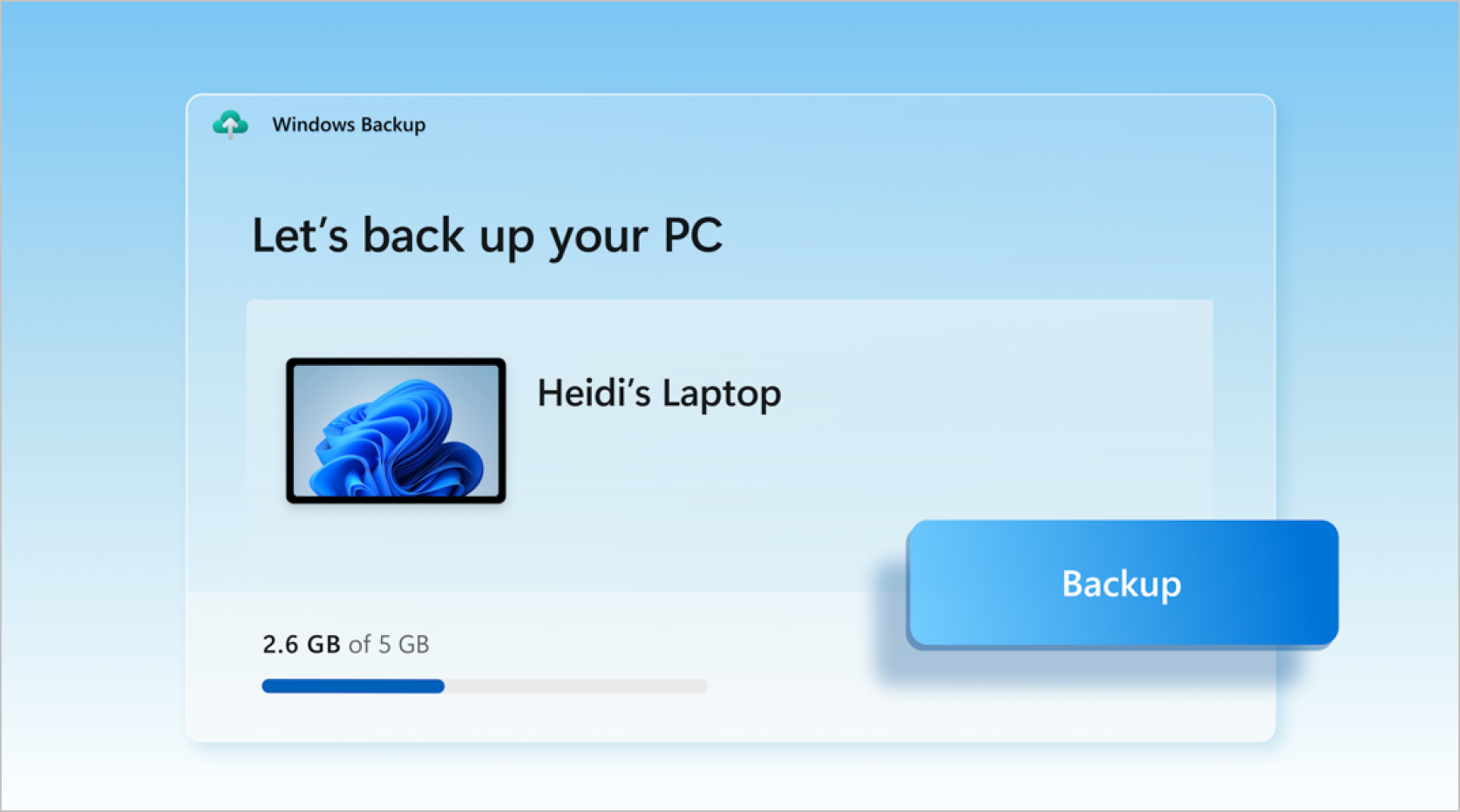
Windows Säkerhetskopiering erbjuder en heltäckande lösning för att skydda dina viktiga data. Windows Säkerhetskopiering låter dig säkerhetskopiera ett brett utbud av objekt, inklusive filer, teman, inställningar, installerade appar och Wi-Fi information. Den här funktionen är utformad för att göra det enklare för användare att gå över till en ny enhet genom att återställa säkerhetskopierade data sömlöst. Om du vill använda Windows Säkerhetskopiering måste du logga in med ditt Microsoft-konto. Detta säkerställer att din säkerhetskopierade information lagras säkert i molnet, vilket gör den tillgänglig från alla enheter som du loggar in på med samma konto. Säkerhetskopieringen är enkel: du kan välja vilka mappar som ska säkerhetskopieras, till exempel Skrivbord, Dokument, Bilder, Videor och Musik, och dessa synkroniseras till ditt OneDrive-konto. Den här integreringen med OneDrive är inte bara ett bekvämt sätt att säkerhetskopiera dina data, utan ser också till att dina filer alltid är uppdaterade och tillgängliga på alla dina enheter. Mer information finns i Säkerhetskopiera och återställa med Windows Säkerhetskopiering. |
|---|
Filhistorik

|
Filhistorik är en Windows-funktion som är utformad för att automatiskt säkerhetskopiera dina personliga filer, till exempel dokument, foton och videor. Det skyddar kontinuerligt dina filer genom att spara kopior av dem på en extern enhet eller nätverksplats. På så sätt kan du enkelt återställa tidigare versioner av filer om de försvinner, skadas eller ändras av misstag. Om du vill konfigurera Filhistorik måste du ansluta en extern enhet eller konfigurera en nätverksplats där säkerhetskopiorna ska lagras. När den är aktiverad söker Filhistorik regelbundet igenom dina filer efter ändringar och skapar säkerhetskopior av de ändrade filerna. Du kan komma åt dessa säkerhetskopior via gränssnittet Filhistorik, där du kan bläddra igenom olika versioner av dina filer och återställa dem efter behov. Den här funktionen är ett enkelt och effektivt sätt att se till att dina viktiga data alltid är skyddade och kan återställas. Mer information finns i Säkerhetskopiera och återställa med Filhistorik. |
|---|
Systemskydd

|
Systemskydd är en funktion som är utformad för att skydda Windows systemfiler och inställningar. Det fungerar genom att skapa återställningspunkter, som är ögonblicksbilder av systemets tillstånd vid en viss tidpunkt. Dessa återställningspunkter kan användas för att återställa systemet till ett tidigare tillstånd vid problem som programvarufel, drivrutinsproblem eller andra systemfel. Om det är aktiverat skapar Systemskydd automatiskt återställningspunkter före betydande systemhändelser, t.ex. installation av ny programvara eller uppdateringar, vilket säkerställer att du har ett reservalternativ om något går fel. Utöver automatiska återställningspunkter kan du skapa återställningspunkter manuellt när du vill. Detta är särskilt användbart innan du gör större ändringar i systemet, som att installera ny maskinvara eller ändra systeminställningar. Du kan konfigurera hur mycket utrymme som tilldelas av Systemskydd för lagring av återställningspunkter, vilket ger flexibilitet i hanteringen av systemresurser. Genom att aktivera Systemskydd kan du upprätthålla datorns stabilitet och tillförlitlighet och minimera risken för dataförlust och systemavbrott. Mer information finns i: |
|---|
Verktyg för återställning
Inställningar för återställning

|
Återställningsområdet i appen Inställningar i Windows innehåller olika alternativ som hjälper dig att felsöka och återställa ditt system. Här följer en översikt över de viktigaste funktionerna i det här avsnittet:
I appen  på din Windows-enhet väljer duSystemåterställning> eller använder följande genväg: på din Windows-enhet väljer duSystemåterställning> eller använder följande genväg:Återställning Mer information finns i: |
|---|
Windows Återställningsmiljö

|
Windows Återställningsmiljö (Windows RE) är en kraftfull återställningsplattform som aktiveras automatiskt när datorn inte startar. Den innehåller verktyg som Startreparation, som diagnostiserar och reparerar Windows-installationer som inte kan startas, och Systemåterställning, som återställer ditt system till ett tidigare tillstånd utan att påverka personliga filer. Dessutom erbjuder den återställning av systembild, åtkomst till kommandotolken för avancerad felsökning och möjligheten att återställa din dator till fabriksinställningarna. Windows RE tillhandahåller både automatiska och manuella återställningsalternativ, vilket gör det till en heltäckande lösning för att lösa ett brett spektrum av systemproblem. Mer information finns i Windows Återställningsmiljö. |
|---|
Verktyg för att skapa media

|
Verktyget för att skapa media är ett verktyg från Microsoft som gör det möjligt för användare att skapa installationsmedia för Windows. Med det här verktyget kan du ladda ned den senaste versionen av Windows och skapa en startbar USB-enhet eller DVD, som sedan kan användas för att utföra installationer på plats eller helt nya installationer av Windows. Mer information finns i: |
|---|
Återställningsenhet

|
Verktyget Återställningsenhet i Windows är utformat för att säkerhetskopiera de viktiga filer som behövs för att återställa datorn till dess ursprungliga tillstånd. Det skapar ett USB-återställningsmedium som kan hjälpa dig att återställa Windows-enheten till fabriksinställningarna, även om du behöver byta ut hårddisken (bare metal-återställning). Med hjälp av de inbyggda Windows-filerna, inklusive de senaste uppdateringarna och eventuella anpassningar från datortillverkaren, skapar återställningsenheten en tillförlitlig säkerhetskopia. Detta medium kan senare användas på den enhet det skapades för, vilket säkerställer en effektiv återställningsprocess. Viktigt: Återställningsenheten innehåller inte dina personliga filer. Om du vill säkerhetskopiera dina personuppgifter bör du använda en annan metod för säkerhetskopiering, till exempel Windows Säkerhetskopiering eller Arkiv History.To mer information finns i Återställningsenhet. |
|---|
Systemåterställning

|
Med Systemåterställning kan du återställa datorns tillstånd till en tidigare tidpunkt. Detta kan vara särskilt användbart när du felsöker problem som orsakats av nyligen gjorda ändringar, till exempel programvaruinstallationer, drivrutinsuppdateringar eller ändringar av systeminställningar. Genom att använda Systemåterställning kan du ångra dessa ändringar utan att dina personliga filer påverkas, vilket ger ett säkert sätt att lösa problem utan att förlora viktiga data. Systemåterställning fungerar genom att använda återställningspunkter, som är ögonblicksbilder av systemets konfiguration och inställningar vid ett visst tillfälle. Dessa återställningspunkter kan skapas automatiskt eller manuellt av systemskyddsverktyget. När en återställningspunkt väljs återställer Systemåterställning systemfiler, registerinställningar och installerade program till det tillstånd de var i när återställningspunkten skapades. Detta hjälper till att upprätthålla systemets stabilitet och kan vara ett värdefullt verktyg för återställning från oväntade problem. Mer information finns i: |
|---|
Windows reparationsskiva

|
En Windows-reparationsskiva är en startbar CD eller DVD som innehåller verktyg för att felsöka och åtgärda problem med ditt Windows-operativsystem. Den kan användas för att komma åt systemåterställningsalternativ när Windows inte kan starta normalt. Dessa alternativ omfattar Systemåterställning, Systemavbildningsåterställning, Startreparation och Kommandotolken, som kan hjälpa dig att återställa systemet till ett tidigare tillstånd, återställa från en systemavbildning, åtgärda startproblem och utföra avancerad felsökning. Om du vill skapa en systemreparationsskiva behöver du en bränd CD/DVD, en tom CD/DVD och en dator med Windows. Du kan öppna Windows Repair Disc på något av följande sätt:
|
|---|